 NotchLive
NotchLiveスタートガイド
MacでNotchLiveを設定する方法
NotchLiveは対応するMacのテキスト欄に音声入力し、アプリとマイクの音声を字幕化・翻訳し、振り返れるローカル会議記録を作成します。許可したコンテキストをローカルMCP経由でCodexやClaude Desktopに共有することもできます。
NotchLive 1.10.2対応
NotchLive 1.10.2では、字幕、音声言語の選択、スリープ後の復帰、モデル修復、Meeting Intelligenceの継続性を改善しました。タイムラインの既存字幕を順次翻訳できます。
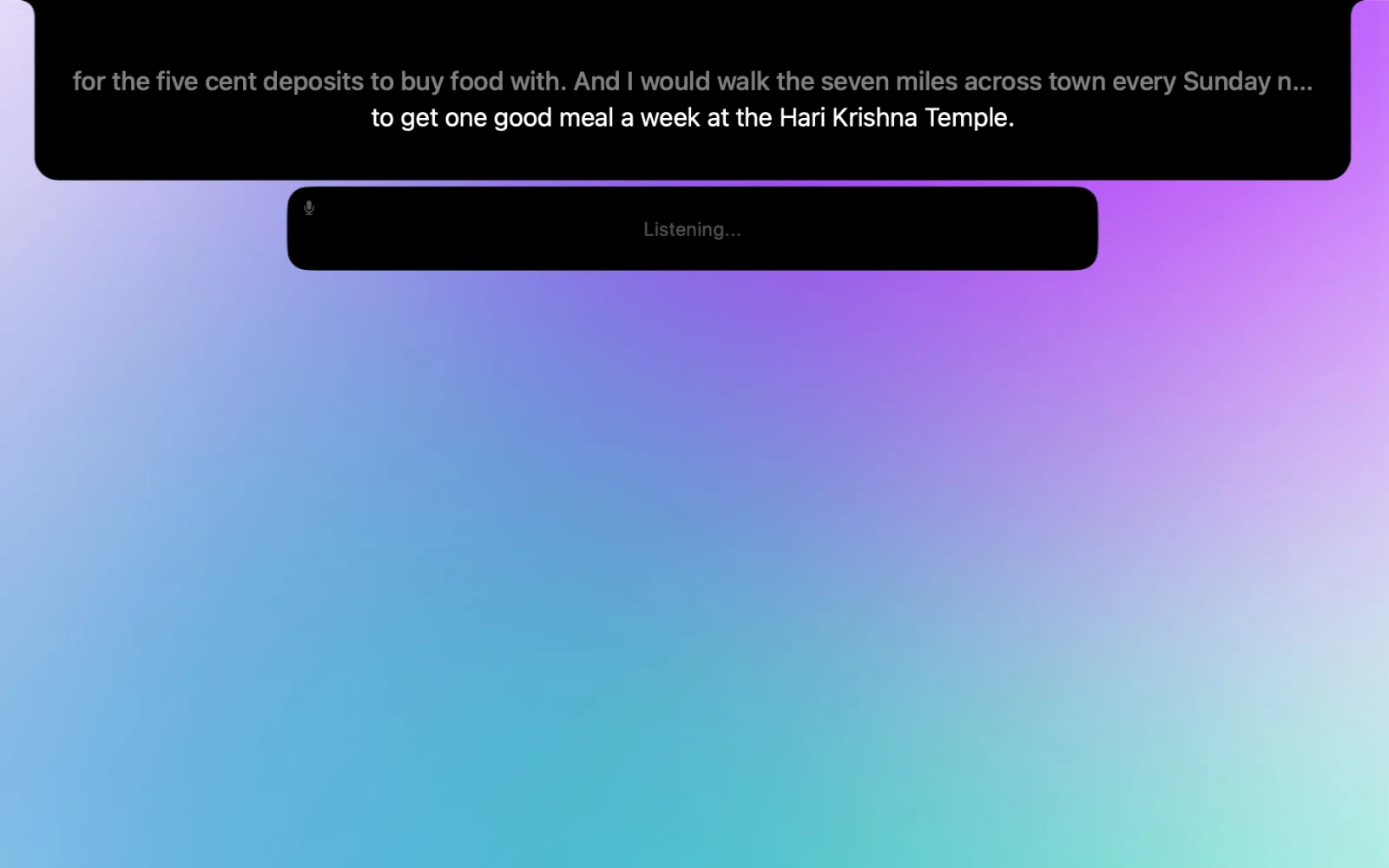
初期設定
初回起動でも、日常操作と同じノッチの画面を使います。一度設定を完了すれば、メニューバー、ノッチのコントロール、ショートカットから字幕を開始できます。
- NotchLiveをインストール。DMGを開いてNotchLiveを「アプリケーション」にドラッグし、そこから、またはSpotlightで起動します。
- アプリの音声を許可。macOSでは「画面収録」という権限名ですが、NotchLiveはアプリやメディアの音声を字幕化するために使います。
- 必要に応じてマイクを許可。アプリ音声のみなら任意ですが、My Voice、Everything、Voice Notesには必要です。
- 音声モデルを準備。多くの方にはSmallが適しています。後で設定から変更できます。
- Meeting Intelligenceを選択。対応MacのProユーザーは、初期設定でプライベートな会議要約を有効にできます。
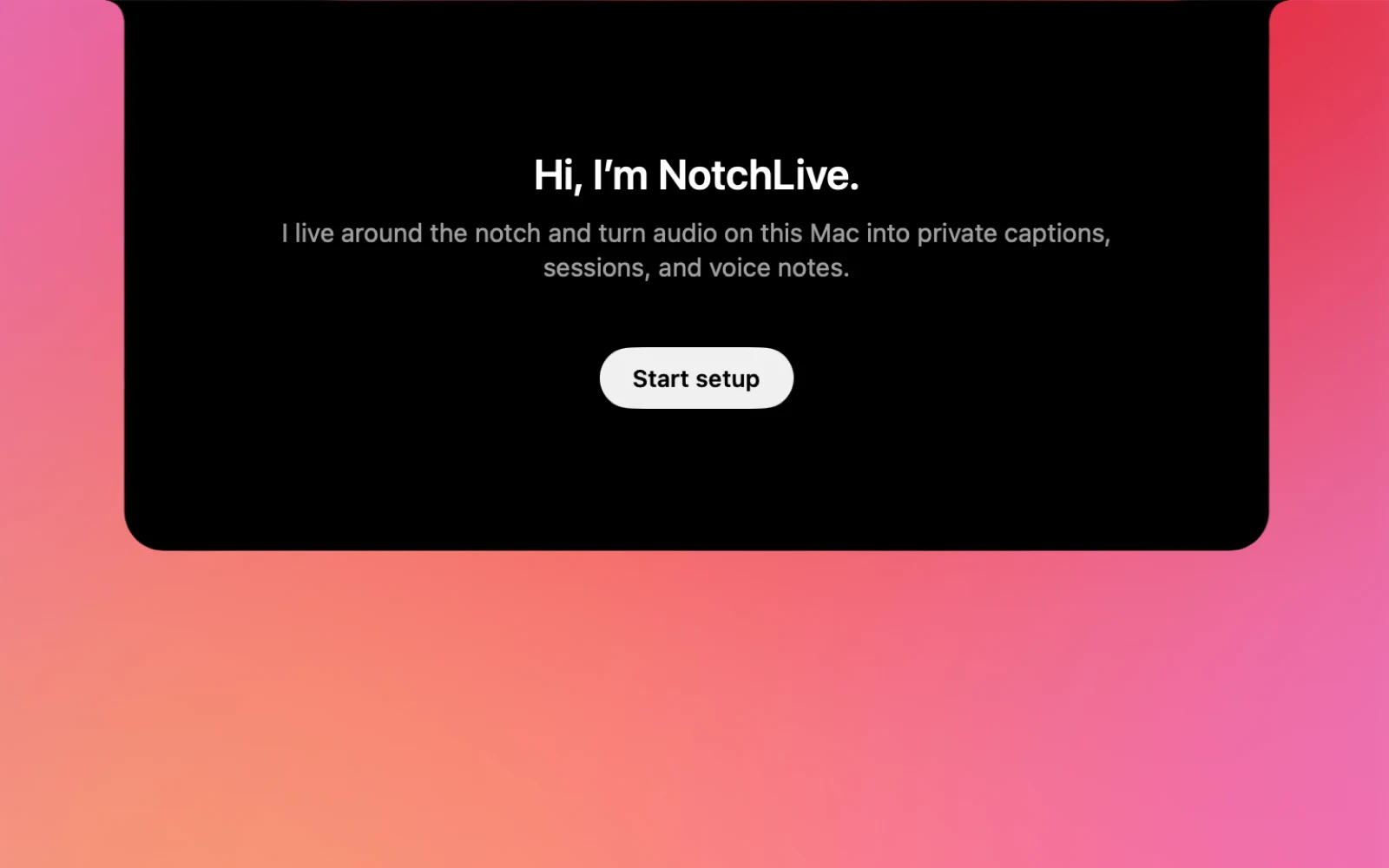
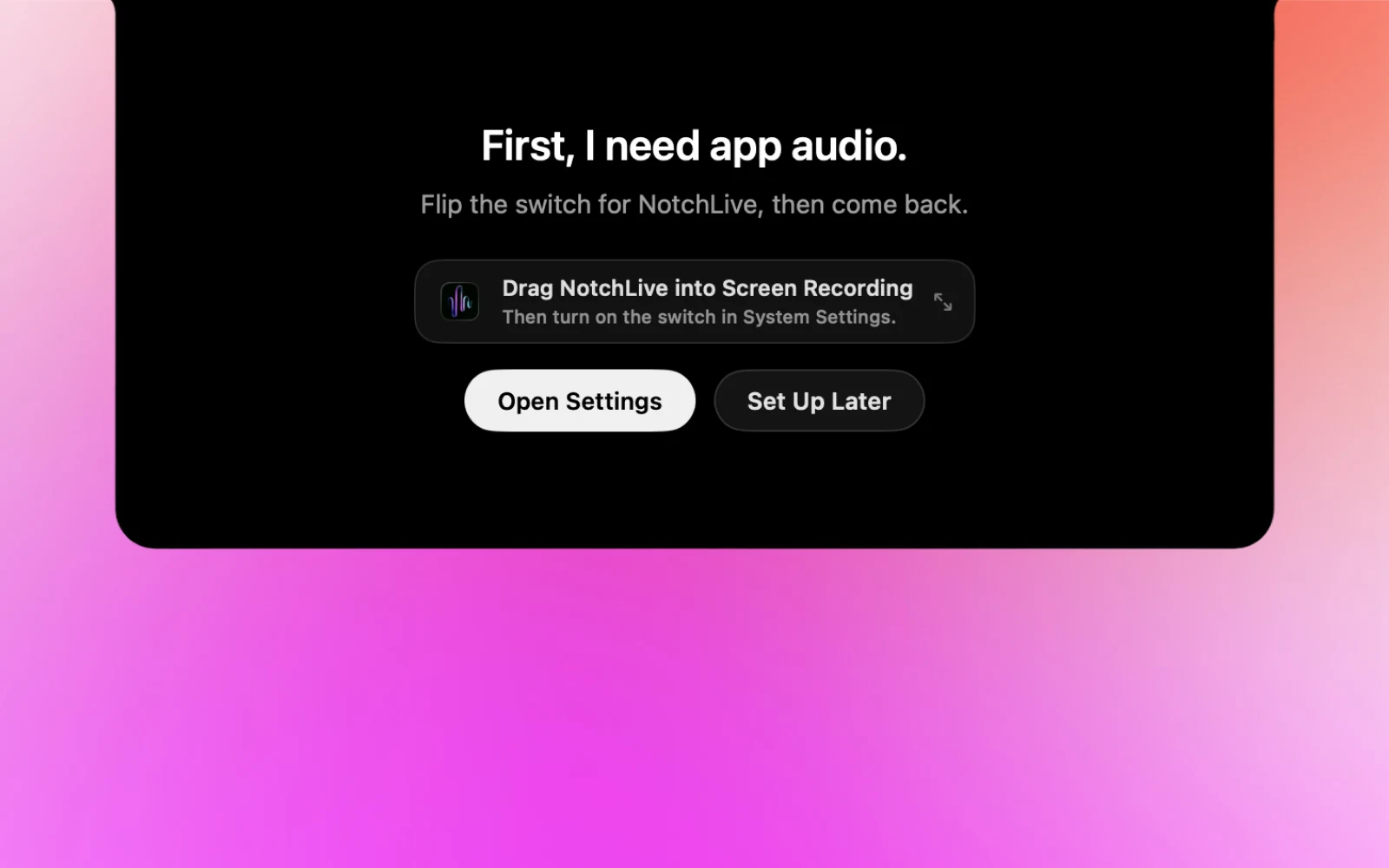
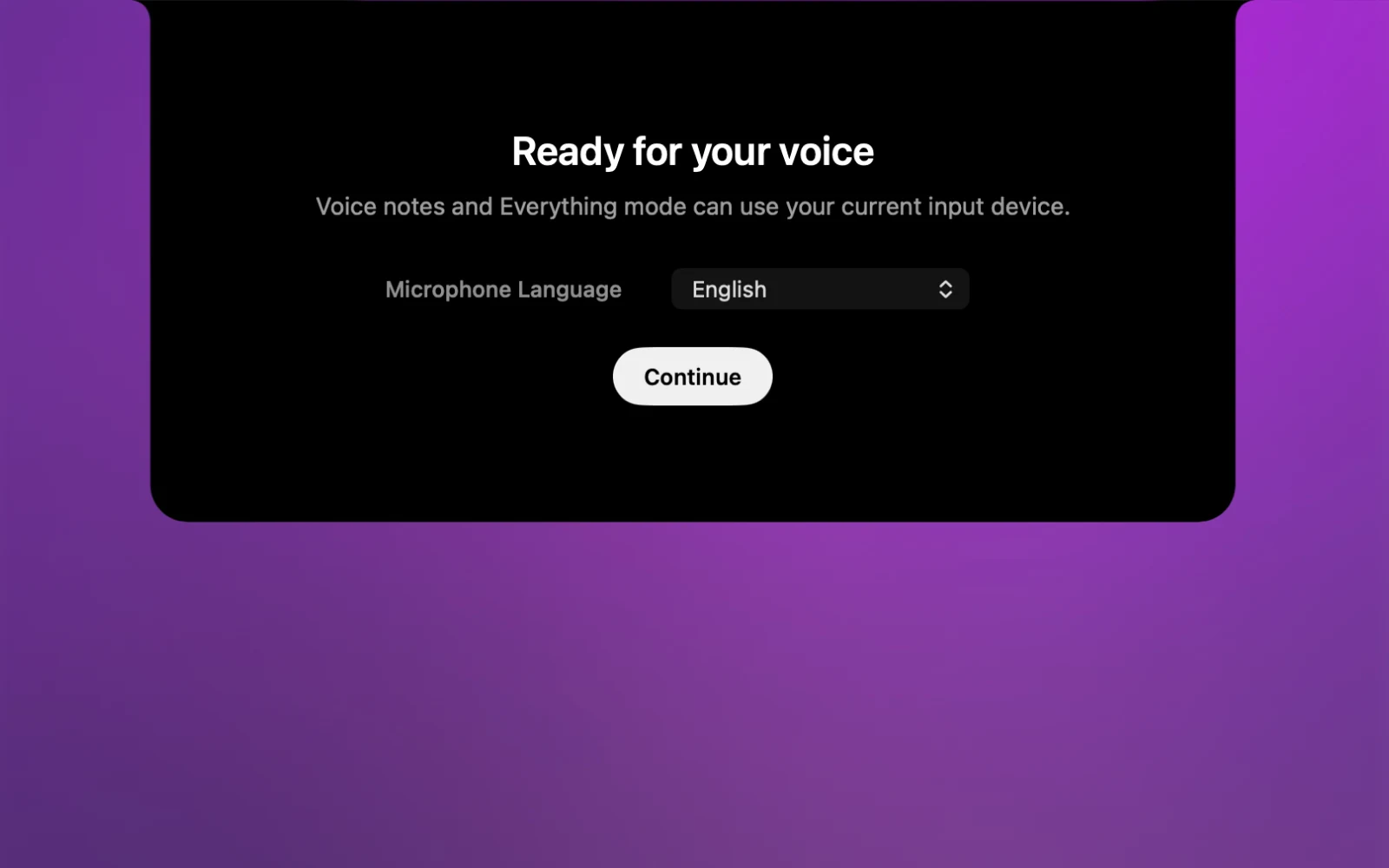
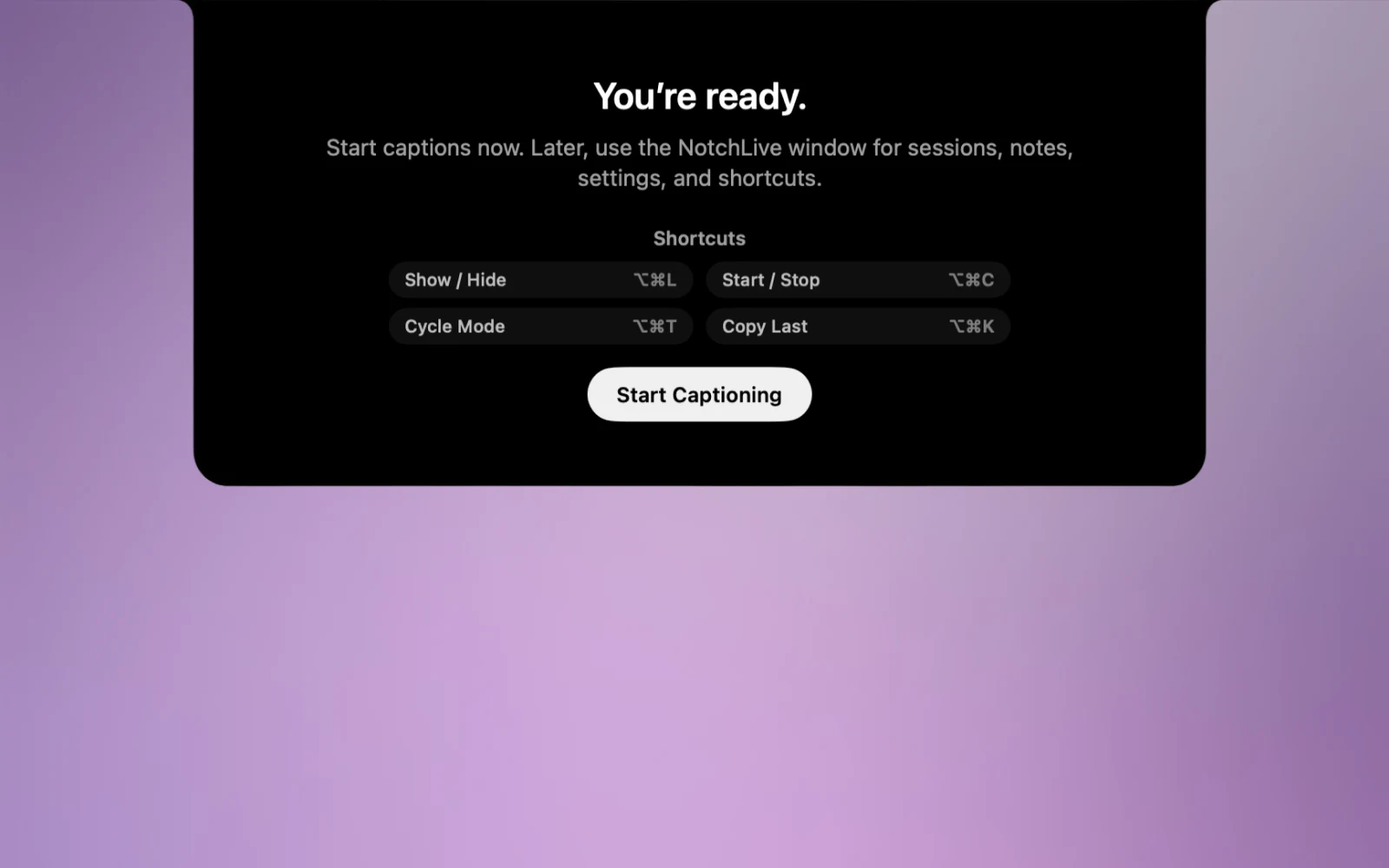
設定が未完了の場合:ノッチ、メニューバー、メインウィンドウ、設定にFinish Setupが表示されます。未許可のアプリ音声権限や不足する音声モデルを準備できます。
新規インストール時の既定値:EverythingとTimeline、フローティング字幕40ポイント、上中央のアプリ切替とログイン時起動はオフです。翻訳はMacの優先対応言語、マイク言語はAutoになります。マイクを許可しなければApps & Mediaになります。既存ユーザーの設定は維持されます。
最初の字幕
Zoom、Google Meet、Microsoft Teams、ポッドキャスト、講義、動画など、Macの音声を開いて字幕を開始します。製品の概要は通話・動画・Mac音声のライブ字幕 (英語)をご覧ください。
- ⌥⌘Cで字幕を開始・停止します。
- クリック操作なら、メニューバーのNotchLiveを使います。
- ノッチにポインタを合わせると、モード、録音、表示、音声ソース、Ghost Mode、設定が表示されます。
- ⌥⌘Kで最新の字幕をコピーします。
フローティング字幕ウィンドウ
文字を大きくしたり、画面上の別の場所に配置したりするには、Caption Displayを開きます。ノッチと同じ字幕ストリームを使用するウィンドウです。
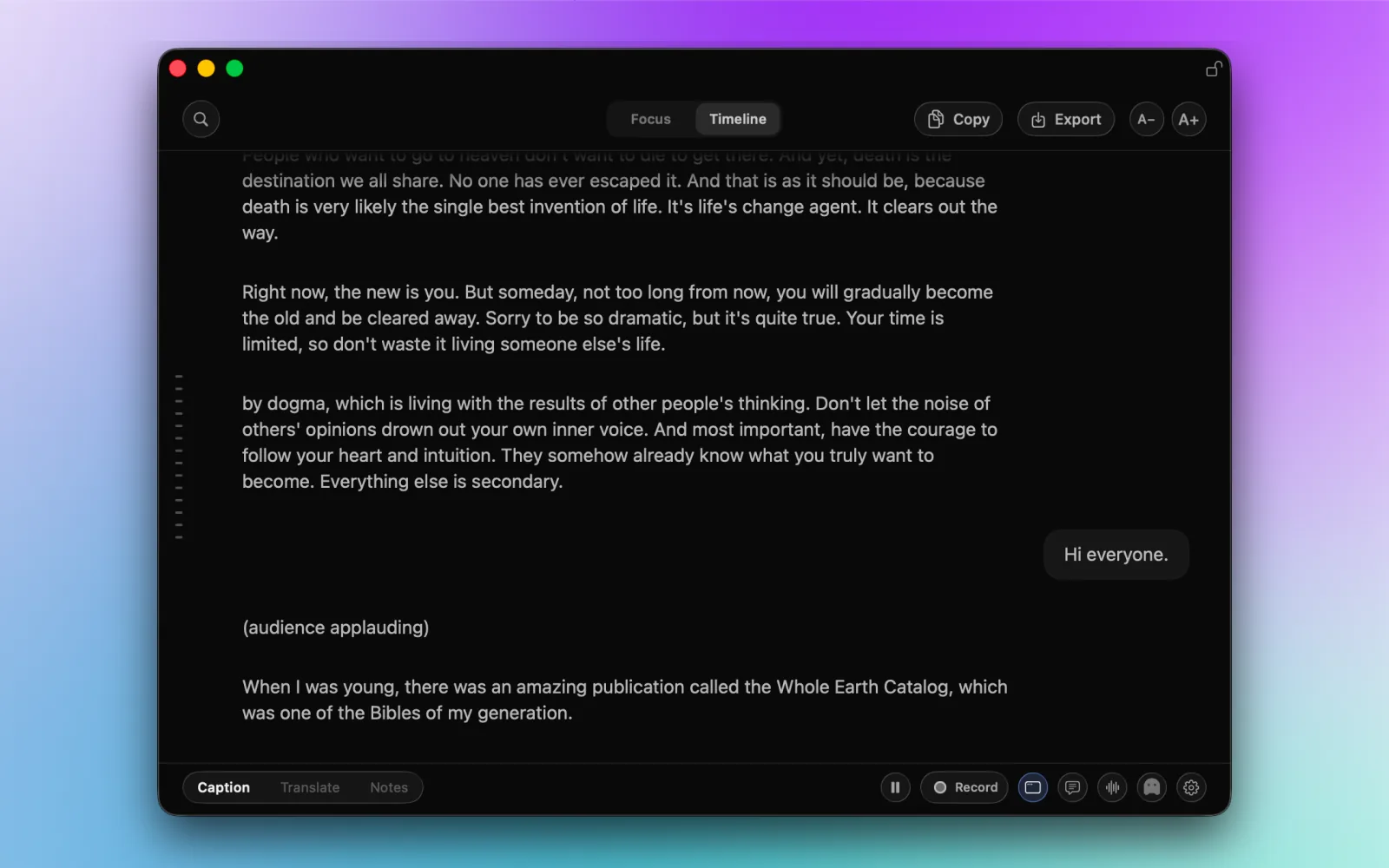
- メニューバーのOpen Caption Display、ノッチの表示コントロール、または既定の⌥⌘Fを使います。ショートカットは設定で変更できます。
- タイトルバーをドラッグして移動し、端や角をドラッグしてサイズを変更します。
- A− と A+ でフローティング字幕の文字サイズを調整します。
- 鍵のアイコンの Keep Window on Top は通常のアプリウィンドウより前面に表示します。すべてのmacOSシステム画面より前面に出る保証はありません。
閉じることと停止は別です:ウィンドウを閉じても非表示になるだけです。実行中の音声キャプチャを止めるには、字幕の開始/停止コントロールか ⌥⌘C を使います。
Focusモード
Caption Displayの上部で Focus を選ぶと、最新の発話を中心に表示するコンパクトなビューになります。macOSの集中モードとは異なり、通知をブロックしません。
音声ソースは別に選びます。Macの再生音はApps & Media、マイクはMy Voice、両方はEverythingです。Focusへの切り替えでソースは変わらず、キャプチャも再開始されません。
前の文脈が必要なときはTimelineに切り替えます。ウィンドウがアクティブな状態で ⌘F を押してもTimelineの検索が開きます。Focus、Timelineの閲覧と検索は無料です。
Live Timeline
同じウィンドウで Timeline を選ぶと、新しい字幕を受け取りながら、現在の実行中に取得した字幕を読み返せます。
- 上にスクロールして見逃した内容を確認し、Jump to Live で最新の字幕に戻ります。
- ⌘F で現在の実行中に確定した字幕を検索します。キャプチャ開始前の音声は検索できません。
- Pro では取得済みの全文をコピーしたり、TXT/Markdownで書き出したりできます。出力はその時点のスナップショットで、後から自動更新されません。
ライブの文脈は保存済みの会議ではありません:録音していないTimelineは現在の実行中だけメモリに保持され、アプリ終了後には復元されません。Timelineを開いても録音は始まりません。セッションを残したい場合は、ProのRecordを意図的に開始してください。
音声ソース
設定には詳しい音声ソース名が表示され、コンパクトなノッチには短いラベルが使われることがあります。どちらからも切り替えられます。
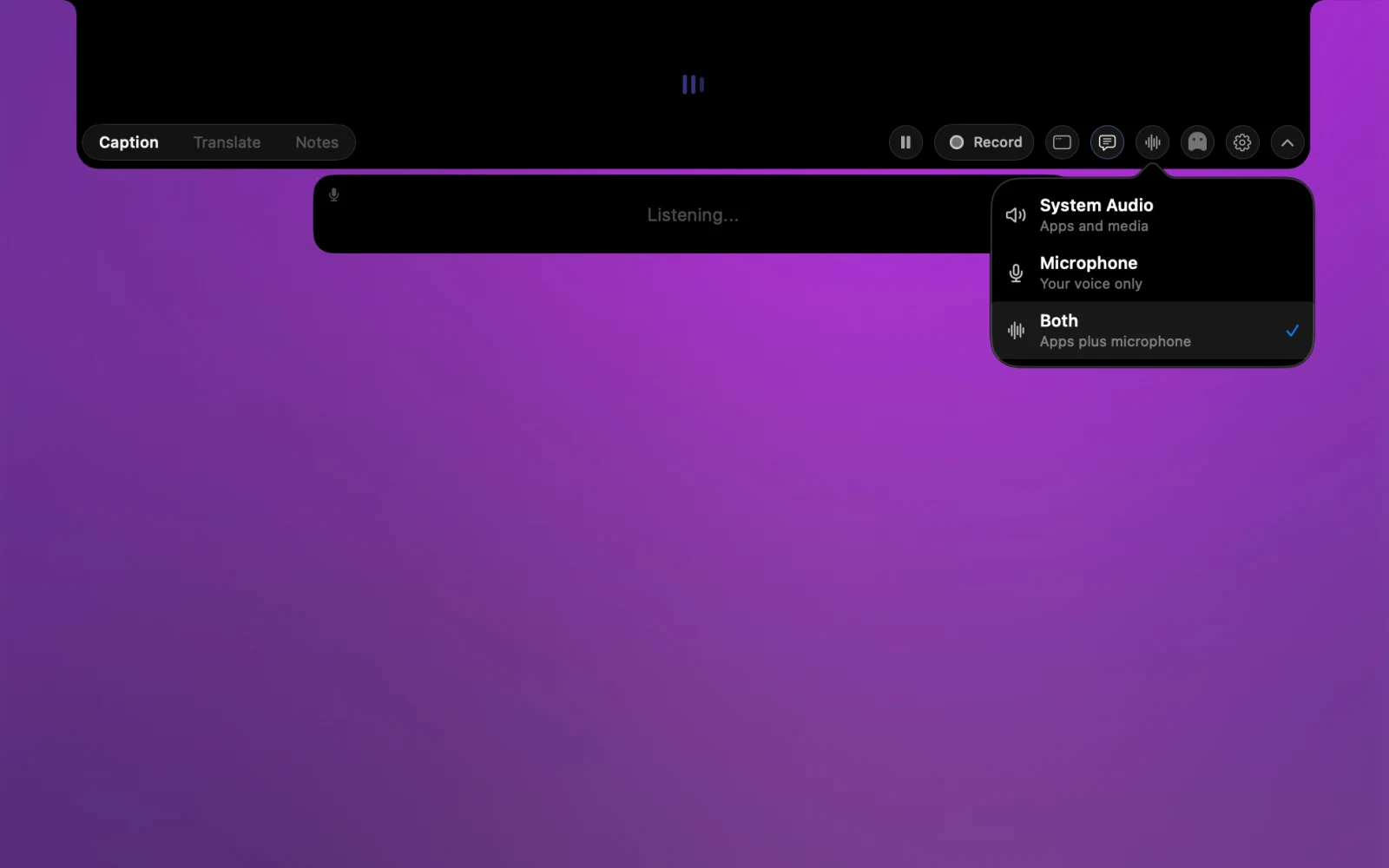
Apps & Media
会議アプリ、ブラウザ動画、ポッドキャスト、講義、音楽など、Macアプリやシステムの音声を字幕化します。多くの用途に適しています。
My Voice
マイクの音声のみを字幕化します。主に一つの言語を話す場合は、Microphone Languageを指定すると精度向上に役立ちます。
Everything
アプリ音声とマイクを一緒に字幕化します。自分と他の話者の発言を同じ流れで取得したい場合に使います。
翻訳 Pro
対応するmacOSと言語ペアでは、Apple Translationで字幕をデバイス上で翻訳できます。詳しくはMacのライブ翻訳アプリをご覧ください。
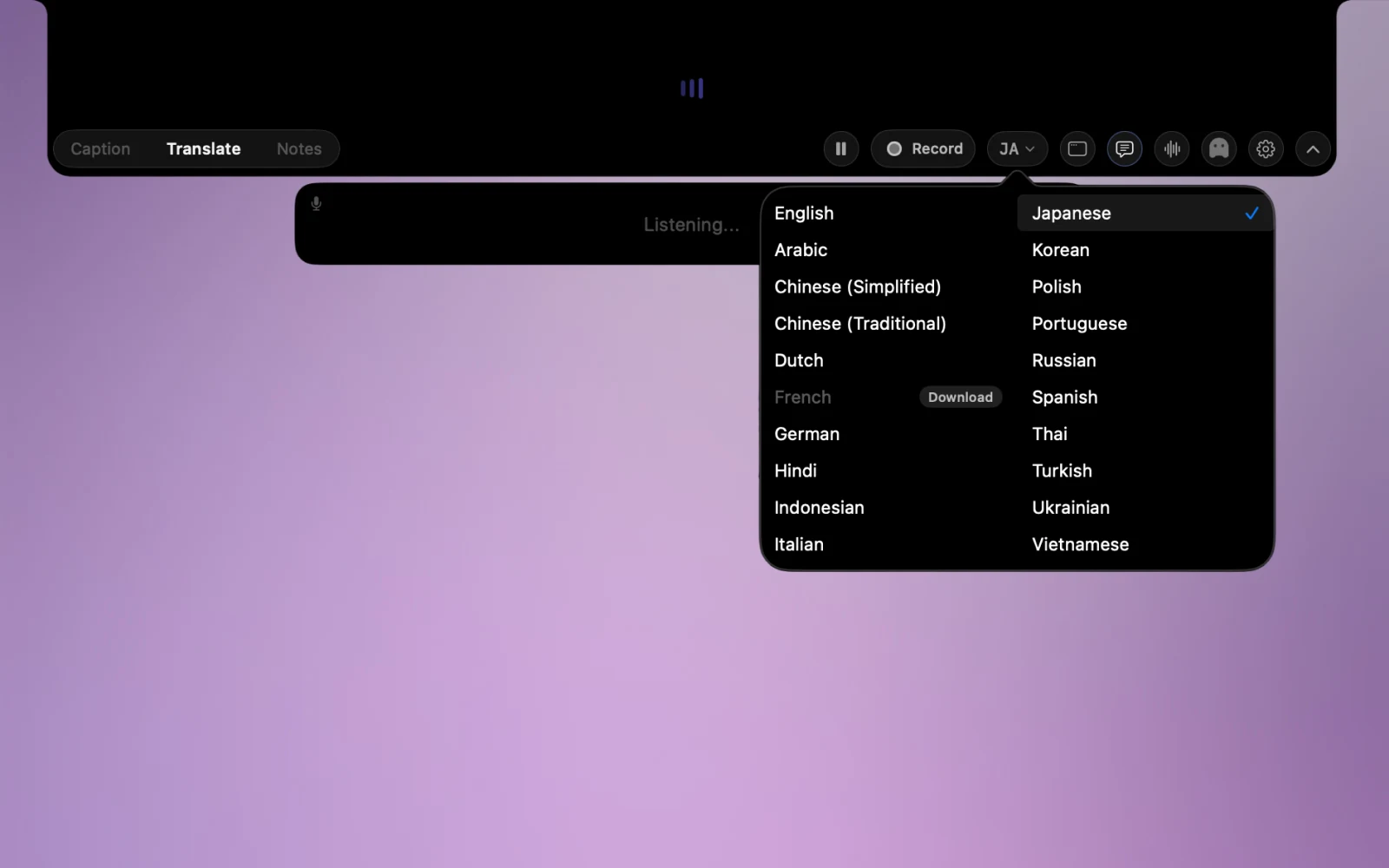
- ⌥⌘Tで字幕モードを順に切り替えるか、ノッチからTranslateを選びます。
- 言語メニューから翻訳先を選びます。
- 原文と訳文を一緒に表示するには、二言語字幕を有効にします。
- 言語ペアを初めて使う際、macOSがAppleの言語サポートをダウンロードする場合があります。
音声入力 Pro
マイクの発話を、対応する標準的な非保護のMacテキスト欄に入力します。認識、個人辞書ルール、直近の履歴からの復元、テキスト挿入の調整はMac内で行われます。
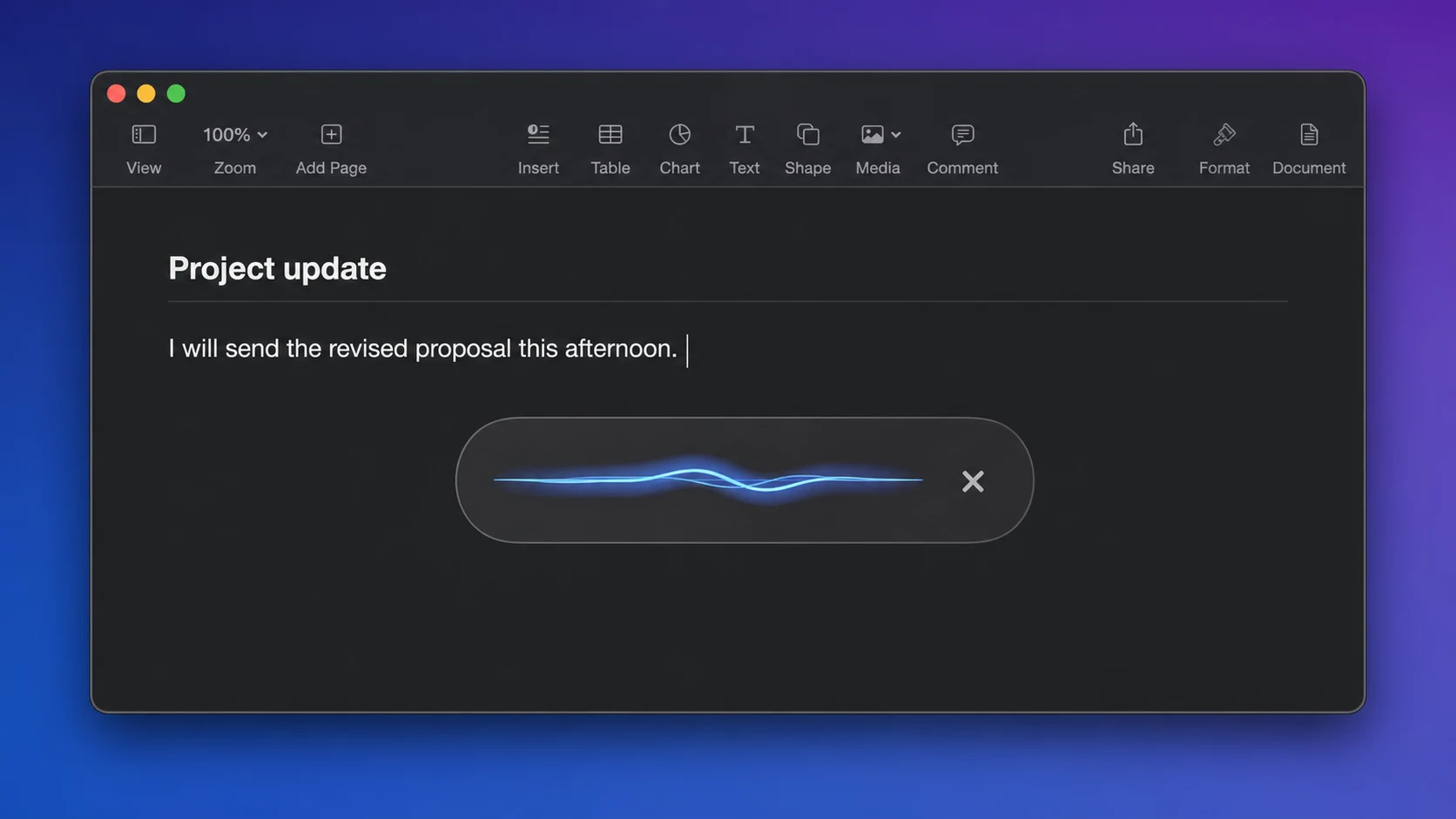
- 設定でDictationを有効化。Pro、マイク権限、macOSのアクセシビリティ権限が必要です。アクセシビリティ権限で選択中の欄にテキストを挿入します。
- ⌥Spaceを押しながら話します。離すと挿入されます。一度押して開始、再度押して停止する方式や、別のショートカットにも変更できます。
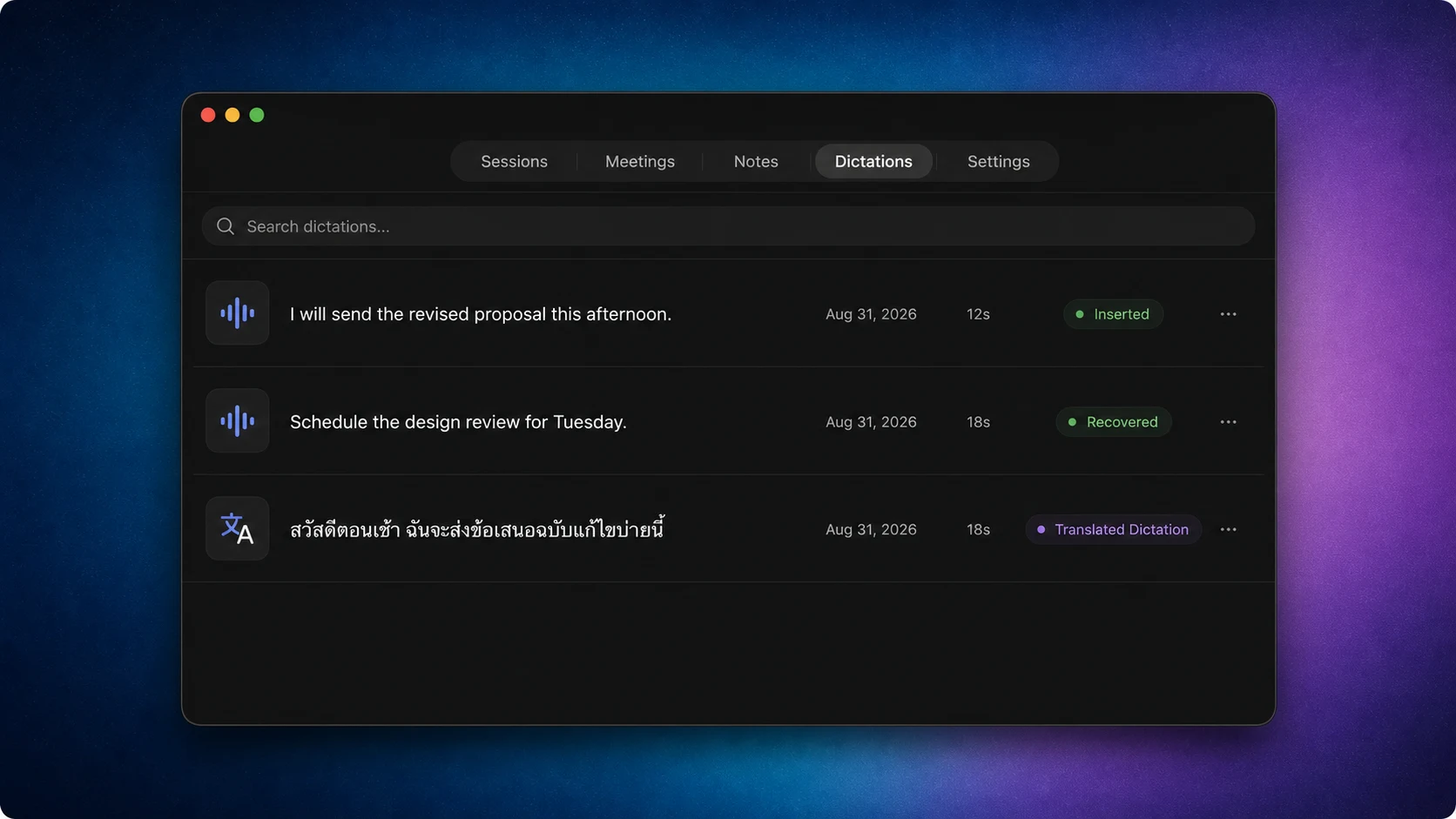
- 翻訳音声入力は⇧⌥Space。macOS 15以降で、選択したマイク言語から設定内の翻訳先言語へ翻訳します。
- 復元にはDictationsを開きます。直近の結果を検索し、原文や訳文を確認できます。元の欄が挿入を受け付けなかった場合は結果をコピーしてください。
- 個人辞書を管理。認識の文脈となる語彙や、名前・略語・専門用語の発話から表記への固定置換ルールを追加できます。
Meeting Intelligence Pro
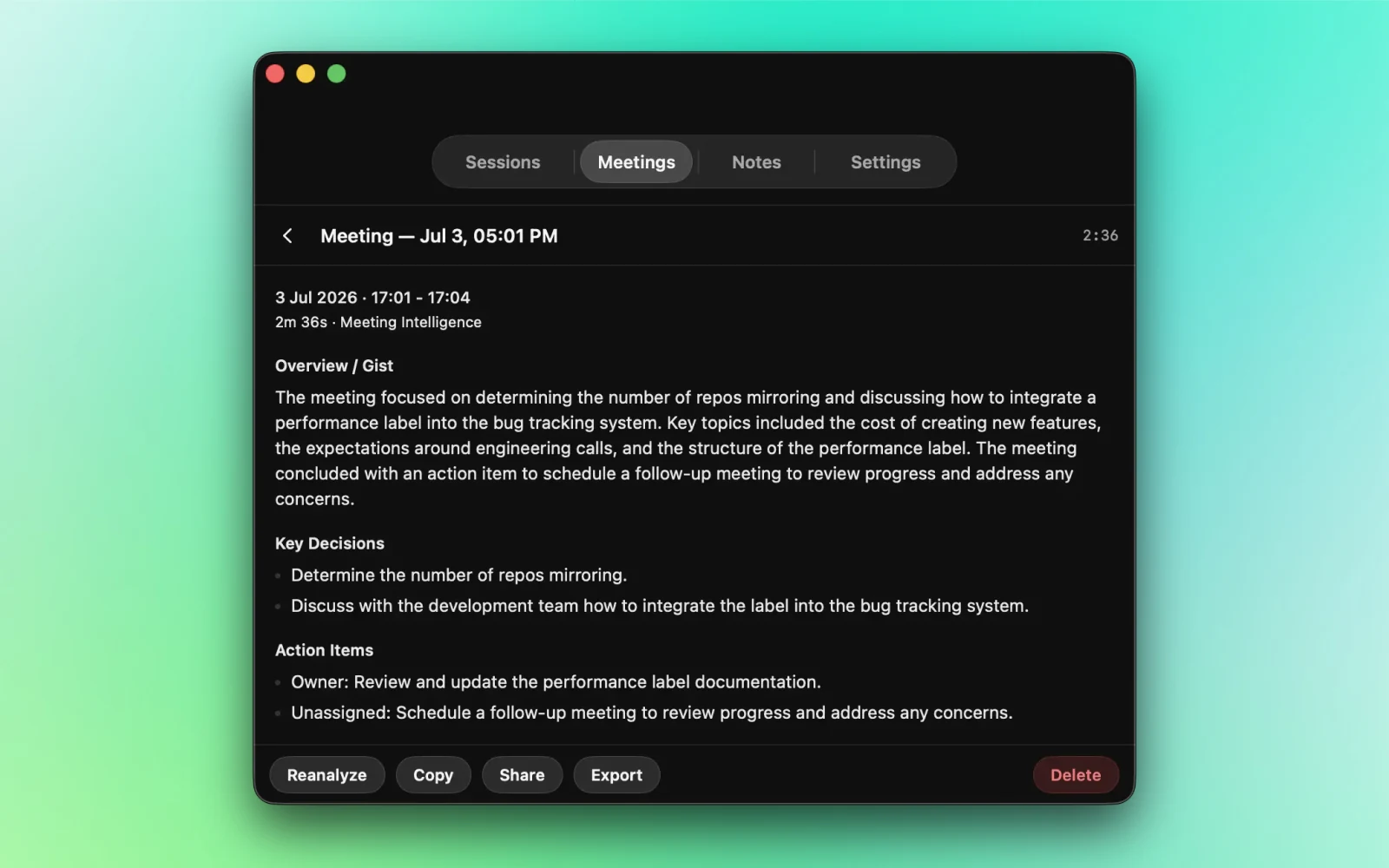
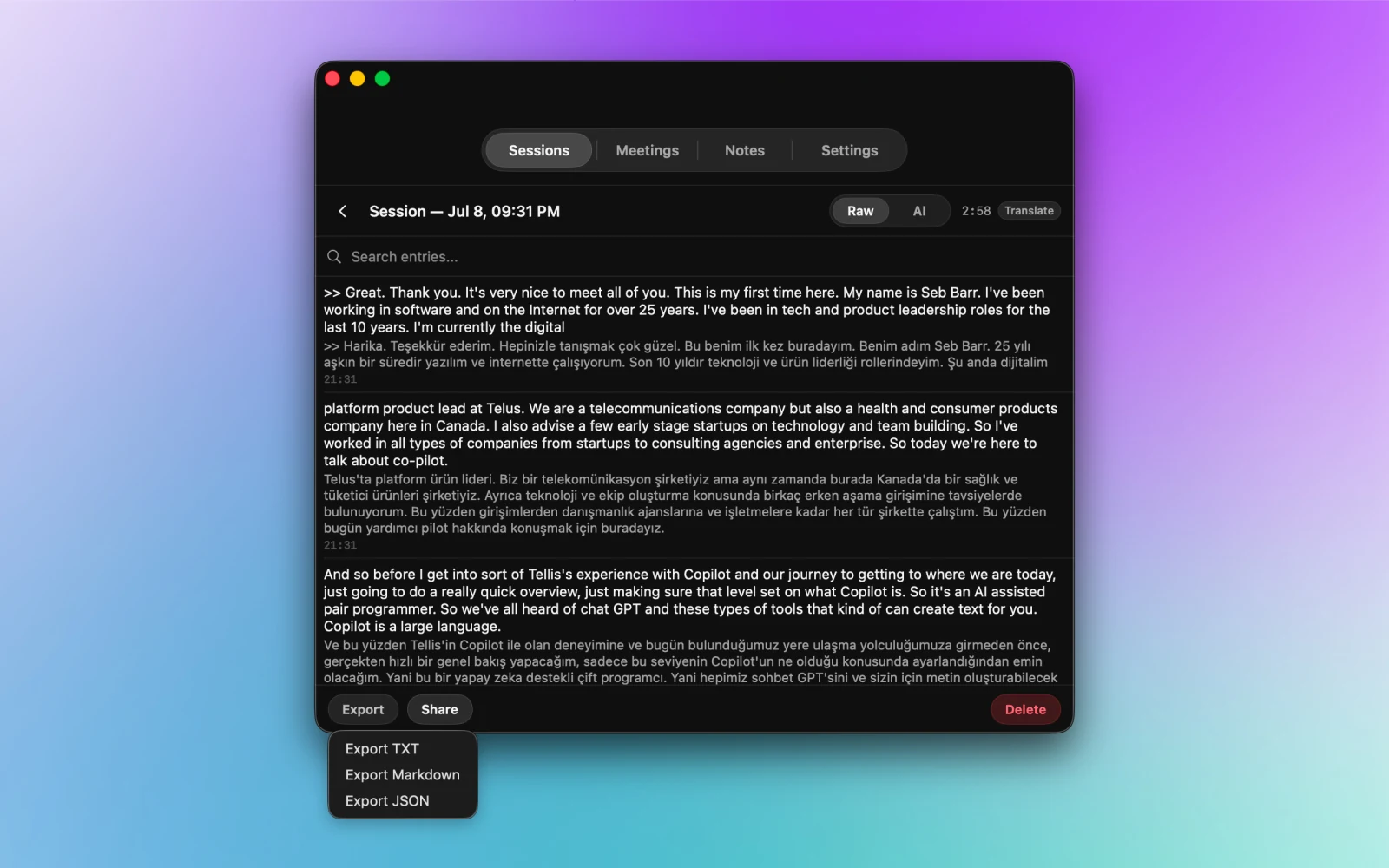
ライブ字幕は録音なしで動作します。セッションを保存する場合、対応MacではProのMeeting Intelligenceでローカル文字起こし、字幕に基づく要約、TXT・Markdown・JSONの書き出しが利用できます。
Meeting Intelligence
Apple Intelligenceが有効な対応Macでは、字幕から現在の話題、要点、未解決の質問、アクション項目、重要な場面、保存用の会議要約を作成できます。
録音の提案
会議や通話と思われる音声を検出すると、録音を提案することがあります。自動録音ではなく、開始にはユーザーの操作が必要です。
書き出しと共有
保存したMeetings、Sessions、Notesは、NotchLiveウィンドウからmacOSの共有、コピー、書き出し、削除ができます。
Voice Notes Pro
Voice Notesはマイクを音声メモ帳に変えます。元の文字起こしを残し、AIで整えた版を確認し、翻訳したりNotchPadへ送ったりできます。
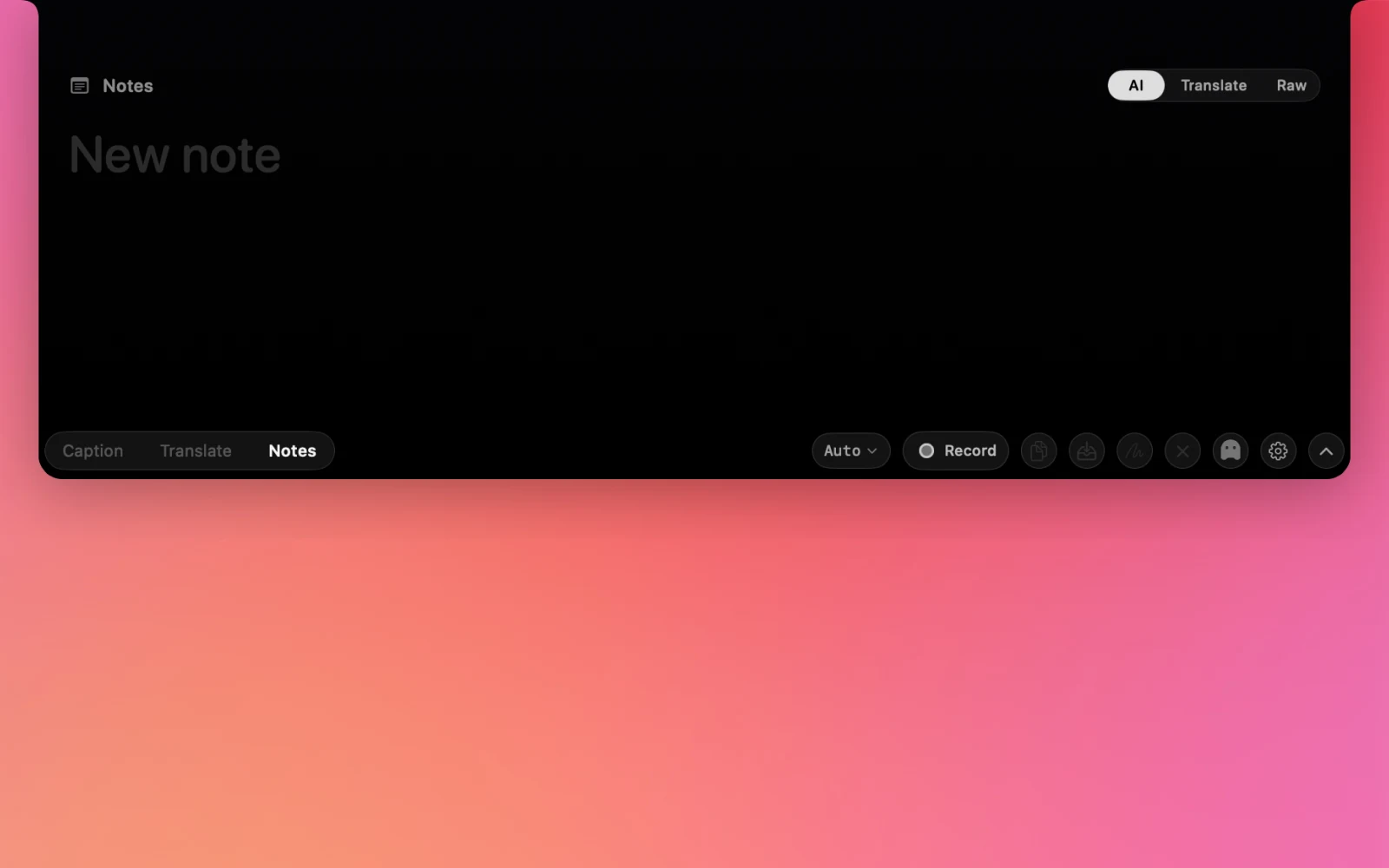
- NotchLiveのモードからNotesを選びます。
- Recordを押して、マイクに自然に話します。
- 確認時はAI、Translate、Rawを切り替えます。
- 結果を保存、コピー、書き出し、共有、またはNotchPadに送信します。
Ghost Mode
Ghost Modeは画面共有や画面収録からNotchLiveを隠し、字幕はMac上で動作し続けます。
設定
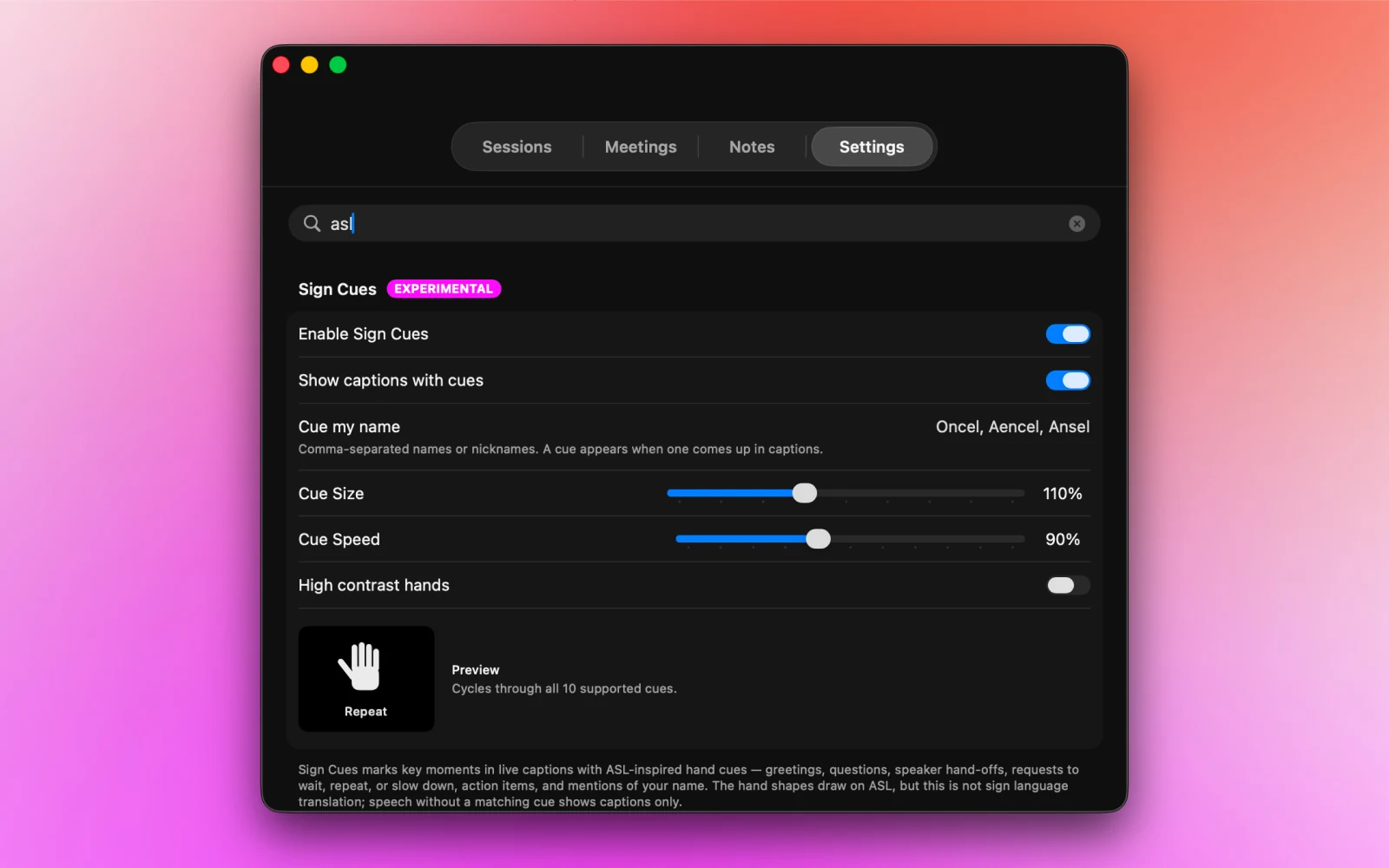
ウィンドウにはSessions、Meetings、Notes、Dictations、Settingsがあります。設定を検索すると、モデル、音声、翻訳、Dictation、Ghost Mode、ショートカット、ライセンス、診断、実験的なSign Cuesにすぐ移動できます。
便利なショートカット
Sign Cuesについて:一部の字幕の場面に表示する、ASLに着想を得た視覚的なマーカーです。実験的な機能であり、手話翻訳や通訳ではありません。
無操作時の一時停止
NotchLive 1.9.2では音声のない状態が15、30、60分続くと取得を一時停止できます。既定のNeverなら継続します。この設定で録音やVoice Notesが停止することはありません。取得が休止・利用不可と表示されたらWakeまたはRetryを使います。
AI接続とMCP Pro
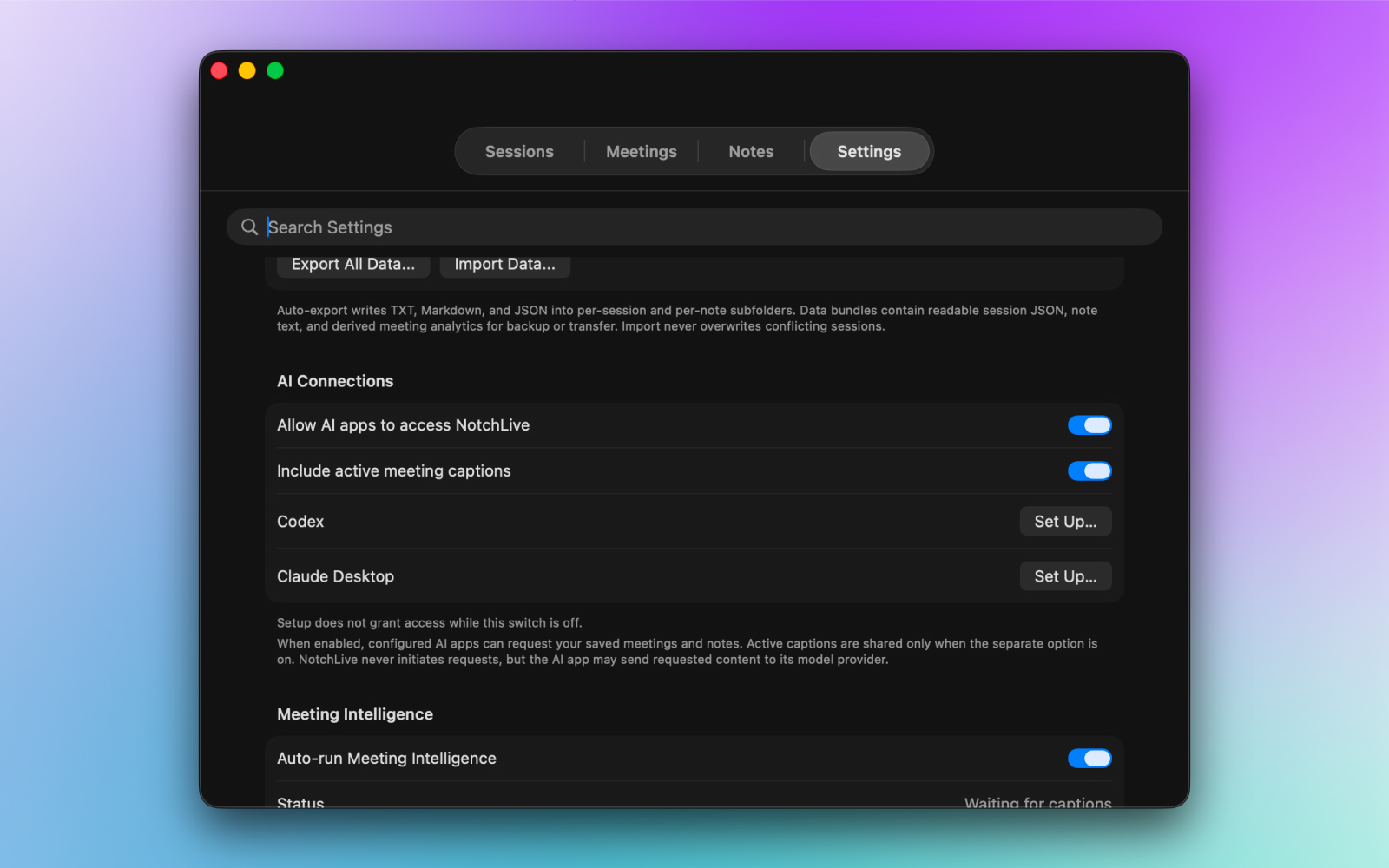
NotchLive 1.9.1はDockアイコンやウィンドウのない専用ヘルパーでMCPを動かします。CodexとClaude Desktopを直接設定でき、Hermes、OpenClaw、対応ObsidianプラグインなどのMCPクライアント向けに標準stdio設定を提供します。
接続を確認
まずどのNotchLiveツールを使えますか?
と尋ね、次にNotchLiveの会議から公開時期についての決定を検索して。
と試します。アクティブなTimelineでは字幕を開始し、新しく確定する字幕を追跡するよう依頼します。
一つのライブ字幕を複数言語に翻訳
アクティブ字幕を許可したら、進行中のNotchLive会議を追跡して。新しく確定する字幕をスペイン語、日本語、トルコ語、アラビア語に翻訳して。話者ラベルを維持し、停止と言うまで続けて。
と依頼できます。品質、対応言語、形式、遅延は接続モデルに依存します。
データの境界を理解
メインスイッチがオフなら、設定だけではアクセスは許可されません。ヘルパーが初期化されても、データ呼び出しは会議内容を返さずaccess_disabledとなります。NotchLiveのツールは読み取り専用で、自らリクエストを送りません。ただし接続先クライアントは、要求したテキストを選択したモデル提供者へ送ることがあります。OllamaやQwenにはMCP対応のエージェント実行環境が必要です。仕様、設定、データ境界、ライブ利用はMCPの詳細ガイド (英語)をご覧ください。
トラブルシューティング
設定の完了を求められる
Finish Setupを使います。不足するアプリ音声権限や音声モデルに対応する設定画面が開きます。
画面収録にNotchLiveが表示されない
NotchLiveを一度起動し、システム設定 > プライバシーとセキュリティ > 画面収録を開きます。表示されなければ「アプリケーション」から追加してください。初期設定にもドラッグで追加する案内があります。
字幕が不正確
アクセント、密度の高い会話、専門用語にはMedium、Large Turbo Compact、Large Turboを試します。一つの言語を主に話すならAutoではなくMicrophone Languageを指定し、音声ソースも確認してください。
Macが熱くなる
大きいモデルほどCPU、メモリ、ディスクを使います。負荷を下げるにはSmallまたはBaseへ戻します。
スリープ復帰後に音声が戻らない
NotchLive 1.9.2はmacOSのスリープ後にシステム音声とマイクの取得を再構築します。復旧しなければRetry audio captureを使います。権限エラーでは、必要なmacOS権限を戻してから再試行してください。
音声モデルの修復が必要
ファイルの不足や変更が報告されたらRepairを使います。置換ファイルは使用前に検証され、中断された修復も再開・復旧可能な状態が保たれます。
MCPクライアントがNotchLiveを認識しない
Set Up前にCodexまたはClaude Desktopをインストールし、Set Upを再実行してクライアントを開き直します。他のクライアントは現在のstdio設定をコピーしてください。Allow AI apps to access NotchLiveを有効にし、ライブTimelineではInclude active meeting captionsと進行中の字幕セッションも必要です。
基本から始めて、必要に応じて機能を追加しましょう。
通話、動画、講義にはApps & Mediaを使います。自分のマイクも含めるならEverythingへ切り替えます。会議を残したいときだけ録音し、選んだクライアントにコンテキストを読ませたいときだけAI Connectionsを有効にします。
関連するMac字幕ガイド
MacのZoom通話を字幕化 (英語)、聴覚アクセシビリティのためのライブ字幕、Mac向けライブ字幕アプリ比較 (英語)、NotchLiveとApple Live Captionsの比較 (英語)。