8 नवंबर 2026 को अपडेट किया गया · पढ़ने में लगभग 6 मिनट
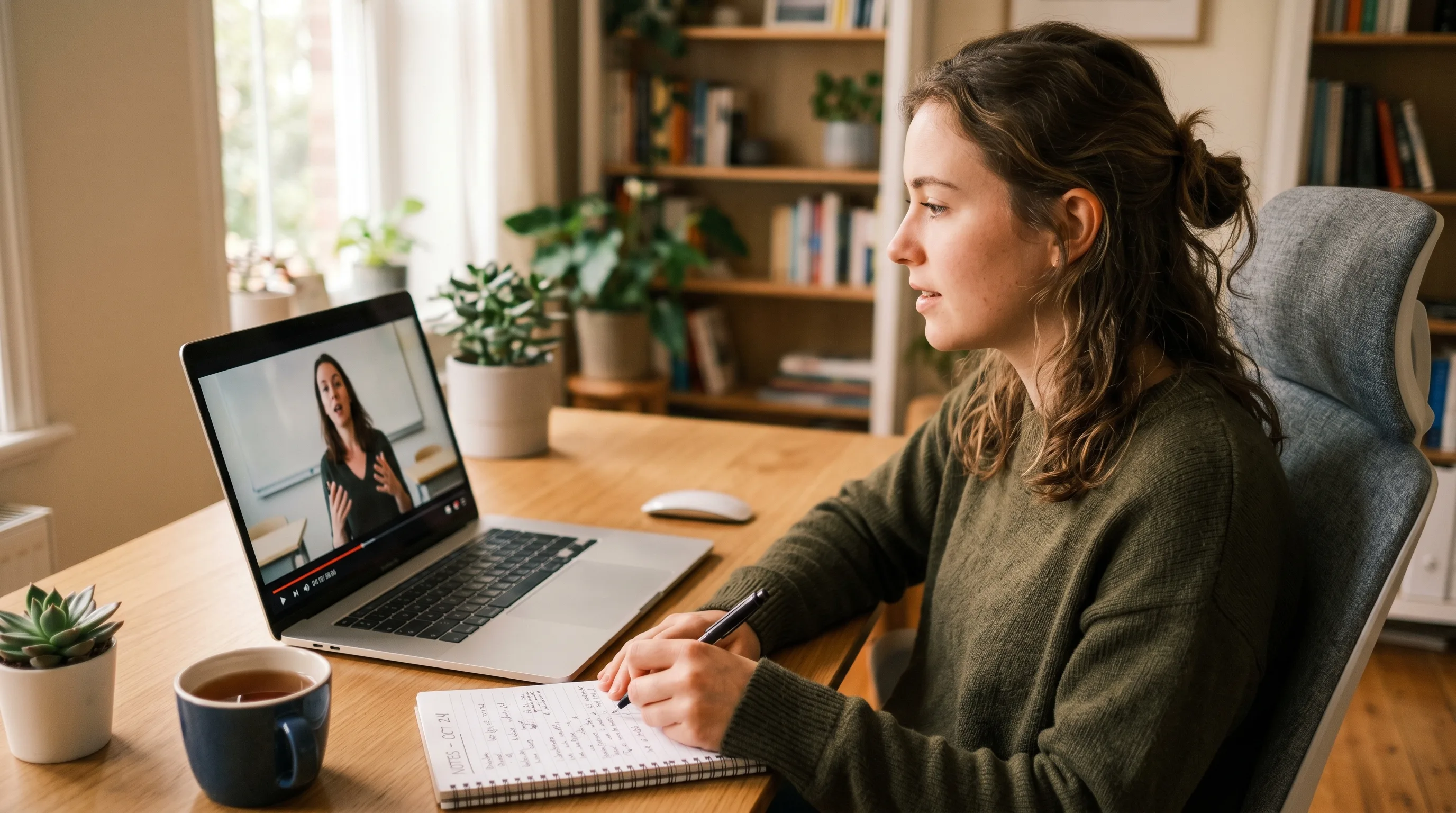
Mac पर सबटाइटल के साथ वीडियो कैसे देखें?
वीडियो में पहले से सबटाइटल हैं, तो उसे QuickTime Player में खोलकर View → Subtitles चुनें। सबटाइटल ट्रैक नहीं है, तो Apple Live Captions या NotchLive वीडियो चलते समय उसकी आवाज़ से कैप्शन बना सकते हैं।
सीधा जवाब: कॉल के लिए मीटिंग ऐप के कैप्शन, समर्थित Mac के लिए Apple Live Captions, और Mac ऐप व माइक्रोफ़ोन की आवाज़ के लिए NotchLive आज़माएँ। ये ऑडियो चलते समय टेक्स्ट बनाते हैं। वीडियो में पहले से सबटाइटल हैं, तो उसका मौजूदा ट्रैक चालू करें।
इस गाइड में तीनों तरीकों का सेटअप और उनकी सीमाएँ हैं। कैप्शन उस ऑडियो पर निर्भर करते हैं जिसे ऐप कैप्चर कर पाता है। सुरक्षित मीडिया कैप्चर न हो पाए, और शोर, लहजे या एक साथ बोलने से सटीकता घट सकती है।
वीडियो के मौजूदा सबटाइटल चलाएँ या लाइव कैप्शन बनाएँ?
वीडियो में सबटाइटल ट्रैक नहीं है, तो उसे चलाते हुए नीचे दिए विकल्पों में से एक चुनें। स्क्रीन पर दिखने वाले लाइव कैप्शन साथ-साथ पढ़ने के लिए हैं। ये तैयार वीडियो में जोड़े जाने वाले जाँचे हुए और समय से मेल खाते कैप्शन का विकल्प नहीं हैं। NotchLive की अनुमतियों और ऑडियो स्रोतों के लिए सेटअप गाइड देखें।
रियल-टाइम कैप्शन क्या हैं?
ये सुनते समय कैप्चर की गई आवाज़ को टेक्स्ट में बदलते हैं। ज़रूरी मॉडल डाउनलोड करने के बाद ऑन-डिवाइस स्पीच रिकग्निशन ऑडियो को स्थानीय रूप से प्रोसेस कर सकता है। डाउनलोड, वैकल्पिक ऑनलाइन सुविधाओं और मीटिंग सेवाओं के कैप्शन की नेटवर्क ज़रूरतें अलग होती हैं। NotchLive की गोपनीयता जानकारी देखें।
स्थानीय पहचान में ट्रांसक्रिप्शन सर्वर से जवाब की प्रतीक्षा नहीं होती। फिर भी गति और सटीकता Mac, मॉडल, भाषा और ऑडियो पर निर्भर हैं। ज़रूरी नाम, संख्याएँ और साझा करने वाले ट्रांसक्रिप्ट जाँच लें।
तरीका 1: NotchLive (सुझाया गया)
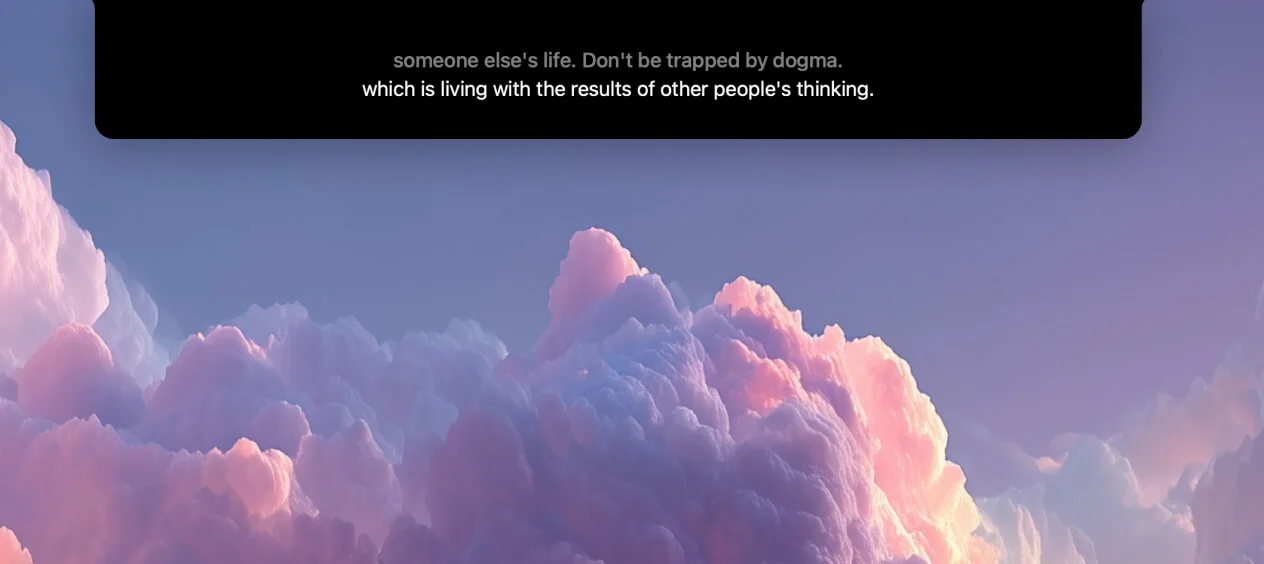
NotchLive एक macOS मेनू बार ऐप है जो MacBook के नॉच में लाइव कैप्शन दिखाता है। यह डिवाइस पर Whisper से ऑडियो का ट्रांसक्रिप्शन कर सकता है और भाषण के अनुवाद की सुविधा देता है। Mac लाइव कैप्शन पेज पर और जानें। सेटअप इस तरह करें:
चरण 1: NotchLive डाउनलोड करें
लेटेस्ट वर्शन notchlive.app से लें या GitHub Releases से सीधे DMG डाउनलोड करें। ऐप को Applications फ़ोल्डर में खींचें और खोलें। यह Dock के बजाय मेनू बार में दिखता है।
चरण 2: स्क्रीन रिकॉर्डिंग की अनुमति दें
स्पीकर से आ रहे सिस्टम ऑडियो को कैप्चर करने के लिए NotchLive को स्क्रीन रिकॉर्डिंग की अनुमति चाहिए। पहली बार macOS आपसे पूछेगा। System Settings → Privacy & Security → Screen Recording में NotchLive को चालू करें।
चरण 3: माइक्रोफ़ोन की अनुमति दें (वैकल्पिक)
कॉल या मीटिंग में अपनी आवाज़ के कैप्शन भी चाहिए, तो माइक्रोफ़ोन का ऐक्सेस दें। NotchLive दोनों ऑडियो स्रोतों का एक साथ इस्तेमाल करके बातचीत के दोनों पक्षों का ट्रांसक्रिप्शन कर सकता है।
चरण 4: स्पीच रिकग्निशन मॉडल चुनें
सेटअप में बोलने की भाषा चुनें। Automatic में Whisper Small सुझाया जाता है। कोई भाषा चुनने पर, अगर Apple Speech उसे सपोर्ट करता है तो Apple Speech, वरना Whisper सुझाया जाता है। शुरू करने से पहले सुझाया गया मॉडल डाउनलोड करें। मौजूदा उपयोगकर्ता Settings → Speech & Audio में इंजन बदल सकते हैं। मौजूदा ज़रूरतें सेटअप गाइड में देखें।
चरण 5: कैप्शन शुरू करें
⌥⌘C (Option + Command + C) दबाएँ या मेनू बार आइकन पर क्लिक करके Start चुनें। ऑडियो चलते समय MacBook के नॉच में कैप्शन दिखने लगेंगे।
वीडियो तेज़ गति पर देख रहे हैं? NotchLive में Apps & Media चुनें। स्पीड अपने वीडियो प्लेयर में सेट करें। ऐप Mac पर चल रही आवाज़ से कैप्शन बनाता है, फ़ाइल अपलोड नहीं करनी पड़ती। तेज़ बोलचाल पहचानना कठिन हो सकता है। ट्रांसक्रिप्ट रखने के लिए वीडियो चलाने से पहले NotchLive में रिकॉर्डिंग शुरू करें (Pro)।
Pro के साथ: समर्थित अनुवाद इस्तेमाल करें और ट्रांसक्रिप्ट सेव करें। ⌥⌘T से कैप्शन मोड बदलें। ⌥⌘F से कैप्शन अलग विंडो में खोलें। दूसरों को भी दिखाना हो, तो पहले स्क्रीन शेयरिंग जाँचें और उस विंडो को शेयर में शामिल करें।
macOS 14 या बाद के वर्शन वाले Apple silicon और Intel Mac पर Whisper से 90 से ज़्यादा भाषाओं का ट्रांसक्रिप्शन किया जा सकता है। लाइव कैप्शन मुफ़्त हैं; अनुवाद, सेशन सेव करना और एक्सपोर्ट करने के लिए Pro चाहिए। अन्य सुविधाओं की Mac, ऑपरेटिंग सिस्टम और भाषा की ज़रूरतें अलग हो सकती हैं।
तरीका 2: Apple Live Captions
यह सुविधा समर्थित Apple silicon Mac पर उपलब्ध है। उपलब्धता भाषा, देश या क्षेत्र और macOS वर्शन पर निर्भर है। Apple की Live Captions गाइड देखें।
इसे कैसे चालू करें
System Settings खोलें
Accessibility → Live Captions पर जाएँ
सुविधा चालू करें
फ़्लोटिंग कैप्शन विंडो Mac पर चल रही आवाज़ का टेक्स्ट दिखाती है। आप विंडो को खिसका सकते हैं या उसका आकार बदल सकते हैं।
Live Captions के कंट्रोल में Computer Audio या Microphone चुनें। देखें कि आपके macOS में कौन-सी भाषाएँ और कंट्रोल उपलब्ध हैं। स्क्रीन शेयरिंग या रिकॉर्डिंग में इस्तेमाल करने से पहले जाँच लें। समर्थित Mac पर आसान बिल्ट-इन ऐक्सेसिबिलिटी विंडो चाहिए, तो पहले इसे आज़माएँ।
तरीका 3: Zoom, Meet और Teams के बिल्ट-इन कैप्शन
सिर्फ़ वीडियो कॉल के लिए कैप्शन चाहिए, तो अपने मीटिंग ऐप की बिल्ट-इन सुविधा आज़माएँ।
मीटिंग टूलबार में Show Captions दबाएँ या More मेनू में देखें। पूछे जाने पर बोलने की भाषा चुनें। होस्ट या एडमिन की सेटिंग से उपलब्धता सीमित हो सकती है। मौजूदा विकल्पों के लिए Zoom कैप्शन गाइड देखें।
मीटिंग टूलबार के More (तीन बिंदु) मेनू में Turn on live captions चुनें। Teams में मीटिंग के साथ लाइव ट्रांसक्रिप्ट पैनल भी खुल सकता है।
बिल्ट-इन कैप्शन की सीमाएँ
मीटिंग कैप्शन उसी मीटिंग ऐप में काम करते हैं, Mac के बाकी ऐप में नहीं। प्रोसेसिंग, भाषा, अनुवाद और ट्रांसक्रिप्ट सेव करने के विकल्प प्रदाता, खाते, ऐप वर्शन और सेटिंग पर निर्भर हैं। हर मीटिंग की ज़रूरतें जाँचें।
कौन-सा तरीका चुनें?
फ़ैसला करने की छोटी गाइड
कई Mac ऐप या माइक्रोफ़ोन से आने वाली आवाज़: सही ऑडियो स्रोत और अनुमति के साथ NotchLive आज़माएँ।
बिल्ट-इन ऐक्सेसिबिलिटी विंडो: आपका Mac और भाषा समर्थित हैं, तो Apple Live Captions आज़माएँ।
मीटिंग ऐप में ही कैप्शन: Zoom, Meet या Teams से शुरू करें और मीटिंग की सेटिंग देखें।
ऑडियो, भाषा और ज़रूरी नतीजे के अनुसार विकल्प चुनें। खास तौर पर कैप्शन साझा करने या ट्रांसक्रिप्ट रखने से पहले अपनी असली कॉल या वीडियो के साथ जाँचें।
NotchLive मुफ़्त डाउनलोड करें
Mac ऑडियो के लिए मुफ़्त लाइव कैप्शन। Pro की एकमुश्त कीमत 24.99 अमेरिकी डॉलर है। इसमें समर्थित अनुवाद, सेशन सेव करना और एक्सपोर्ट शामिल है।
 NotchLive