 NotchLive
NotchLive शुरुआती गाइड
Mac पर NotchLive कैसे सेट करें
NotchLive समर्थित Mac टेक्स्ट फ़ील्ड में डिक्टेशन करता है, ऐप और माइक्रोफ़ोन की आवाज़ के कैप्शन बनाता और अनुवाद करता है, और समीक्षा योग्य स्थानीय मीटिंग रिकॉर्ड बनाता है। आपकी अनुमति वाला संदर्भ स्थानीय MCP के ज़रिए Codex या Claude Desktop से साझा भी किया जा सकता है।
NotchLive 1.10.2 के लिए अपडेट किया गया
NotchLive 1.10.2 कैप्शन, बोली जाने वाली भाषा के चयन, स्लीप के बाद रिकवरी, मॉडल की मरम्मत और Meeting Intelligence की निरंतरता में सुधार करता है। टाइमलाइन के पुराने कैप्शन का क्रमिक अनुवाद करें।
पहली बार सेटअप
पहली बार सेटअप में वही नॉच इंटरफ़ेस मिलता है जिसका आप बाद में उपयोग करेंगे। ये चरण एक बार पूरे करें, फिर मेनू बार, नॉच या शॉर्टकट से कैप्शन शुरू करें।
- NotchLive इंस्टॉल करें। DMG खोलें, NotchLive को Applications में खींचें और वहाँ से या Spotlight से शुरू करें।
- ऐप ऑडियो की अनुमति दें। macOS इसे Screen Recording कहता है, लेकिन NotchLive इसका उपयोग ऐप और मीडिया की आवाज़ सुनकर कैप्शन बनाने के लिए करता है।
- ज़रूरत हो तो माइक्रोफ़ोन की अनुमति दें। ऐप ऑडियो के लिए यह वैकल्पिक है, लेकिन My Voice, Everything और Voice Notes के लिए ज़रूरी है।
- स्पीच मॉडल तैयार करें। अधिकतर लोगों के लिए Small अच्छा शुरुआती विकल्प है। बाद में सेटिंग्स में बदल सकते हैं।
- Meeting Intelligence चुनें। समर्थित Mac पर Pro उपयोगकर्ता सेटअप के दौरान निजी मीटिंग सारांश चालू कर सकते हैं।
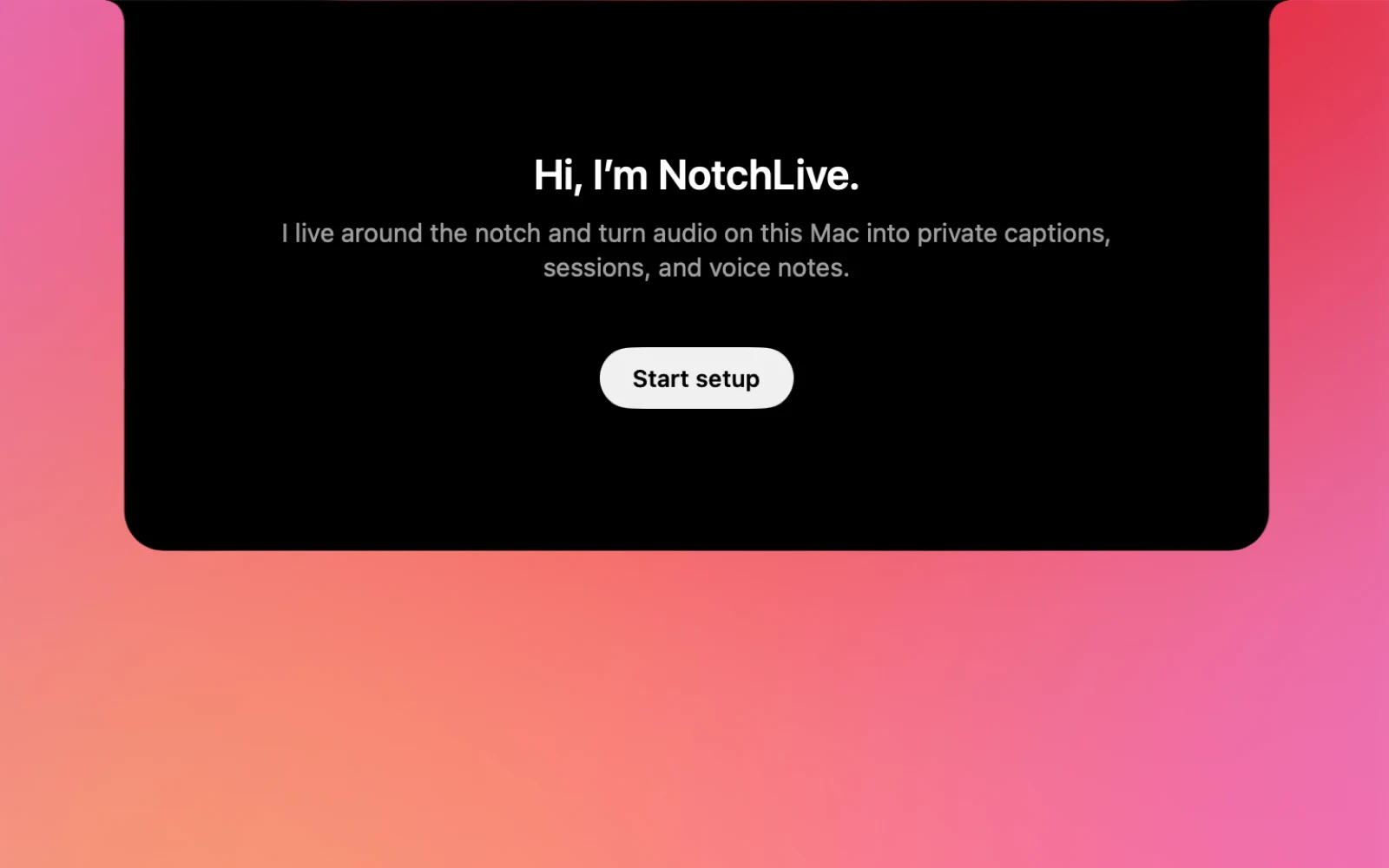
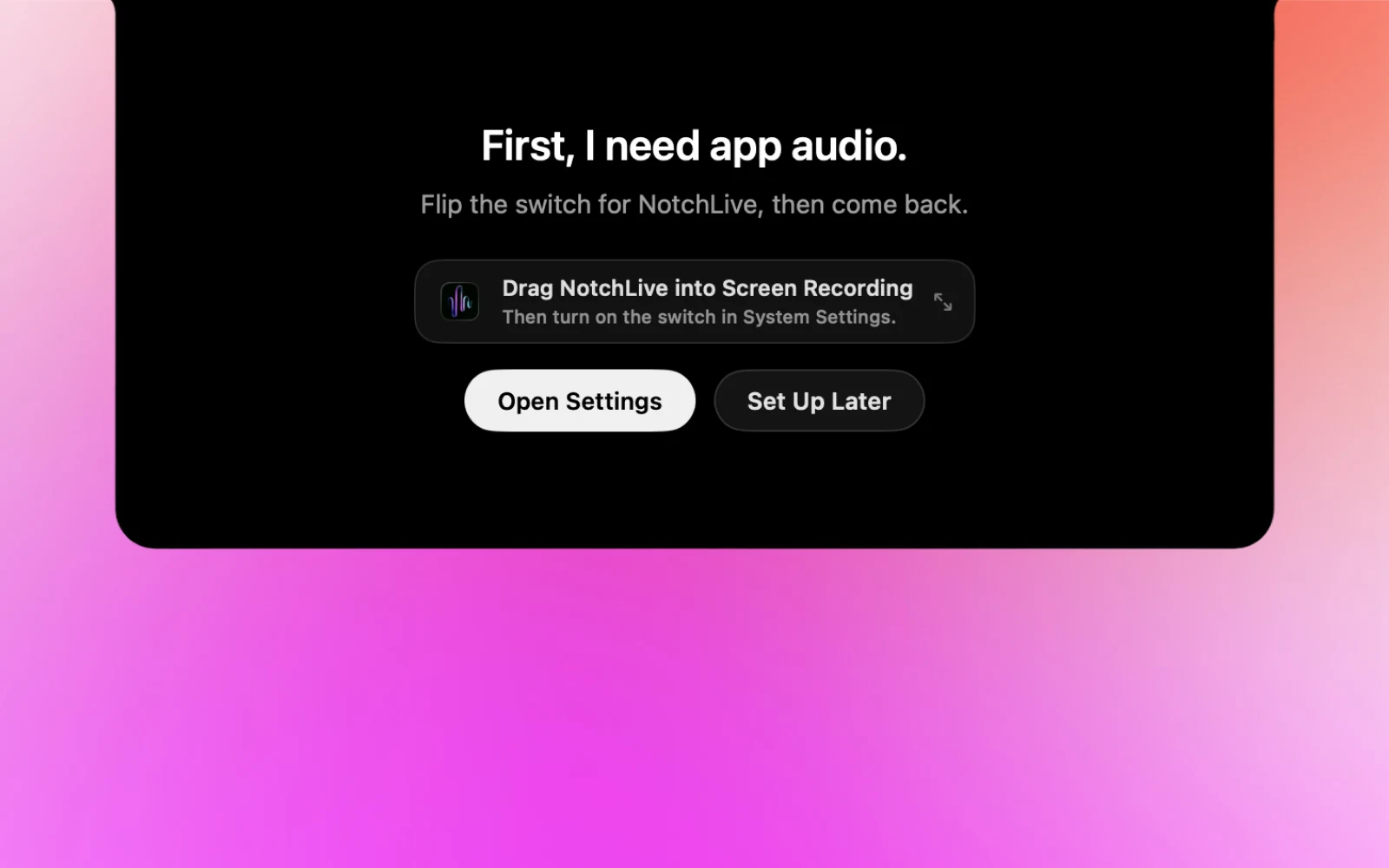
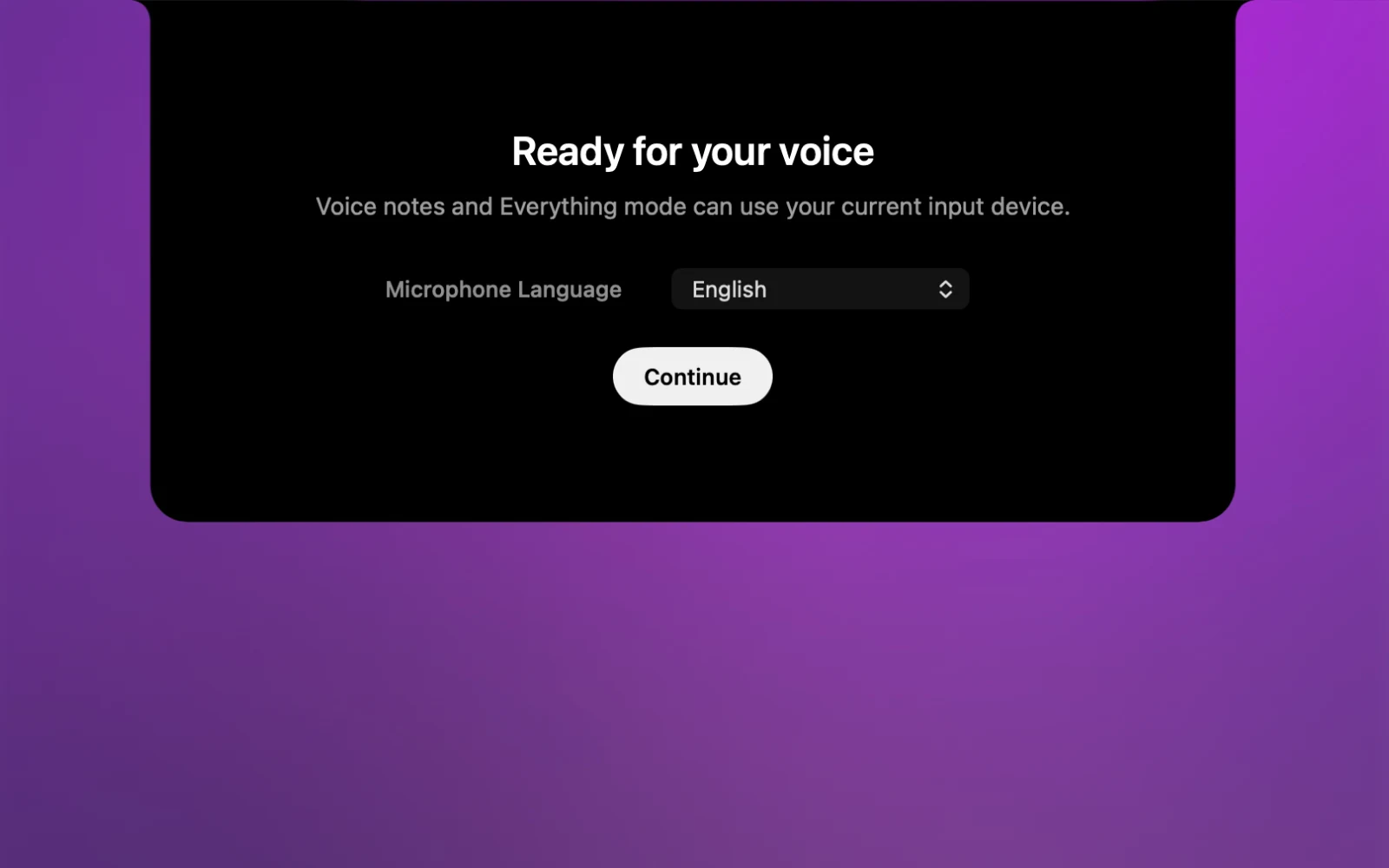
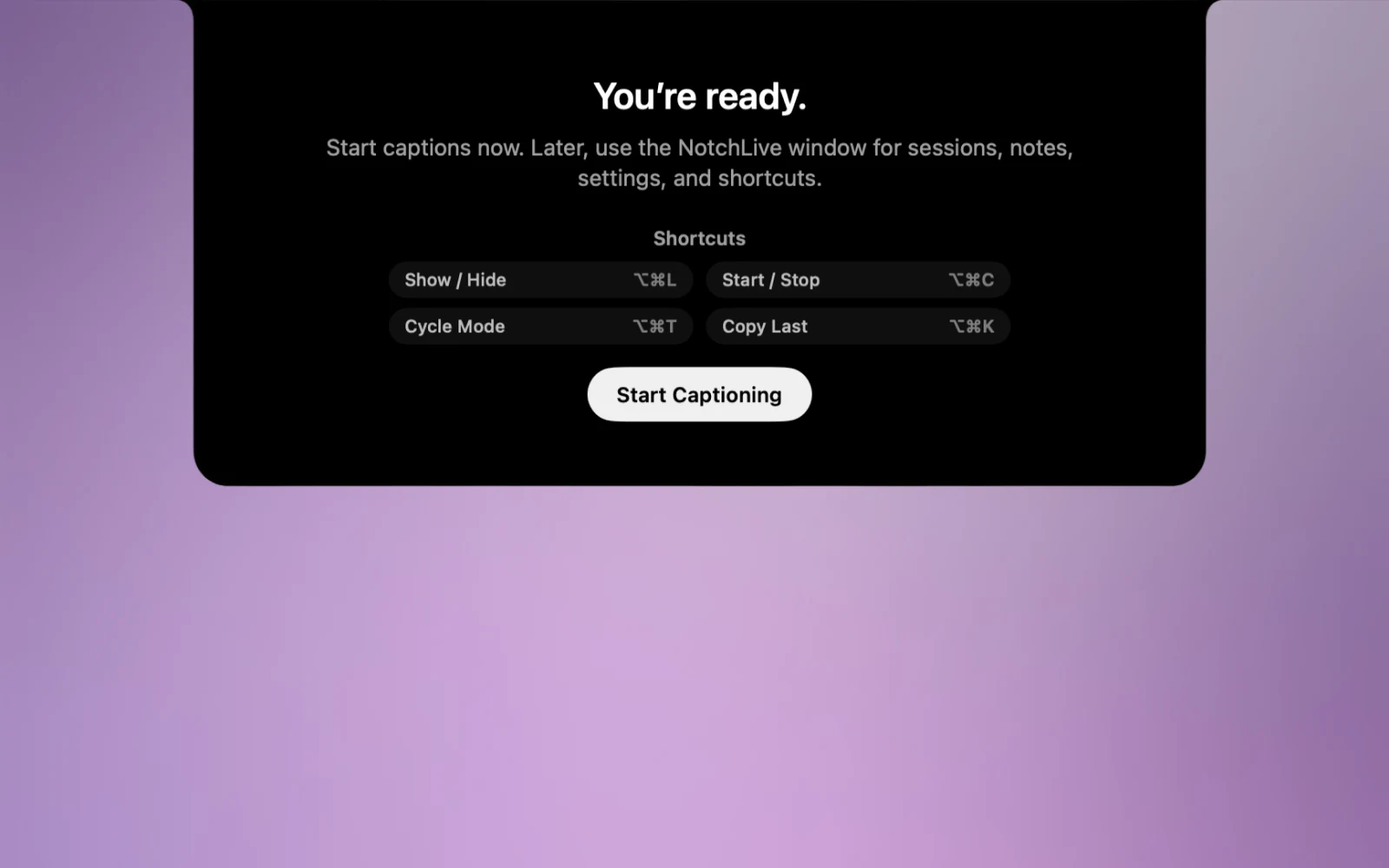
सेटअप अधूरा हो तो: नॉच, मेनू बार, मुख्य विंडो और सेटिंग्स में Finish Setup दिखाई देता है। इससे ऐप ऑडियो की अनुमति या गायब स्पीच मॉडल का सेटअप पूरा करें।
नई स्थापना के डिफ़ॉल्ट: Everything और Timeline, 40-पॉइंट फ़्लोटिंग कैप्शन, ऊपर बीच का ऐप स्विचर बंद और लॉगिन पर शुरू होना बंद। अनुवाद Mac की पसंदीदा समर्थित भाषा लेता है; माइक्रोफ़ोन भाषा Auto से शुरू होती है। माइक्रोफ़ोन अनुमति छोड़ने पर Apps & Media रहता है। पुराने उपयोगकर्ताओं की पसंद बनी रहती है।
पहले कैप्शन
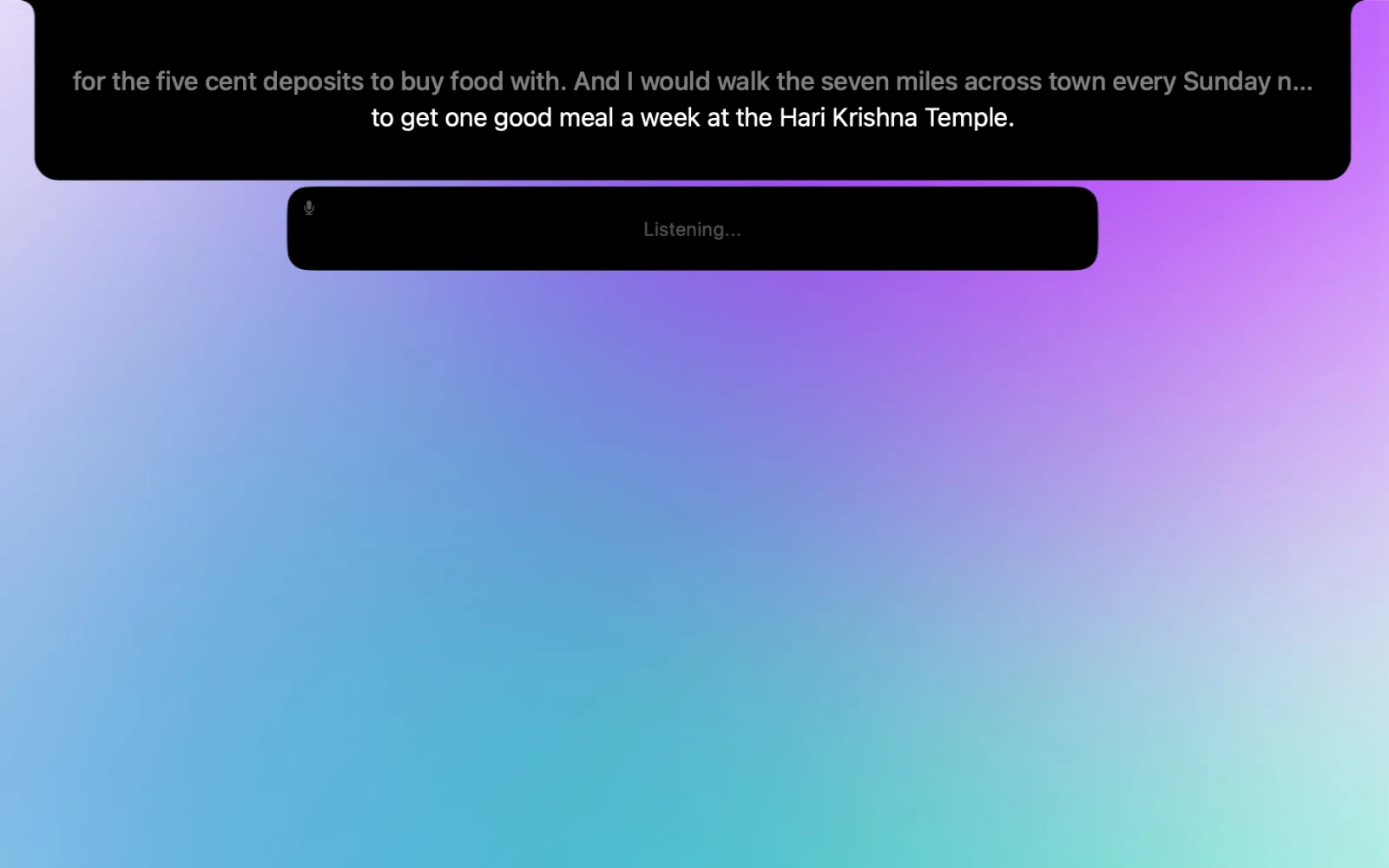
Zoom, Google Meet, Microsoft Teams, पॉडकास्ट, कक्षा, वीडियो या Mac का कोई और ऑडियो स्रोत खोलें और कैप्शन शुरू करें। उत्पाद की जानकारी के लिए कॉल, वीडियो और Mac ऑडियो के लाइव कैप्शन (अंग्रेज़ी में) देखें।
- कैप्शन शुरू या बंद करने के लिए ⌥⌘C दबाएँ।
- क्लिक करना चाहें तो मेनू बार में NotchLive का उपयोग करें।
- मोड, रिकॉर्डिंग, डिस्प्ले, ऑडियो स्रोत, Ghost Mode और सेटिंग्स देखने के लिए नॉच पर पॉइंटर रखें।
- अंतिम कैप्शन कॉपी करने के लिए ⌥⌘K दबाएँ।
फ़्लोटिंग कैप्शन विंडो
बड़ा टेक्स्ट या स्क्रीन पर अलग जगह चाहिए तो Caption Display खोलें। यह विंडो नॉच वाली कैप्शन स्ट्रीम का ही उपयोग करती है।
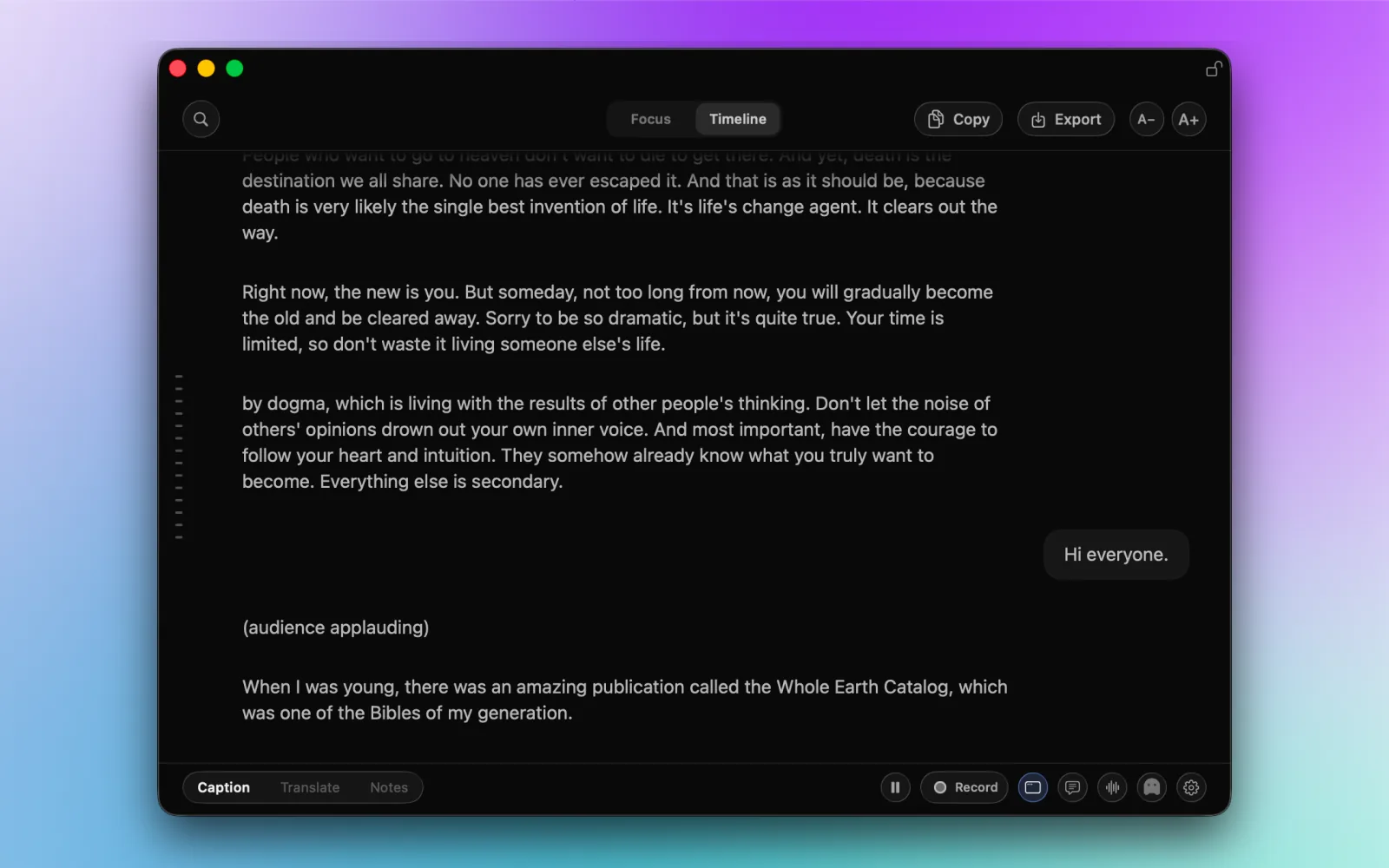
- मेनू बार में Open Caption Display चुनें, नॉच का डिस्प्ले कंट्रोल इस्तेमाल करें या डिफ़ॉल्ट ⌥⌘F दबाएँ। शॉर्टकट सेटिंग्स में बदले जा सकते हैं।
- विंडो को खिसकाने के लिए टाइटल बार और आकार बदलने के लिए किनारे या कोने को ड्रैग करें।
- फ़्लोटिंग कैप्शन का टेक्स्ट साइज़ बदलने के लिए A− और A+ का उपयोग करें।
- ताले के निशान वाला Keep Window on Top विंडो को सामान्य ऐप विंडो के ऊपर रखता है, हर macOS सिस्टम स्क्रीन के ऊपर नहीं।
बंद करना, रोकना नहीं है: विंडो बंद करने से वह केवल छिपती है। सक्रिय ऑडियो कैप्चर रोकने के लिए कैप्शन शुरू/बंद करने वाला कंट्रोल या ⌥⌘C उपयोग करें।
Focus मोड
Caption Display के ऊपर Focus चुनें ताकि सबसे हाल की बात एक कॉम्पैक्ट व्यू में दिखे। यह macOS का Focus मोड नहीं है और सूचनाएँ ब्लॉक नहीं करता।
ऑडियो स्रोत अलग से चुनें: Mac पर चल रहे ऑडियो के लिए Apps & Media, माइक्रोफ़ोन के लिए My Voice, और दोनों के लिए Everything। Focus पर जाने से स्रोत नहीं बदलता और कैप्चर दोबारा शुरू नहीं होता।
पिछला संदर्भ पढ़ने के लिए Timeline चुनें। विंडो सक्रिय होने पर ⌘F भी Timeline पर ले जाकर खोज खोलता है। Focus, Timeline पढ़ना और खोज मुफ़्त हैं।
Live Timeline
नए कैप्शन आते रहने के दौरान मौजूदा रन के कैप्शन पढ़ने के लिए उसी विंडो में Timeline चुनें।
- छूटी हुई बात के लिए ऊपर स्क्रॉल करें और नवीनतम कैप्शन पर लौटने के लिए Jump to Live उपयोग करें।
- ⌘F से मौजूदा रन के अंतिम रूप दिए गए कैप्शन खोजें। कैप्चर शुरू होने से पहले का ऑडियो इसमें शामिल नहीं है।
- Pro से पूरा मौजूदा टेक्स्ट कॉपी करें या TXT/Markdown में एक्सपोर्ट करें। आउटपुट उस समय की प्रति है, जो अपने-आप अपडेट नहीं होती।
लाइव संदर्भ, सहेजी गई मीटिंग नहीं है: बिना रिकॉर्डिंग वाली Timeline मौजूदा रन के दौरान मेमोरी में रहती है और ऐप छोड़ने के बाद वापस नहीं आती। Timeline खोलने से रिकॉर्डिंग शुरू नहीं होती। सत्र रखना हो तो Pro के साथ जानबूझकर Record शुरू करें।
ऑडियो स्रोत
सेटिंग्स में स्रोतों के स्पष्ट नाम हैं; छोटे नॉच कंट्रोल में संक्षिप्त नाम हो सकते हैं। दोनों जगह से स्रोत बदल सकते हैं।
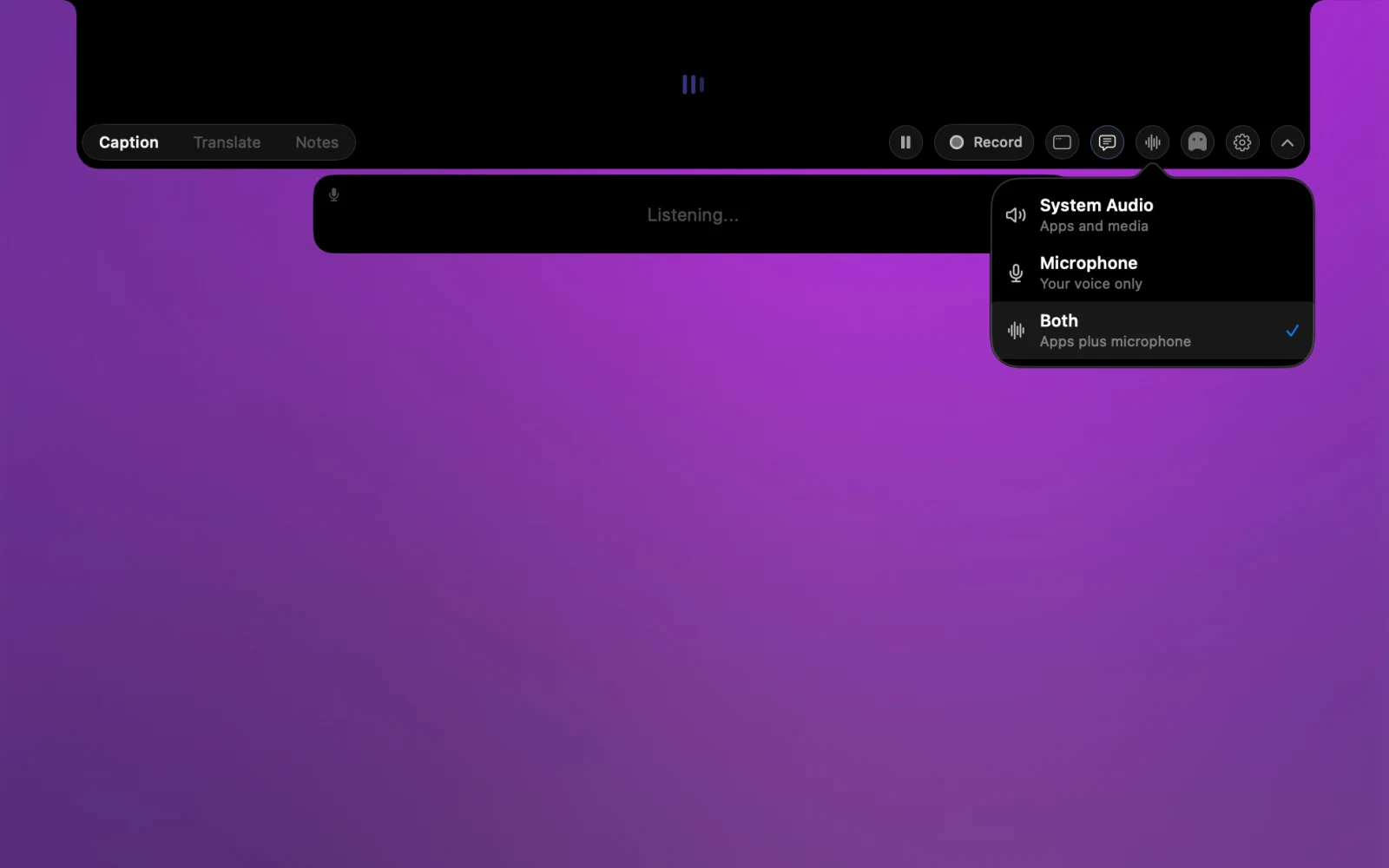
Apps & Media
मीटिंग ऐप, ब्राउज़र वीडियो, पॉडकास्ट, कक्षा, संगीत और अन्य Mac सिस्टम ऑडियो के कैप्शन बनाता है। अधिकतर उपयोगों के लिए यह सही विकल्प है।
My Voice
केवल माइक्रोफ़ोन की आवाज़ के कैप्शन बनाता है। अधिकतर एक भाषा बोलते हैं तो बेहतर सटीकता के लिए Microphone Language चुनें।
Everything
ऐप ऑडियो और माइक्रोफ़ोन दोनों को कैप्शन में लाता है। अपनी और दूसरों की आवाज़ एक ही प्रवाह में चाहिए तो इसे चुनें।
अनुवाद Pro
समर्थित macOS और भाषा जोड़ों पर Apple Translation से डिवाइस पर ही लाइव कैप्शन का अनुवाद करें। पूरा तरीका Mac लाइव अनुवाद ऐप (अंग्रेज़ी में) में देखें।
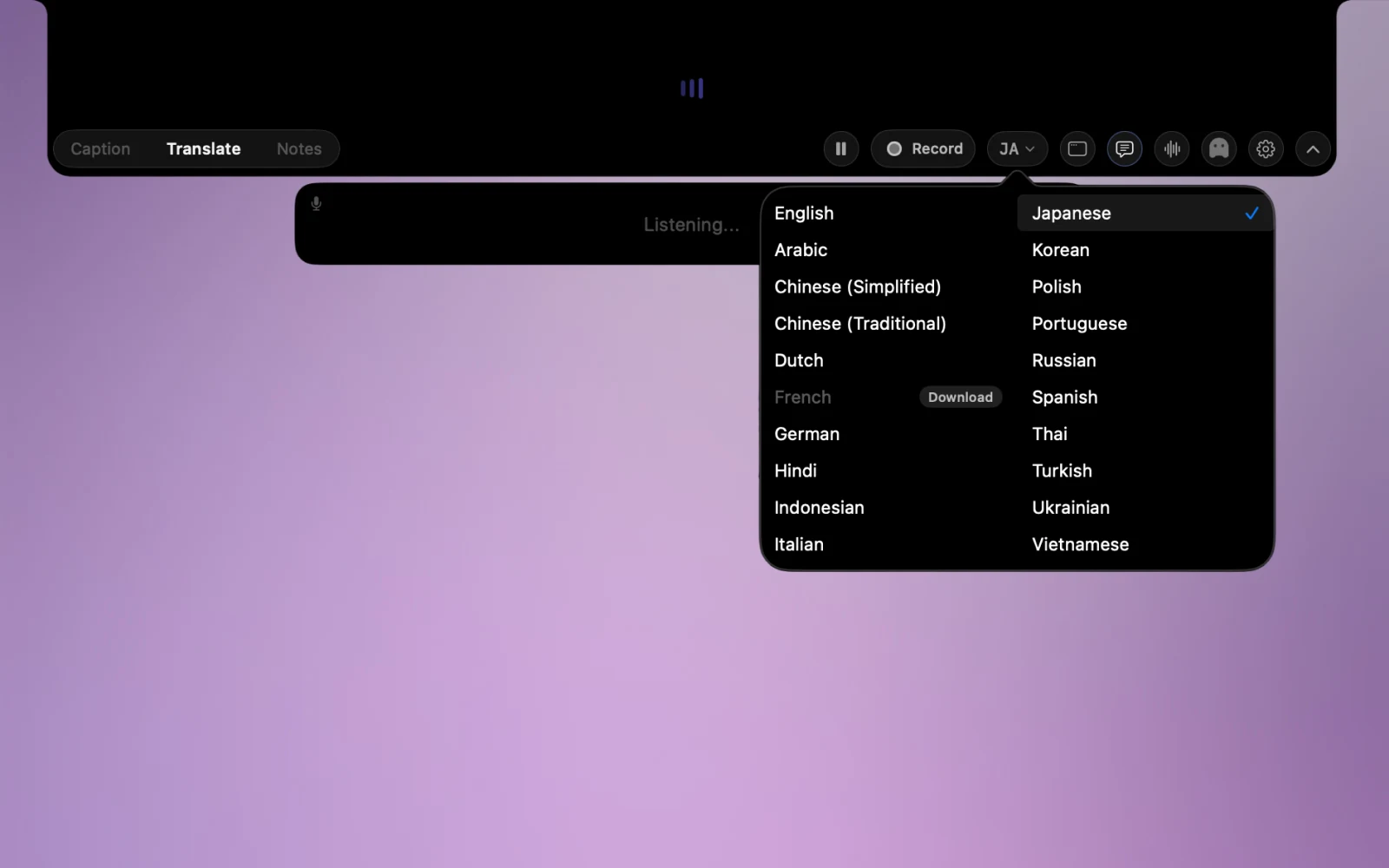
- मोड बदलने के लिए ⌥⌘T दबाएँ या नॉच से Translate चुनें।
- भाषा मेनू में लक्ष्य भाषा चुनें।
- मूल और अनुवाद साथ देखने के लिए द्विभाषी कैप्शन चालू करें।
- किसी भाषा जोड़े के पहले उपयोग पर macOS को Apple भाषा समर्थन डाउनलोड करना पड़ सकता है।
डिक्टेशन Pro
डिक्टेशन माइक्रोफ़ोन की आवाज़ को समर्थित सामान्य, गैर-सुरक्षित Mac टेक्स्ट फ़ील्ड में लिखता है। पहचान, निजी शब्दकोश नियम, हाल के इतिहास से रिकवरी और टेक्स्ट डालने की प्रक्रिया Mac पर ही रहती है।
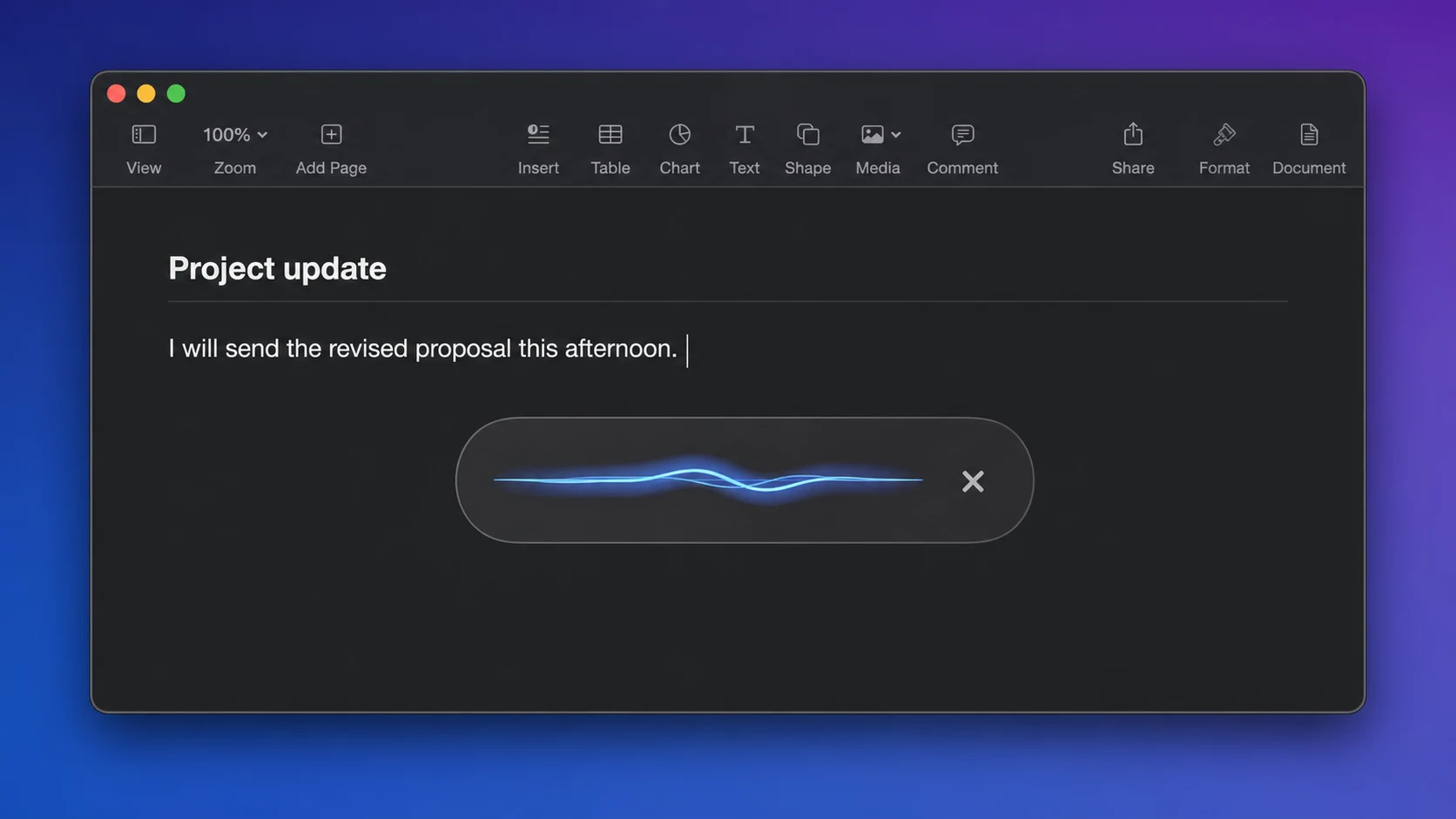
- सेटिंग्स में Dictation चालू करें। Pro, माइक्रोफ़ोन पहुँच और macOS Accessibility अनुमति चाहिए, ताकि NotchLive सक्रिय फ़ील्ड में टेक्स्ट डाल सके।
- डिक्टेशन के लिए ⌥Space दबाए रखें। बोलें और टेक्स्ट डालने के लिए छोड़ दें। एक बार दबाकर शुरू, दोबारा दबाकर बंद करने का विकल्प या अलग शॉर्टकट भी चुन सकते हैं।
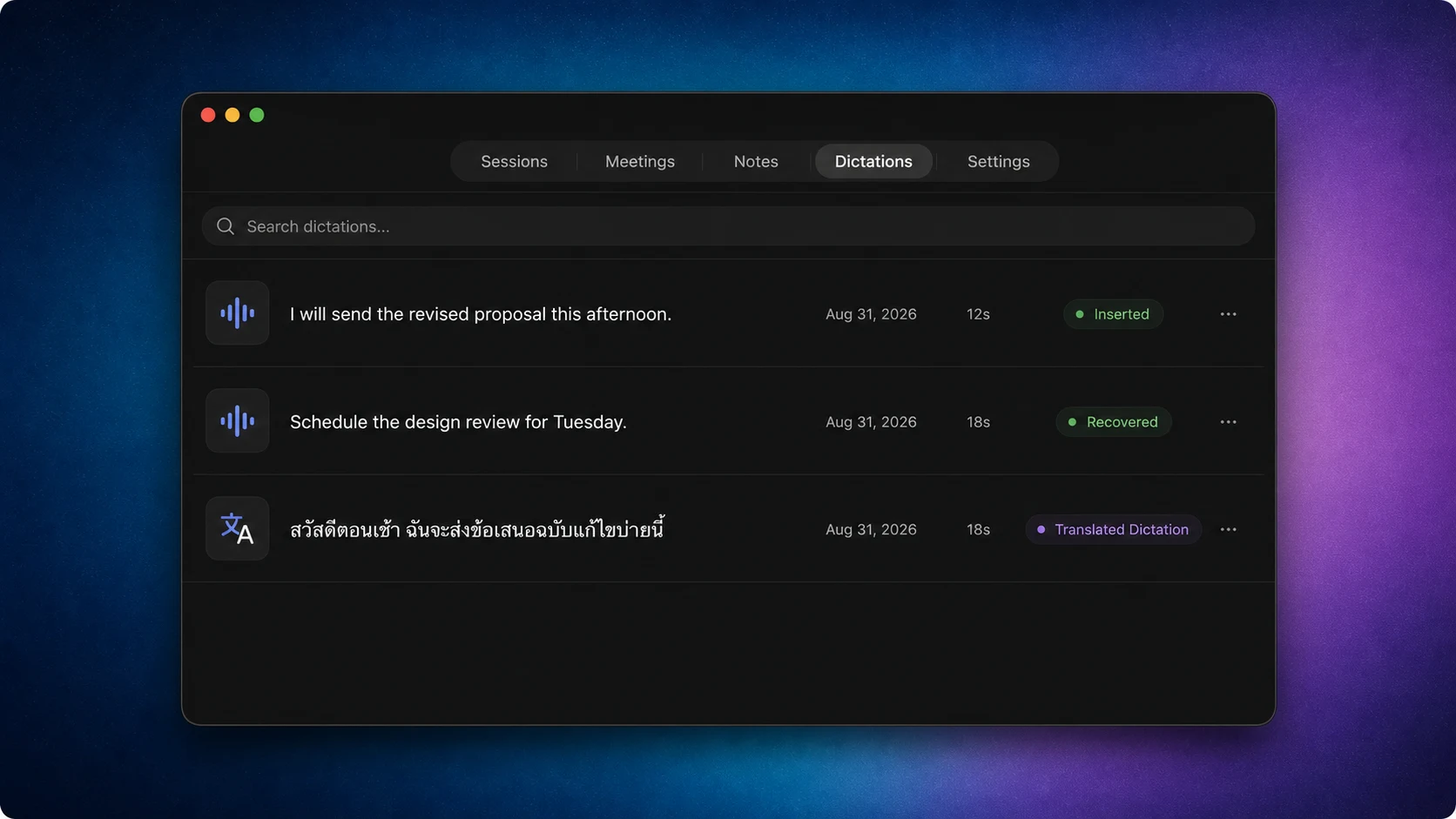
- अनुवादित डिक्टेशन के लिए ⇧⌥Space उपयोग करें। macOS 15 या बाद में चुनी गई माइक्रोफ़ोन भाषा से सेटिंग्स की लक्ष्य भाषा में अनुवाद होता है।
- रिकवरी के लिए Dictations खोलें। हाल के परिणाम खोजें और मूल या अनुवाद देखें। यदि मूल फ़ील्ड ने टेक्स्ट स्वीकार नहीं किया तो परिणाम कॉपी करें।
- निजी शब्दकोश सँभालें। पहचान के संदर्भ हेतु शब्द जोड़ें या नाम, संक्षेप और विशेष शब्दों के लिए बोले गए शब्दों से लिखित रूप में निश्चित बदलाव के नियम बनाएँ।
Meeting Intelligence Pro
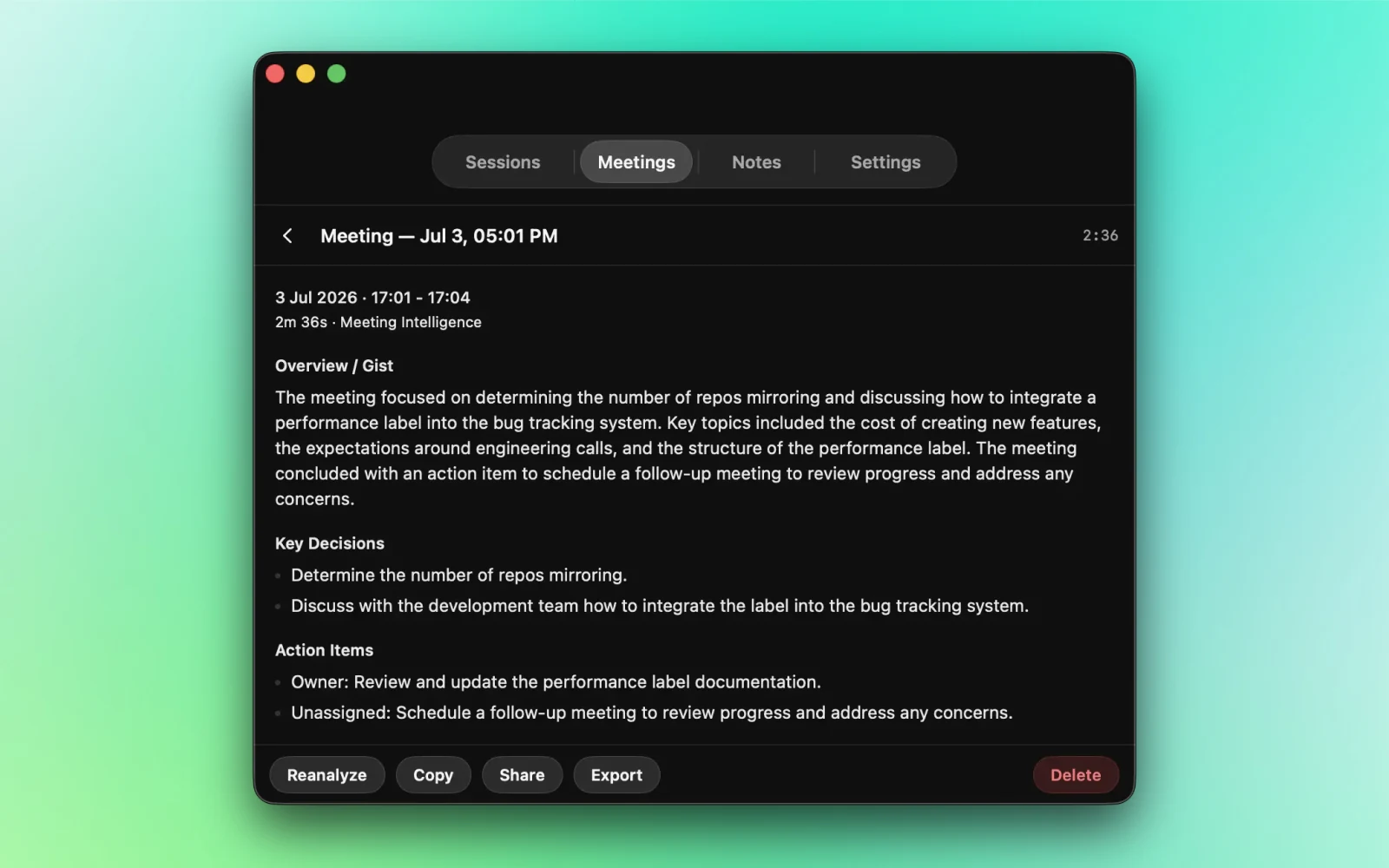
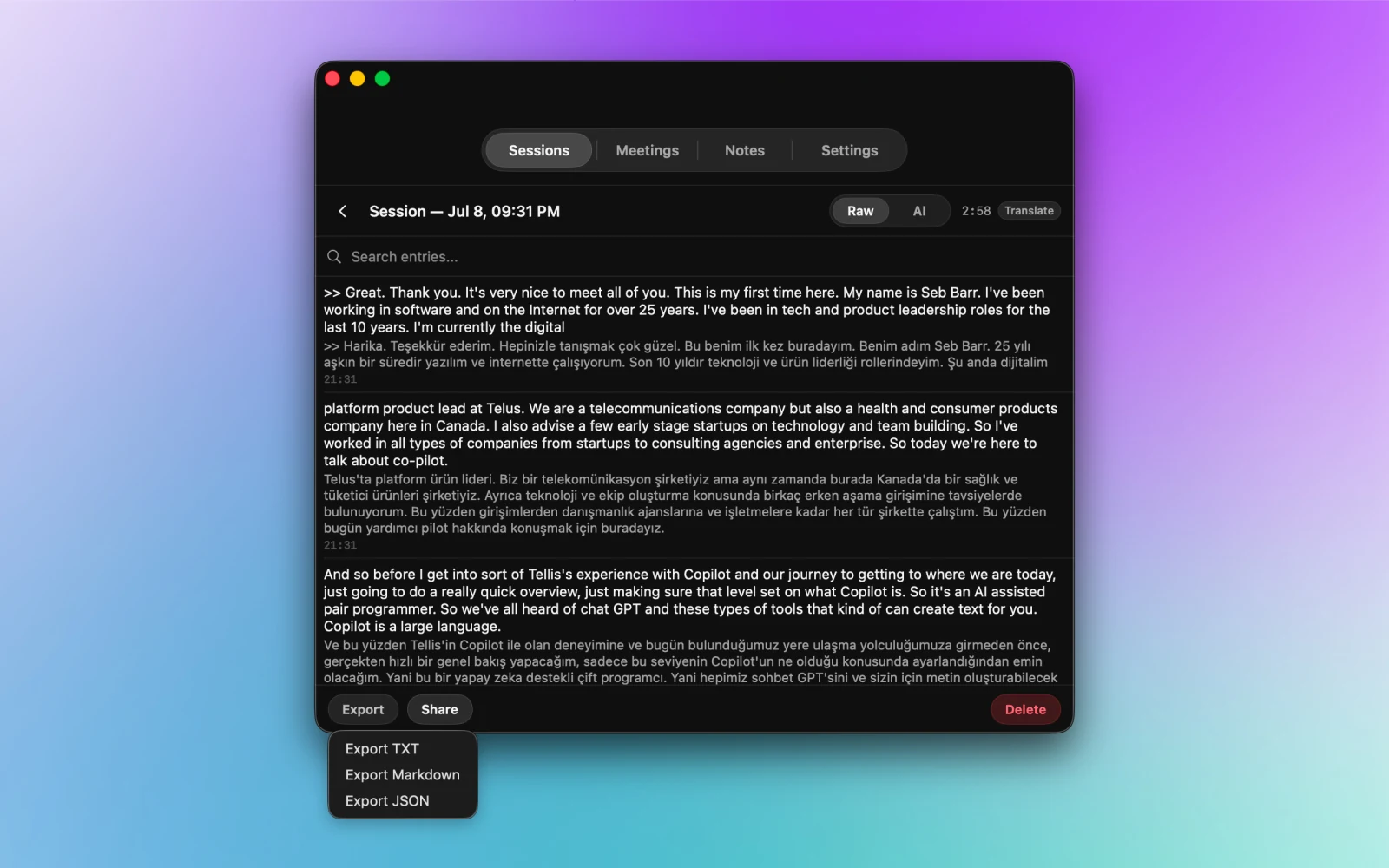
लाइव कैप्शन रिकॉर्डिंग के बिना चलते हैं। सत्र सहेजने पर समर्थित Mac में Pro का Meeting Intelligence स्थानीय ट्रांसक्रिप्ट, कैप्शन पर आधारित सारांश और TXT, Markdown या JSON एक्सपोर्ट देता है।
Meeting Intelligence
Apple Intelligence चालू वाले समर्थित Mac पर कैप्शन से वर्तमान विषय, मुख्य बातें, खुले प्रश्न, कार्य, महत्वपूर्ण पल और सहेजे गए मीटिंग सारांश बन सकते हैं।
रिकॉर्डिंग के सुझाव
संभावित मीटिंग या कॉल पहचानने पर NotchLive रिकॉर्डिंग सुझा सकता है। यह अपने-आप रिकॉर्ड नहीं करता; आपको रिकॉर्डिंग शुरू करनी होती है।
एक्सपोर्ट और साझा करें
सहेजे गए Meetings, Sessions और Notes को NotchLive विंडो से macOS शेयरिंग, कॉपी, एक्सपोर्ट और डिलीट किया जा सकता है।
Voice Notes Pro
Voice Notes माइक्रोफ़ोन को आवाज़ से लिखने वाला नोटपैड बनाता है। कच्चा ट्रांसक्रिप्ट रखें, AI से साफ़ किया रूप देखें, नोट का अनुवाद करें या NotchPad भेजें।
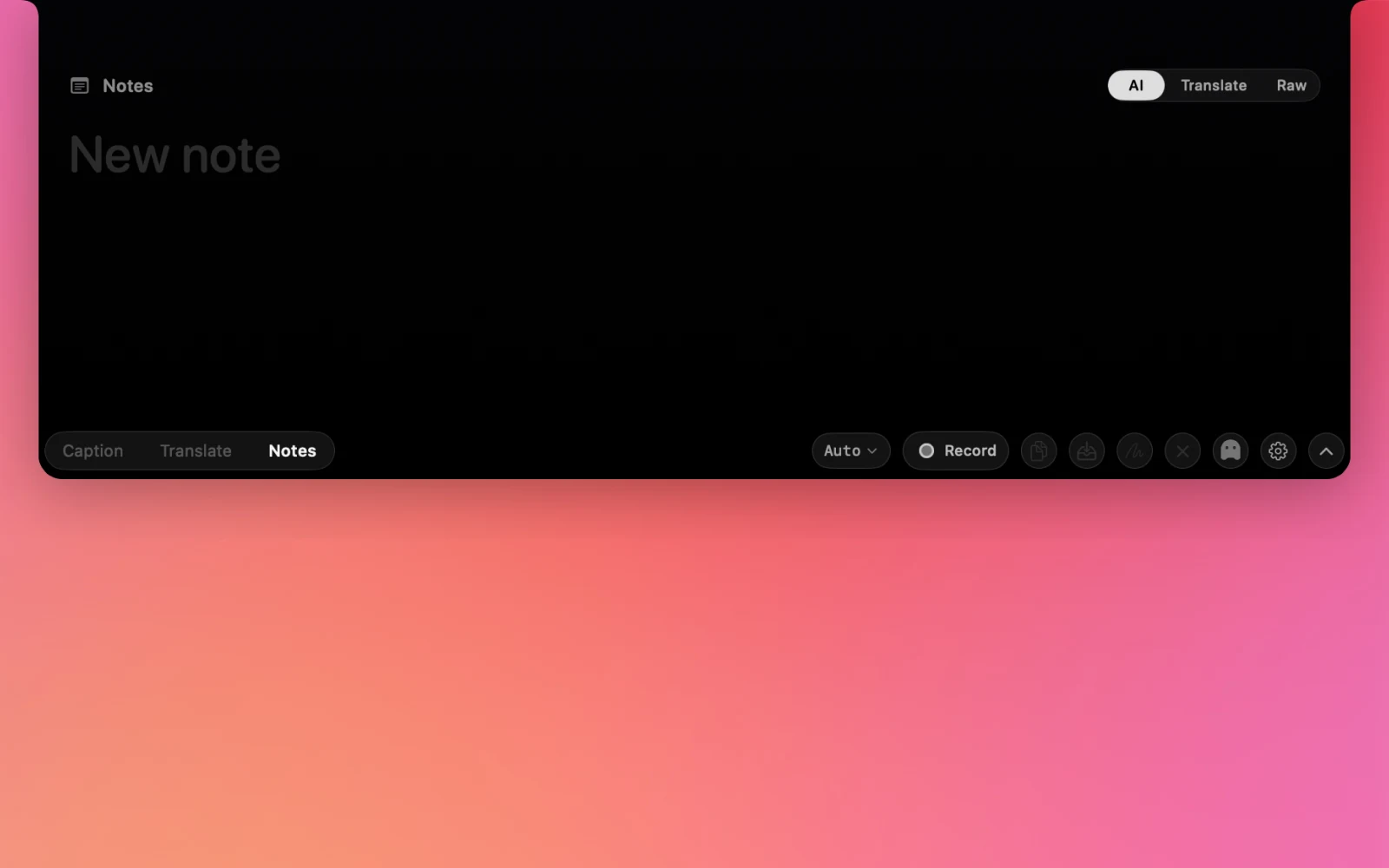
- NotchLive के मोड कंट्रोल से Notes चुनें।
- Record दबाएँ और माइक्रोफ़ोन में स्वाभाविक रूप से बोलें।
- समीक्षा के दौरान AI, Translate और Raw व्यू बदलें।
- परिणाम सहेजें, कॉपी करें, एक्सपोर्ट करें, साझा करें या NotchPad भेजें।
Ghost Mode
Ghost Mode स्क्रीन शेयरिंग और स्क्रीन रिकॉर्डिंग से NotchLive को छिपाता है, जबकि कैप्शन Mac पर चलते रहते हैं।
सेटिंग्स
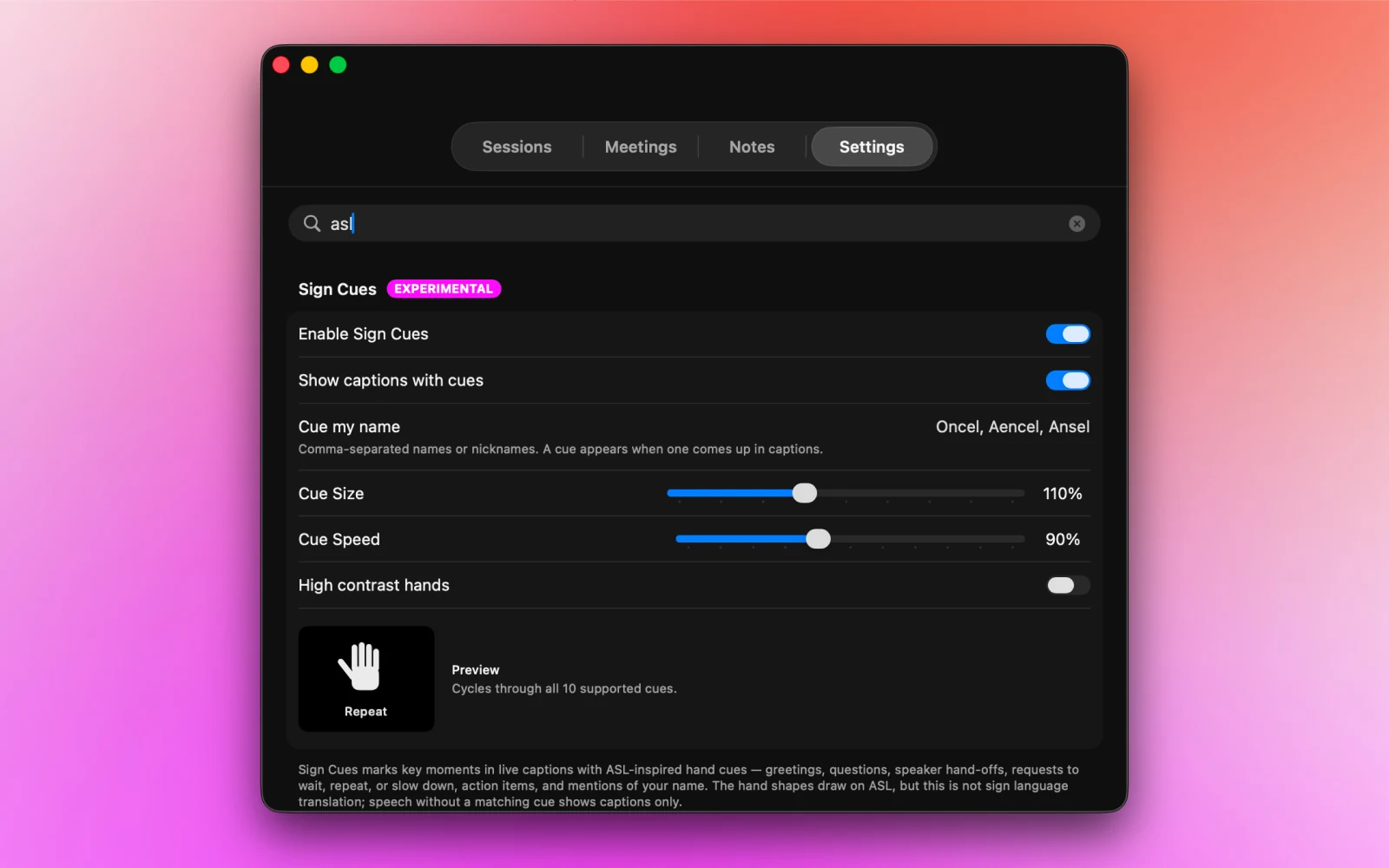
विंडो में Sessions, Meetings, Notes, Dictations और Settings टैब हैं। सेटिंग्स में खोजकर मॉडल, ऑडियो, अनुवाद, Dictation, Ghost Mode, शॉर्टकट, लाइसेंस, जाँच और प्रयोगात्मक Sign Cues तक पहुँच सकते हैं।
काम के शॉर्टकट
Sign Cues के बारे में: कुछ कैप्शन क्षणों के लिए ASL से प्रेरित दृश्य संकेत हैं। ये प्रयोगात्मक हैं, सांकेतिक भाषा का अनुवाद या दुभाषिया सेवा नहीं।
निष्क्रियता के बाद रोकना
NotchLive 1.9.2 बिना ऑडियो गतिविधि के 15, 30 या 60 मिनट बाद कैप्चर रोक सकता है, या डिफ़ॉल्ट Never पर लगातार चल सकता है। इससे रिकॉर्डिंग और Voice Notes कभी नहीं रुकते। कैप्चर सोया या अनुपलब्ध दिखे तो Wake या Retry करें।
AI कनेक्शन और MCP Pro
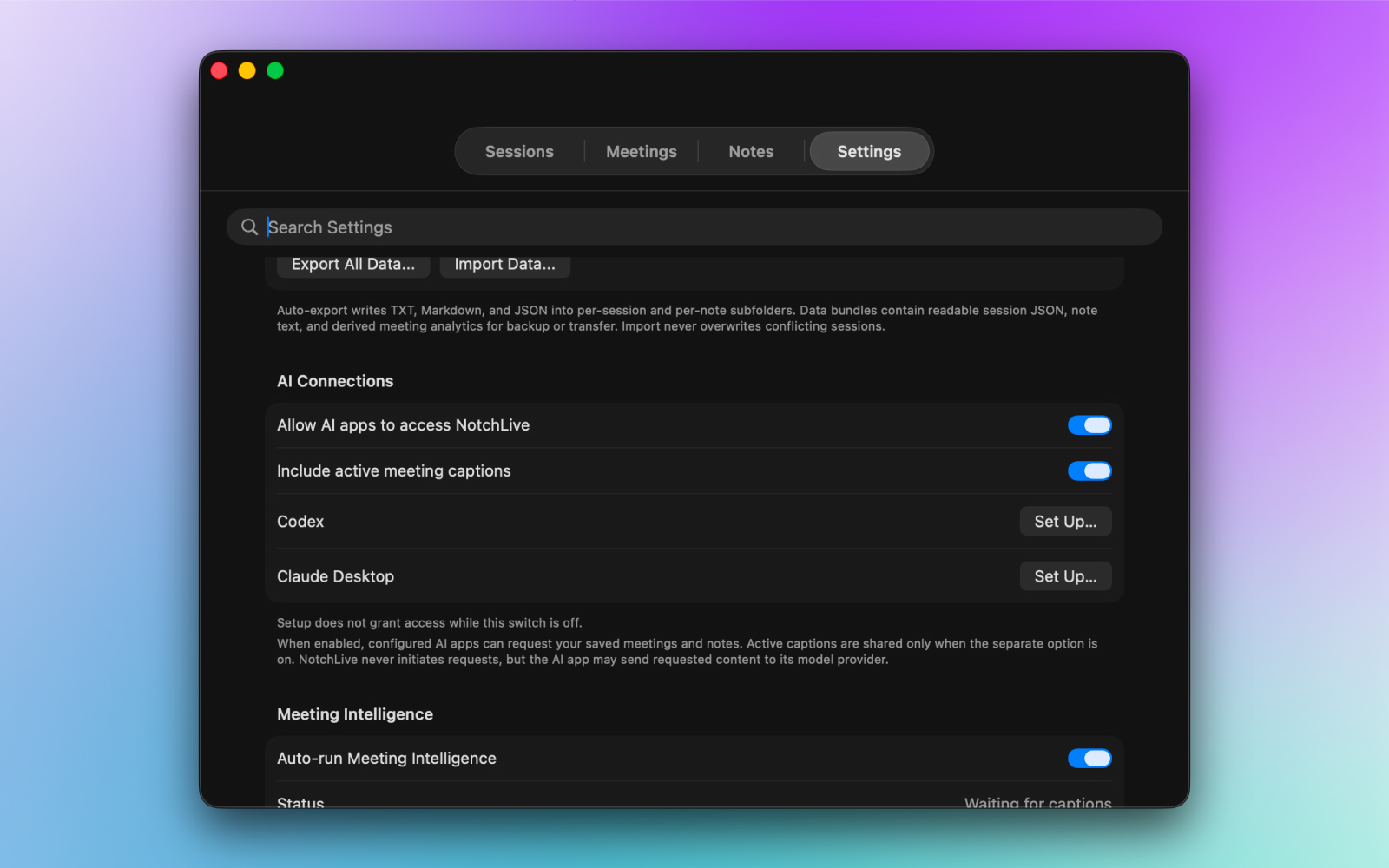
NotchLive 1.9.1 एक अलग सहायक से MCP चलाता है, जिसकी Dock आइकन या ऐप विंडो नहीं होती। Codex और Claude Desktop सीधे सेट हो सकते हैं; Hermes, OpenClaw, समर्थित Obsidian प्लगइन और दूसरे MCP क्लाइंट के लिए मानक stdio कॉन्फ़िगरेशन मिलता है।
कनेक्शन जाँचें
पहले पूछें: तुम कौन से NotchLive टूल इस्तेमाल कर सकते हो?
फिर: मेरी NotchLive मीटिंग में लॉन्च की तारीख़ वाला निर्णय खोजो।
सक्रिय Timeline के लिए कैप्शन शुरू करें और हर नए अंतिम कैप्शन का अनुसरण करने को कहें।
एक लाइव प्रवाह का कई भाषाओं में अनुवाद
सक्रिय कैप्शन की अनुमति के बाद पूछें: मेरी सक्रिय NotchLive मीटिंग का अनुसरण करो। हर नए अंतिम कैप्शन को स्पैनिश, जापानी, तुर्की और अरबी में अनुवाद करो। वक्ता का लेबल बनाए रखो और मेरे रोकने तक जारी रखो।
गुणवत्ता, भाषाएँ, प्रारूप और देरी जुड़े मॉडल पर निर्भर हैं।
डेटा की सीमा समझें
मुख्य स्विच बंद हो तो केवल सेटअप पहुँच नहीं देता। सहायक शुरू हो सकता है, लेकिन डेटा अनुरोध मीटिंग सामग्री के बजाय access_disabled लौटाते हैं। NotchLive केवल पढ़ने वाले टूल देता है और खुद अनुरोध नहीं भेजता; जुड़ा क्लाइंट माँगा गया टेक्स्ट अपने चुने मॉडल प्रदाता को भेज सकता है। Ollama और Qwen को MCP-सक्षम एजेंट वातावरण चाहिए। इंटरफ़ेस, सेटअप, डेटा सीमाएँ और लाइव काम के लिए पूरा MCP गाइड (अंग्रेज़ी में) देखें।
समस्या समाधान
NotchLive सेटअप पूरा करने को कहता है
Finish Setup दबाएँ। यह ऐप ऑडियो अनुमति या गायब स्पीच मॉडल का सही सेटअप चरण खोलता है।
Screen Recording में NotchLive नहीं है
NotchLive एक बार खोलें, फिर System Settings > Privacy & Security > Screen Recording खोलें। सूची में न हो तो Applications से जोड़ें। सेटअप में ड्रैग करके जोड़ने की मदद भी मिलती है।
कैप्शन गलत हैं
उच्चारण, घनी बातचीत या तकनीकी शब्दों के लिए Medium, Large Turbo Compact या Large Turbo आज़माएँ। मुख्यतः एक भाषा बोलते हैं तो Auto की जगह Microphone Language चुनें। ऑडियो स्रोत भी जाँचें।
Mac गर्म होता है
बड़े मॉडल अधिक CPU, मेमोरी और डिस्क लेते हैं। कम संसाधन उपयोग के लिए Small या Base पर लौटें।
Mac जागने पर ऑडियो नहीं लौटता
NotchLive 1.9.2 macOS स्लीप के बाद सिस्टम ऑडियो और माइक्रोफ़ोन कैप्चर दोबारा बनाता है। रिकवरी पूरी न हो तो Retry audio capture करें। अनुमति की गलती हो तो पुनः प्रयास से पहले आवश्यक macOS अनुमति बहाल करें।
स्पीच मॉडल की मरम्मत चाहिए
गायब या बदली मॉडल फ़ाइल का संदेश आने पर Repair करें। नई फ़ाइल उपयोग से पहले जाँची जाती है; मरम्मत रुक जाए तब भी मॉडल पुनर्प्राप्त करने योग्य रहता है।
MCP क्लाइंट NotchLive नहीं देखता
Set Up दबाने से पहले Codex या Claude Desktop इंस्टॉल होना चाहिए। Set Up दोबारा करें और क्लाइंट फिर खोलें। अन्य क्लाइंट के लिए सेटिंग्स से वर्तमान stdio कॉन्फ़िगरेशन कॉपी करें। Allow AI apps to access NotchLive चालू करें; लाइव Timeline के लिए Include active meeting captions और सक्रिय कैप्शन सत्र भी चाहिए।
आसान शुरुआत करें और ज़रूरत पर अतिरिक्त सुविधाएँ चालू करें।
कॉल, वीडियो और कक्षाओं के लिए Apps & Media सही है। अपना माइक्रोफ़ोन शामिल करने के लिए Everything चुनें। मीटिंग सहेजनी हो तभी रिकॉर्ड करें, और चुने क्लाइंट को NotchLive संदर्भ पढ़वाना हो तभी AI Connections चालू करें।
संबंधित Mac कैप्शन गाइड
Mac पर Zoom कॉल के कैप्शन (अंग्रेज़ी में), सुनने की सुलभता के लिए लाइव कैप्शन (अंग्रेज़ी में), Mac के बेहतरीन लाइव कैप्शन ऐप (अंग्रेज़ी में) और NotchLive बनाम Apple Live Captions (अंग्रेज़ी में)।