 NotchLive
دليل بدء استخدام NotchLive
كيفية إعداد NotchLive على Mac
يتيح NotchLive الإملاء في حقول النص المدعومة على Mac، ويحوّل صوت التطبيقات والميكروفون إلى تعليقات مصاحبة ويترجمها، وينشئ سجلات اجتماعات محلية قابلة للمراجعة. ويمكنه مشاركة السياق الذي تسمح به مع Codex أو Claude Desktop عبر MCP محلي.
محدّث لـ NotchLive 1.10.2
يحسّن NotchLive 1.10.2 التسميات التوضيحية واختيار اللغة المنطوقة والاستعادة بعد السكون وإصلاح النماذج واستمرارية Meeting Intelligence. ترجم التسميات السابقة في المخطط الزمني تدريجيًا.
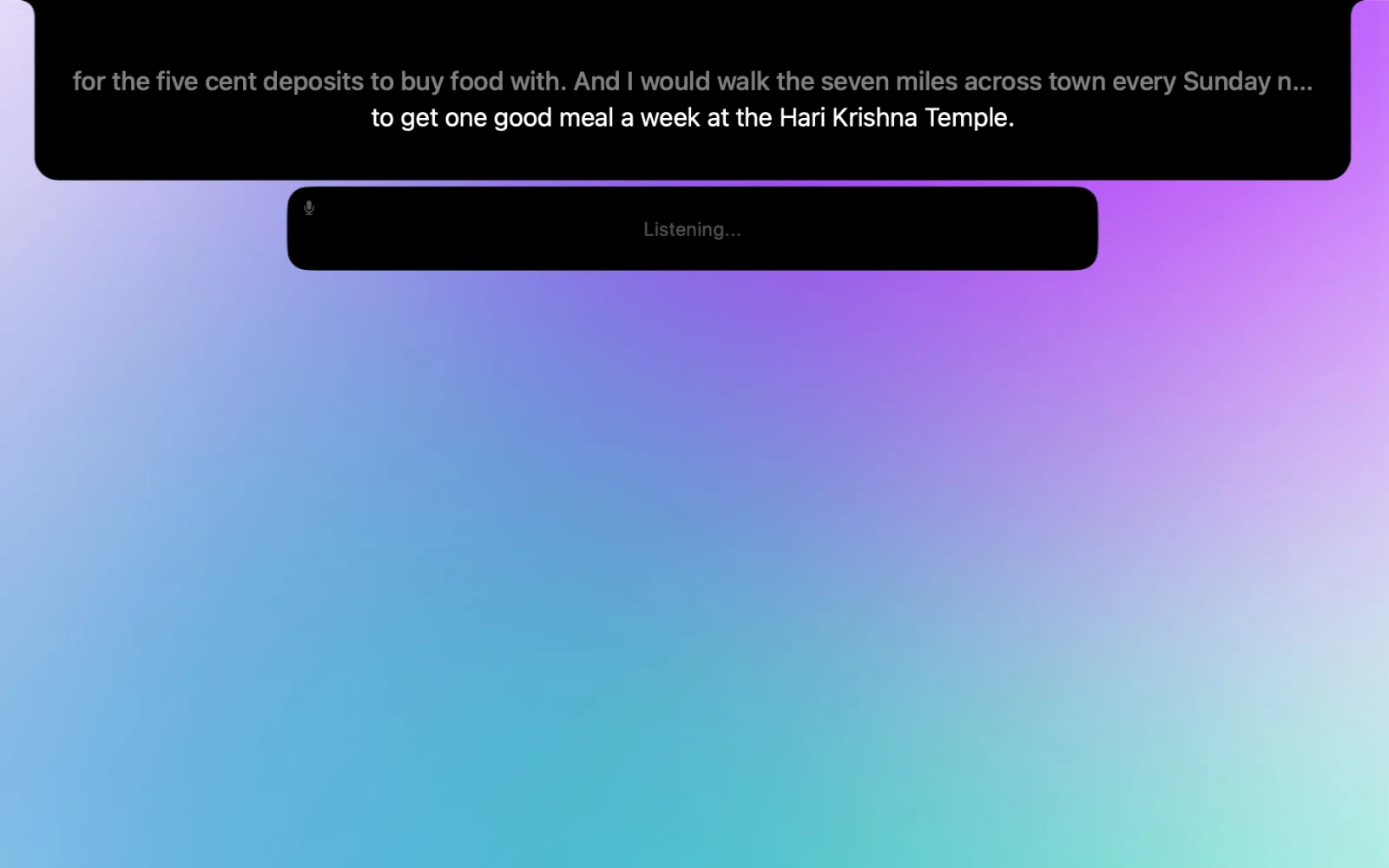
الإعداد لأول مرة
يستخدم الإعداد الأول واجهة النتوء نفسها التي ستستخدمها لاحقًا. أكمل هذه الخطوات مرة واحدة، ثم ابدأ التعليقات المصاحبة من شريط القوائم أو النتوء أو الاختصار.
- ثبّت NotchLive. افتح DMG واسحب NotchLive إلى التطبيقات، ثم شغّله منها أو عبر Spotlight.
- اسمح بصوت التطبيقات. يسمي macOS هذا الإذن تسجيل الشاشة، لكن NotchLive يستخدمه لسماع التطبيقات والوسائط وتحويل كلامها إلى نص.
- اسمح بالميكروفون عند الحاجة. هو اختياري لصوت التطبيقات، لكنه ضروري لـ My Voice وEverything وVoice Notes.
- جهّز نموذج التعرف على الكلام. Small بداية مناسبة لمعظم المستخدمين. يمكنك تغييره لاحقًا من الإعدادات.
- اختر Meeting Intelligence. يمكن لمستخدمي Pro على أجهزة Mac المدعومة تفعيل ملخصات الاجتماعات الخاصة أثناء الإعداد.
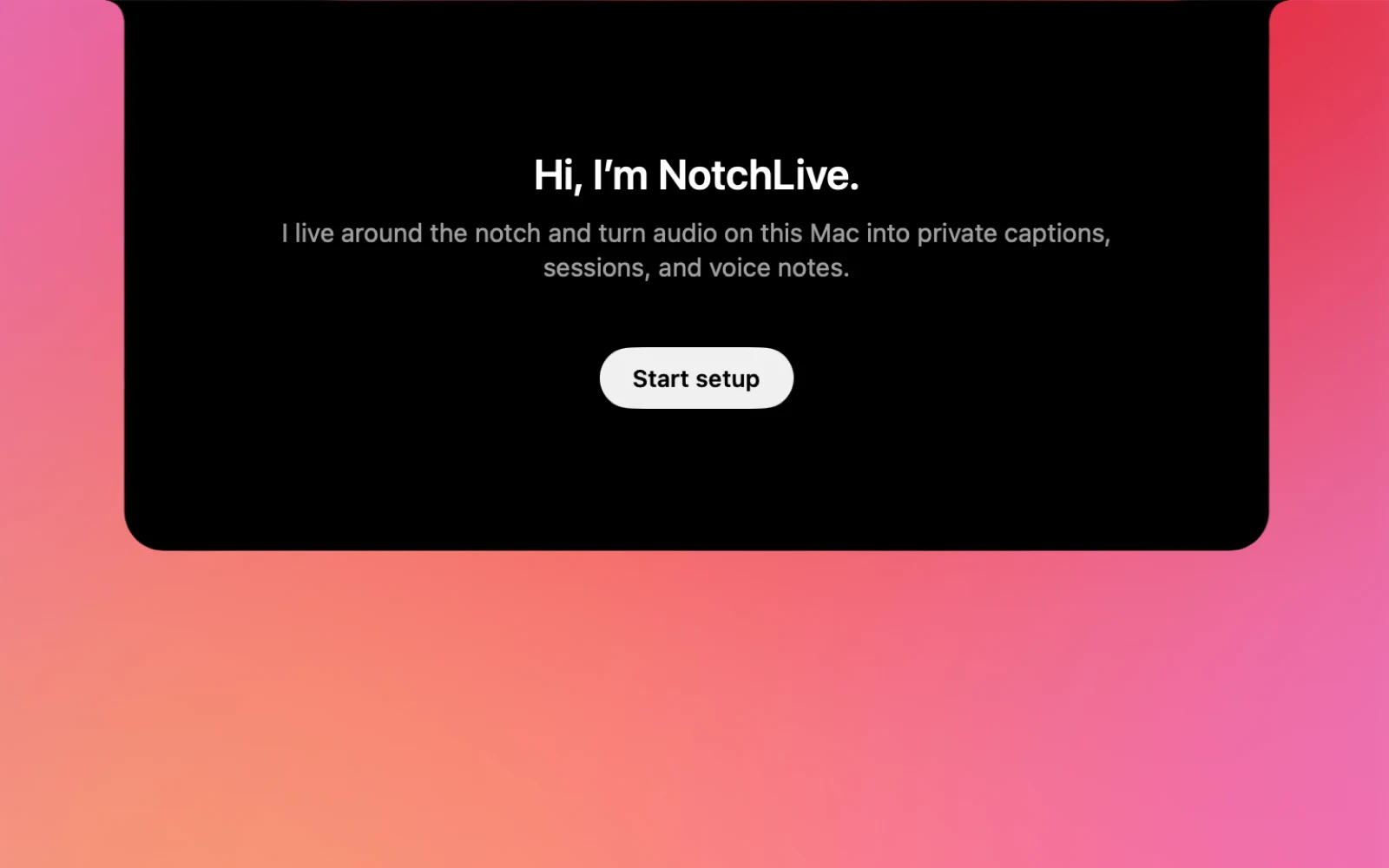
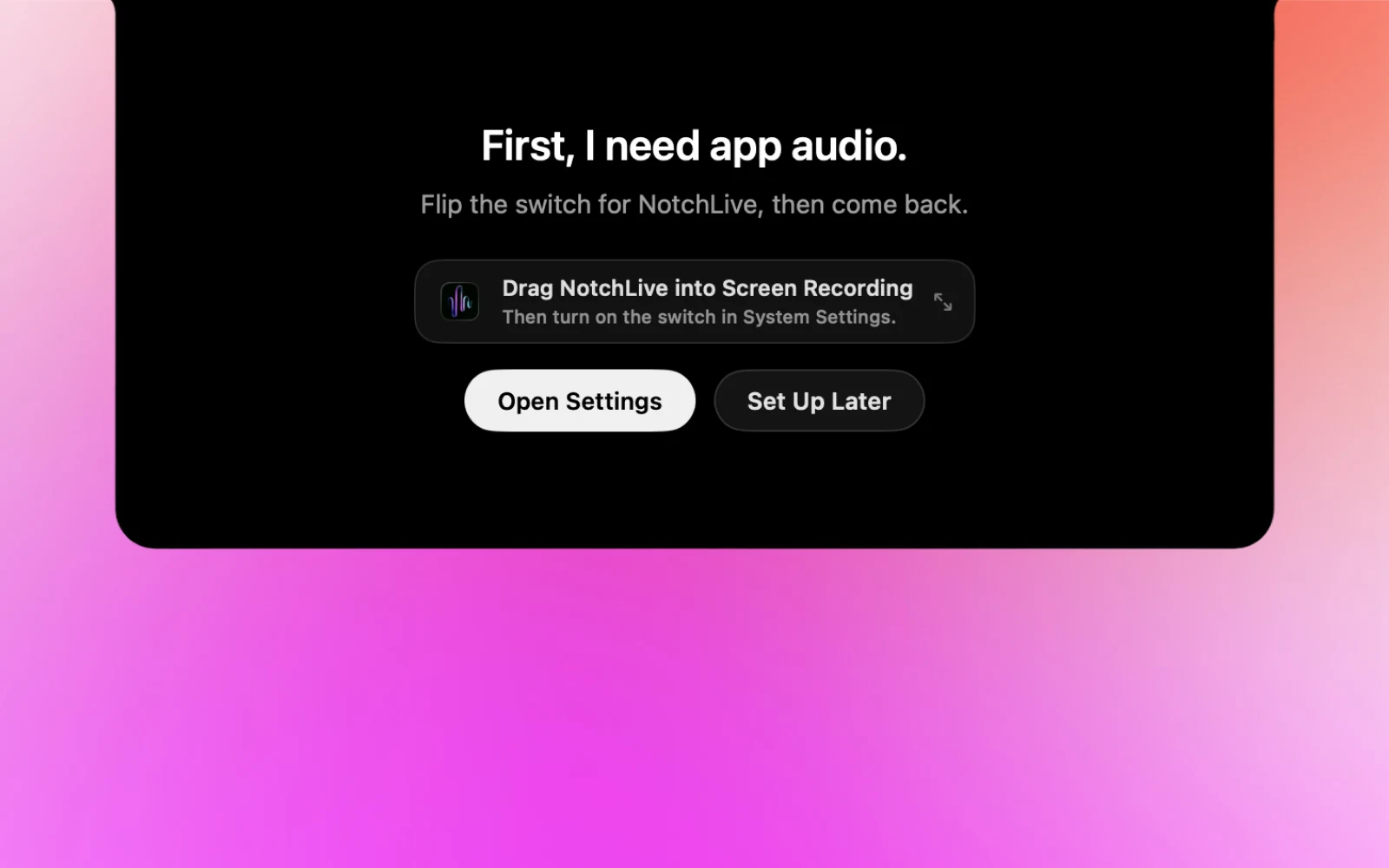
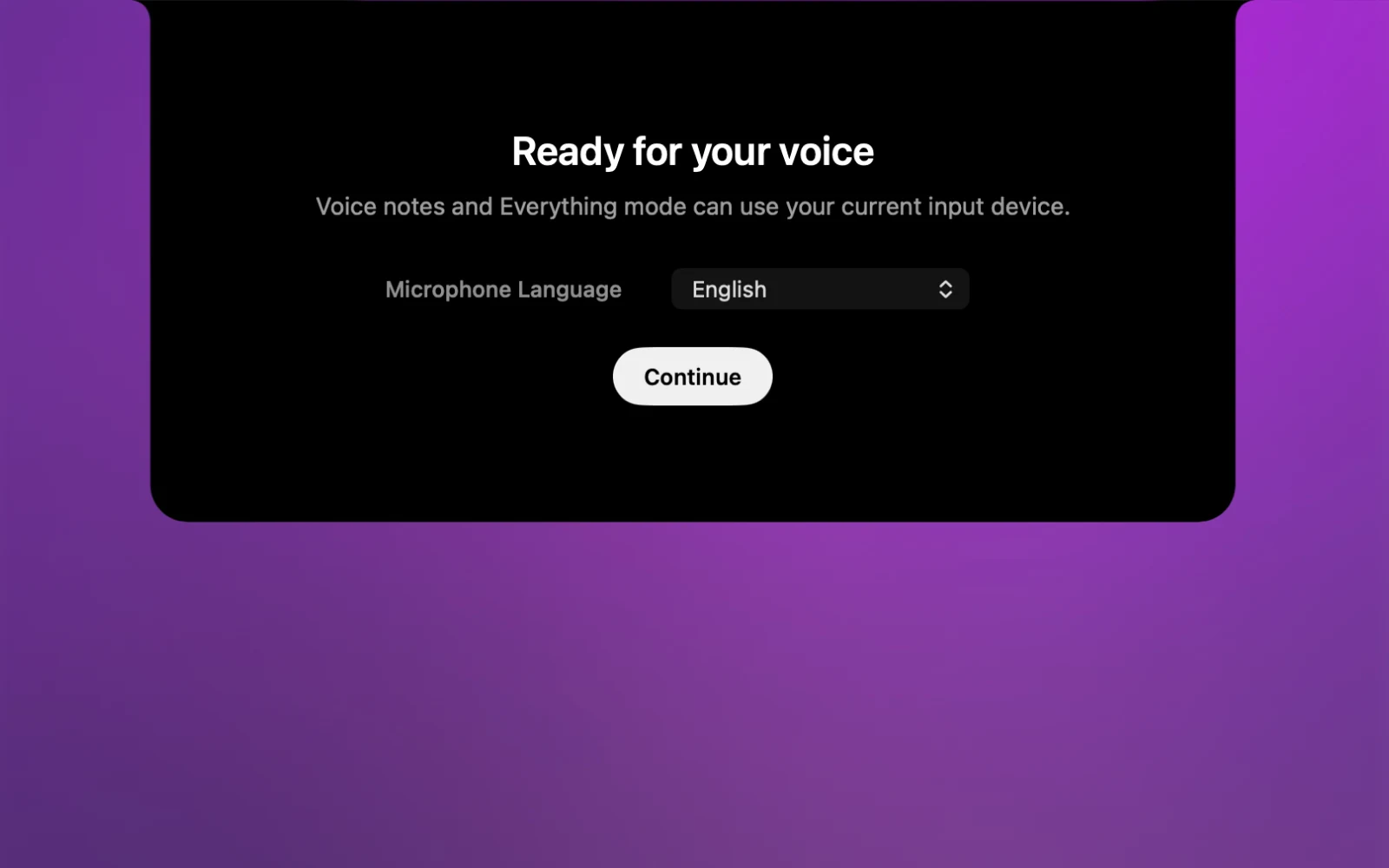
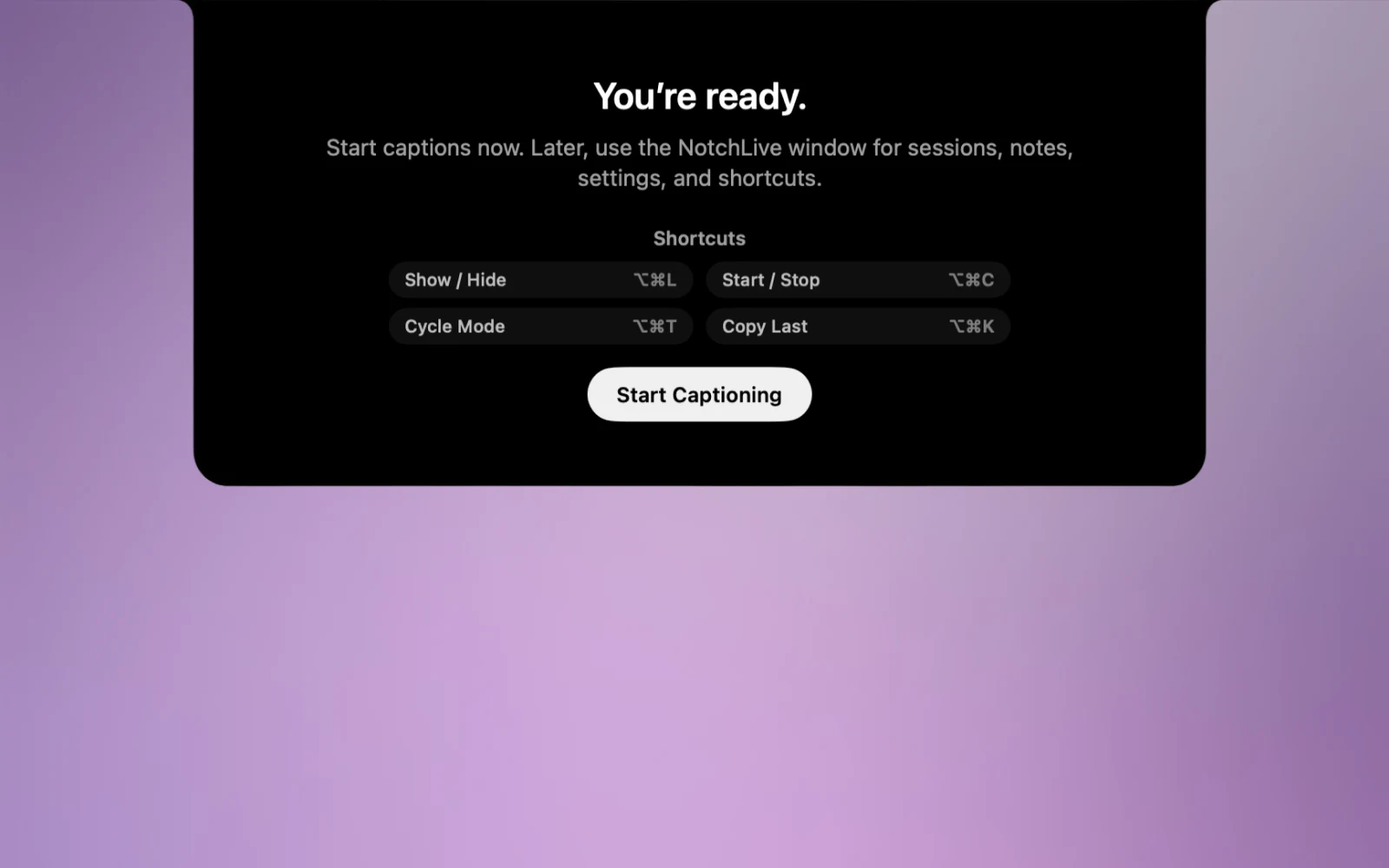
إذا لم يكتمل الإعداد: يظهر Finish Setup في النتوء وشريط القوائم والنافذة الرئيسية والإعدادات. استخدمه لاستكمال إذن صوت التطبيقات أو نموذج الكلام المفقود.
إعدادات التثبيت الجديد: يبدأ بوضع Everything وعرض Timeline، ونص عائم بحجم 40 نقطة، مع تعطيل مبدّل التطبيقات العلوي الأوسط والتشغيل عند تسجيل الدخول. تتبع الترجمة لغة Mac المفضلة المدعومة، وتبدأ لغة الميكروفون على Auto. تجاوز إذن الميكروفون يُبقي Apps & Media. تُحفظ تفضيلات المستخدمين الحاليين.
أول تعليقات مصاحبة
افتح Zoom أو Google Meet أو Microsoft Teams أو بودكاست أو محاضرة أو فيديو أو أي مصدر صوت على Mac، ثم ابدأ التعليقات المصاحبة. راجع أيضًا التعليقات المباشرة للمكالمات والفيديو وصوت Mac (بالإنجليزية).
- اضغط ⌥⌘C لبدء التعليقات المصاحبة أو إيقافها.
- إذا كنت تفضّل النقر، فاستخدم NotchLive في شريط القوائم.
- مرّر المؤشر فوق النتوء لإظهار الوضع والتسجيل والعرض ومصدر الصوت وGhost Mode والإعدادات.
- انسخ أحدث تعليق مصاحب باستخدام ⌥⌘K.
نافذة التعليقات المصاحبة العائمة
افتح Caption Display عندما تحتاج إلى نص أكبر أو موضع مختلف على الشاشة. تستخدم النافذة تدفق التعليقات المصاحبة نفسه المستخدم في منطقة النتوء.
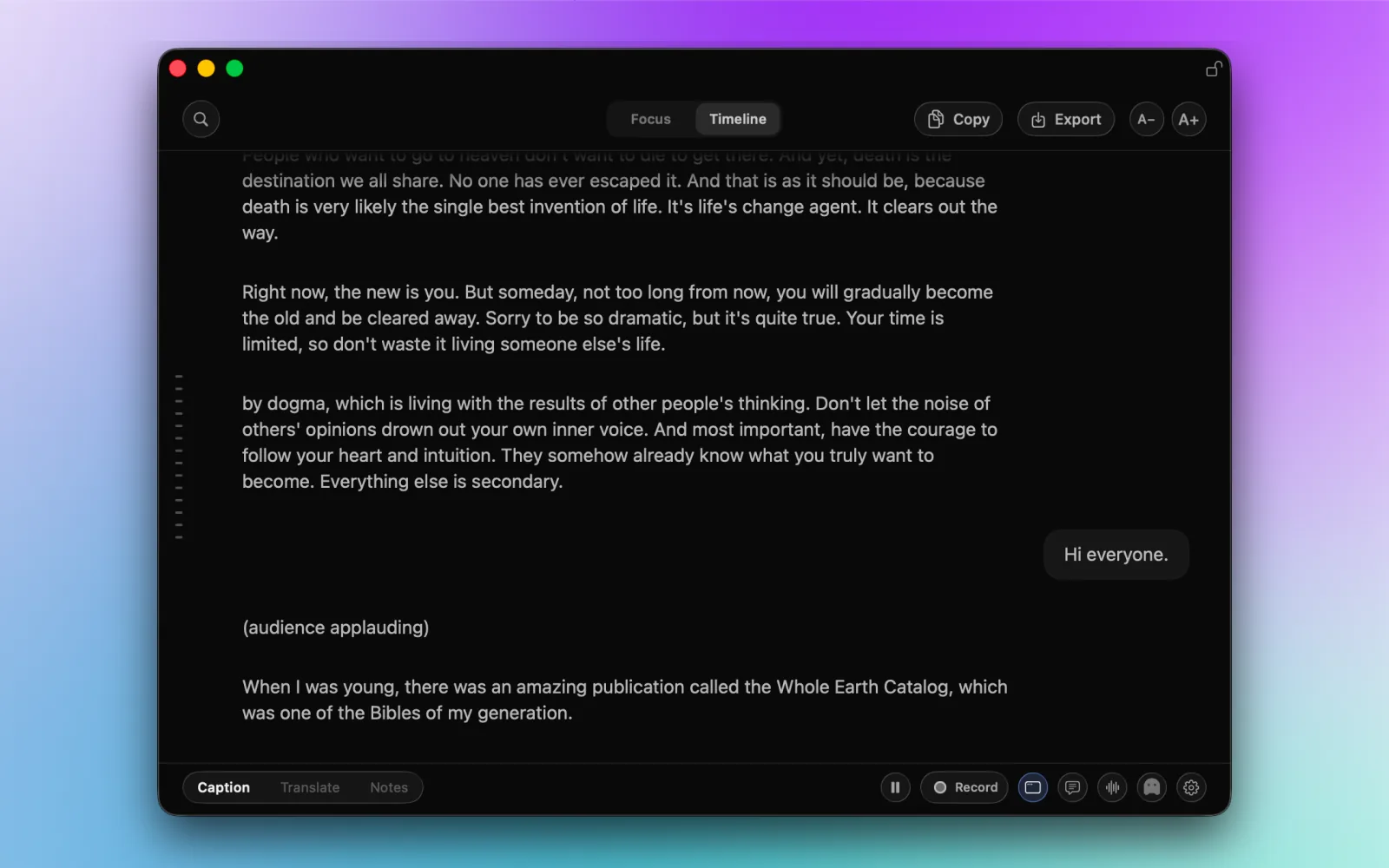
- اختر Open Caption Display من شريط القوائم، أو استخدم عنصر العرض في النتوء، أو اضغط الاختصار الافتراضي ⌥⌘F. يمكن تغيير الاختصارات من الإعدادات.
- اسحب شريط العنوان لتحريك النافذة، واسحب حافة أو زاوية لتغيير حجمها.
- استخدم A− وA+ لضبط حجم نص التعليقات المصاحبة العائمة.
- يُبقي زر القفل Keep Window on Top النافذة فوق نوافذ التطبيقات العادية، وليس فوق كل واجهات نظام macOS.
الإغلاق ليس إيقافًا: إغلاق النافذة يخفيها فقط. لإيقاف التقاط الصوت النشط، استخدم زر بدء/إيقاف التعليقات المصاحبة أو ⌥⌘C.
وضع Focus
اختر Focus أعلى Caption Display لعرض مدمج يركز على أحدث كلام. هذا ليس وضع التركيز في macOS ولا يحجب الإشعارات.
اختر مصدر الصوت بشكل منفصل: Apps & Media للصوت الصادر من Mac، وMy Voice للميكروفون، وEverything لكليهما. الانتقال إلى Focus لا يغير المصدر ولا يعيد بدء الالتقاط.
انتقل إلى Timeline لقراءة السياق السابق. عندما تكون النافذة نشطة، ينقلك ⌘F أيضًا إلى Timeline ويفتح البحث. يتوفر Focus وتصفح Timeline والبحث مجانًا.
Live Timeline
اختر Timeline في النافذة نفسها لقراءة التعليقات المصاحبة من التشغيل الحالي مع استمرار وصول نص جديد.
- مرّر للأعلى لاستعادة تفصيل فاتك، ثم استخدم Jump to Live للعودة إلى أحدث التعليقات المصاحبة.
- استخدم ⌘F للبحث في التعليقات المصاحبة النهائية للتشغيل الحالي. لا يشمل البحث الصوت السابق لبدء الالتقاط.
- مع Pro، انسخ النص الحالي كاملًا أو صدّره بصيغة TXT/Markdown. الناتج نسخة في تلك اللحظة ولا يُحدّث تلقائيًا.
السياق المباشر ليس اجتماعًا محفوظًا: تبقى Timeline غير المسجلة في الذاكرة خلال التشغيل الحالي ولا تُستعاد بعد الخروج من التطبيق. فتحها لا يبدأ التسجيل. استخدم Record مع Pro عمدًا عندما تريد الاحتفاظ بجلسة.
مصادر الصوت
تستخدم الإعدادات أسماء واضحة للمصادر، وقد تستخدم عناصر النتوء المختصرة تسميات أقصر. يمكنك تغيير المصدر من أي منهما.
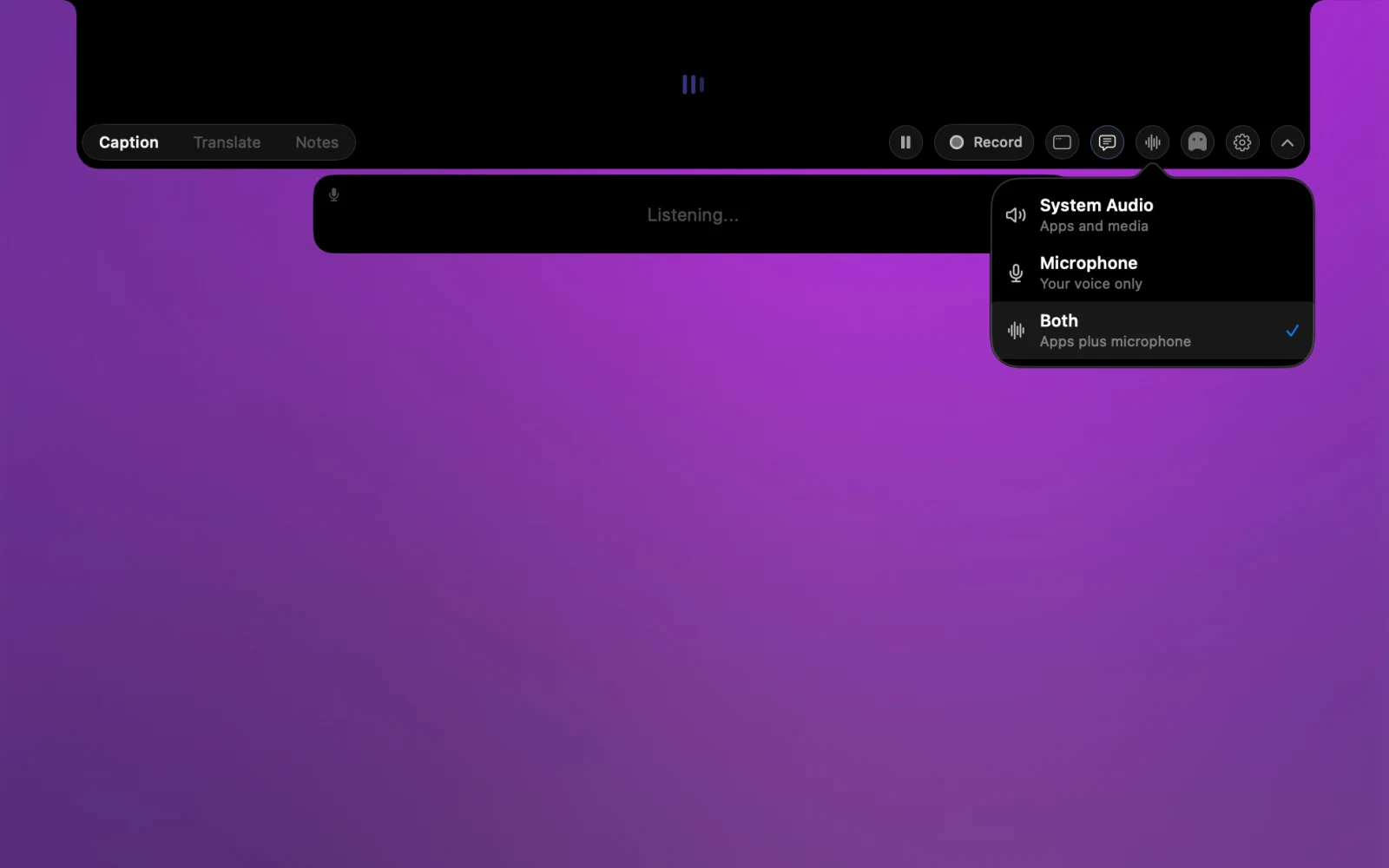
Apps & Media
يحوّل صوت تطبيقات Mac إلى نص: الاجتماعات وفيديو المتصفح والبودكاست والمحاضرات والموسيقى وأصوات النظام الأخرى. يناسب معظم الاستخدامات.
My Voice
يحوّل كلام الميكروفون فقط إلى نص. حدّد Microphone Language لتحسين الدقة إذا كنت تتحدث غالبًا بلغة واحدة.
Everything
يجمع صوت التطبيقات والميكروفون في التعليقات المصاحبة. استخدمه لالتقاط كلامك وكلام الآخرين في المسار نفسه.
الترجمة Pro
ترجم التعليقات المباشرة على الجهاز عبر Apple Translation على إصدارات macOS وأزواج اللغات المتوافقة. راجع سير العمل الكامل في الترجمة المباشرة على Mac (بالإنجليزية).
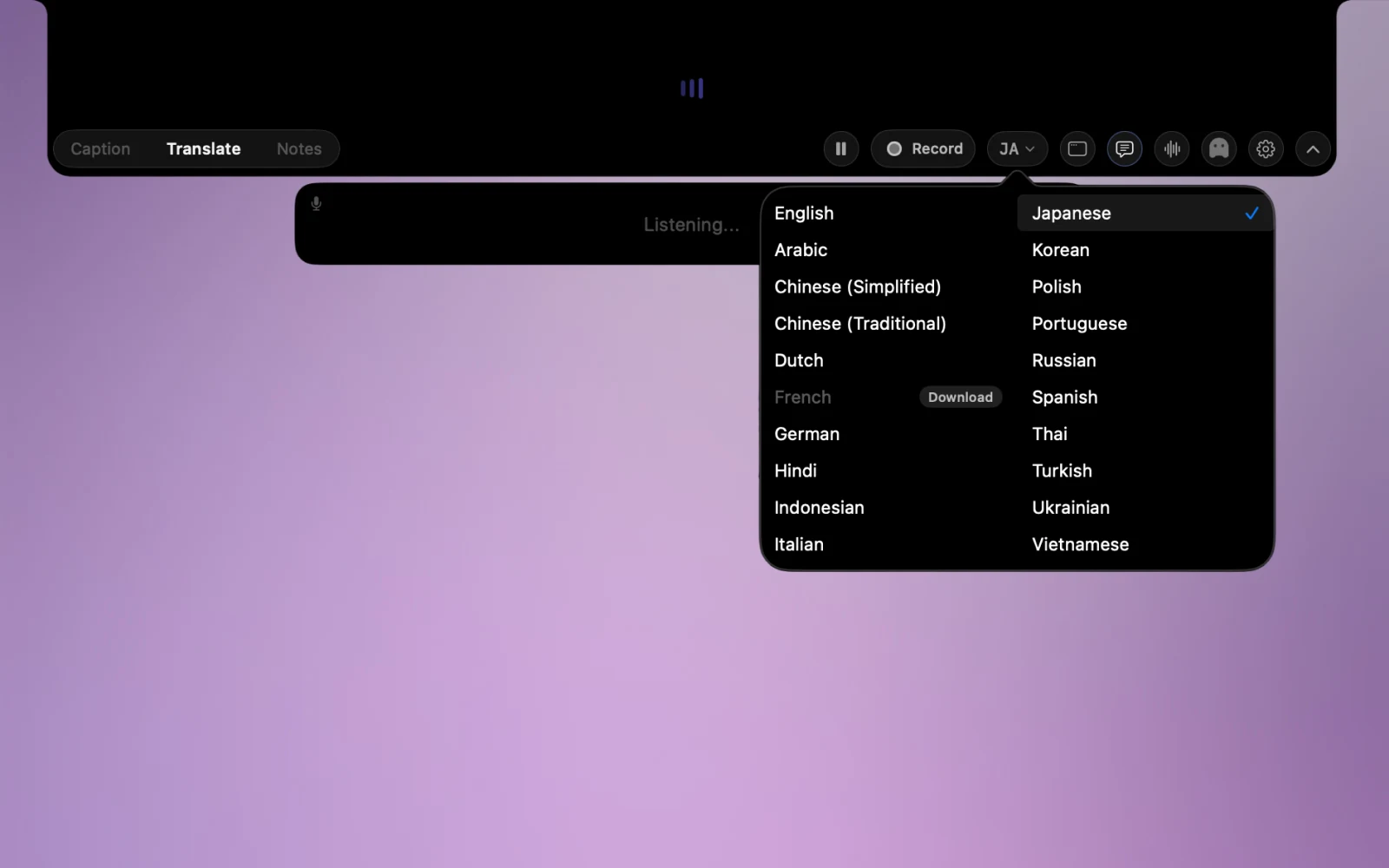
- اضغط ⌥⌘T للتنقل بين الأوضاع أو اختر Translate من النتوء.
- اختر اللغة المستهدفة من قائمة اللغات.
- فعّل التعليقات ثنائية اللغة لعرض الأصل والترجمة معًا.
- قد يحتاج macOS إلى تنزيل دعم لغات Apple عند استخدام زوج لغات لأول مرة.
الإملاء Pro
يحوّل الإملاء صوت الميكروفون إلى نص داخل حقول Mac القياسية المدعومة وغير الآمنة. يبقى التعرف وقواعد القاموس الشخصي واستعادة السجل الحديث وتنسيق إدراج النص على جهازك.
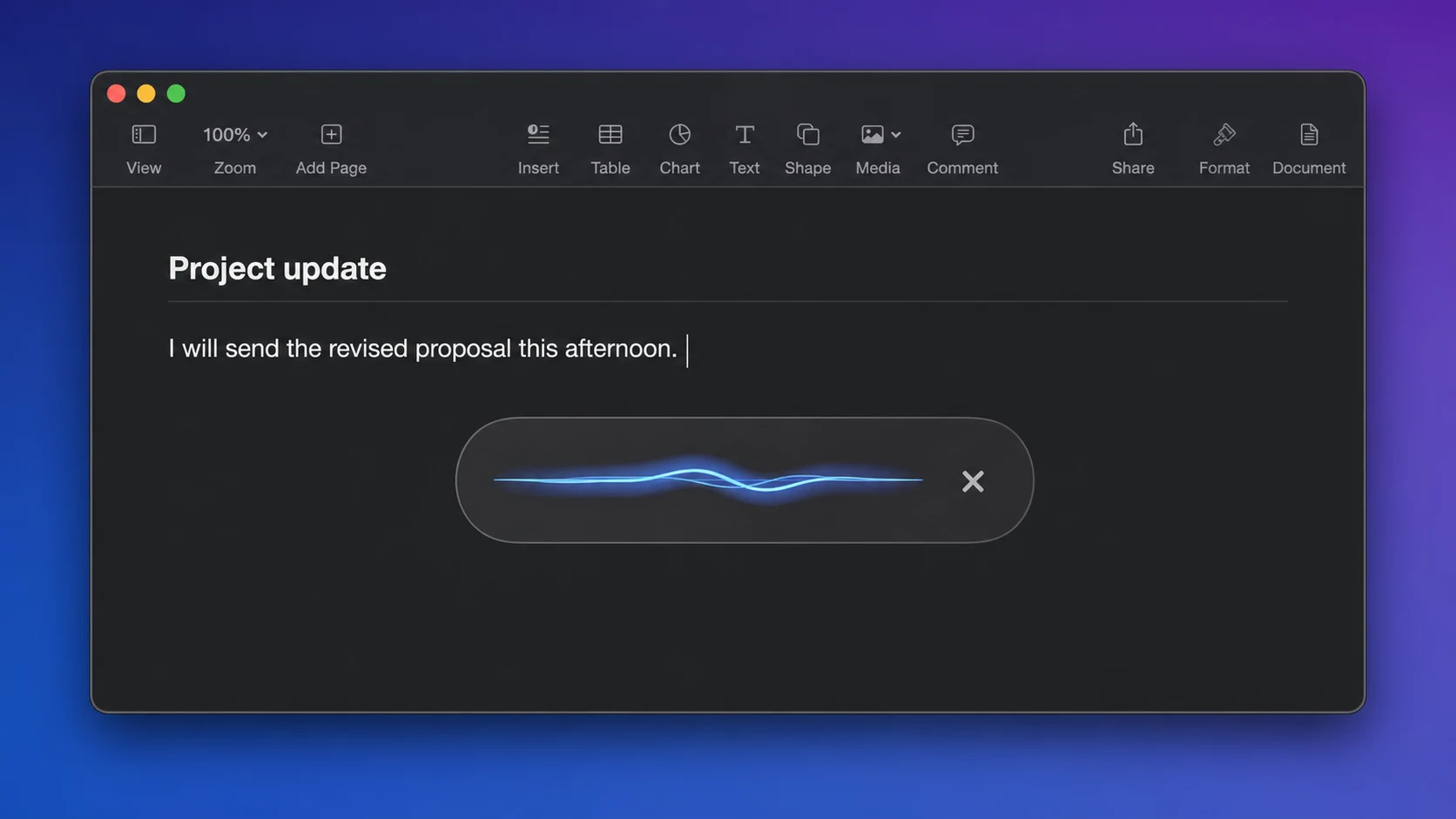
- فعّل Dictation من الإعدادات. يتطلب Pro وإذن الميكروفون وإذن تسهيلات الاستخدام في macOS لإدراج النص في الحقل النشط.
- استمر بضغط ⌥Space للإملاء. تحدّث ثم حرّر الاختصار لإدراج النص. يمكنك اختيار ضغطة للبدء وأخرى للإيقاف أو تعيين اختصار مختلف.
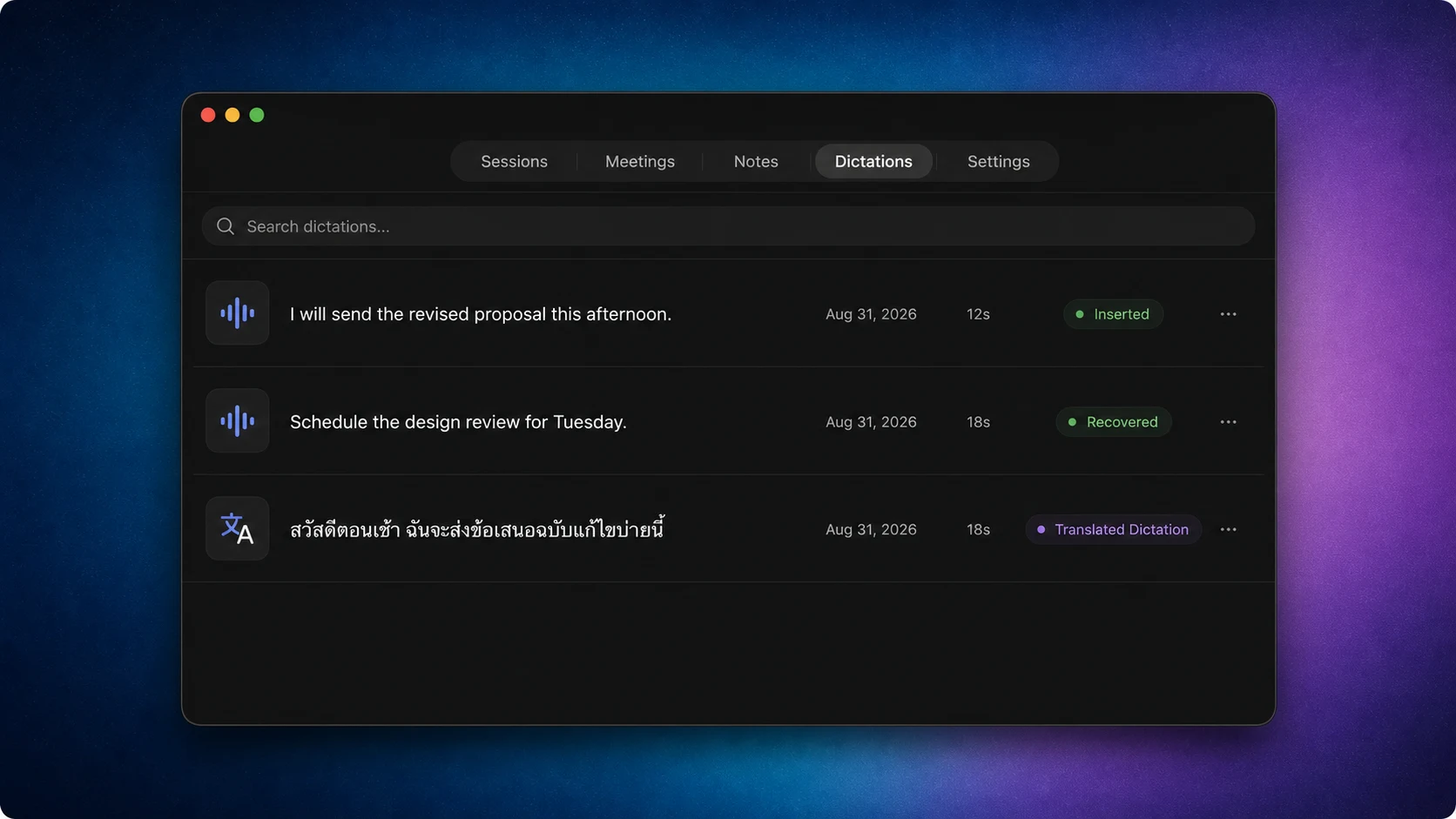
- استخدم ⇧⌥Space للإملاء المترجم. على macOS 15 أو أحدث، يترجم NotchLive من لغة الميكروفون المحددة إلى اللغة المستهدفة في الإعدادات.
- افتح Dictations للاستعادة. ابحث في النتائج الحديثة وراجع الأصل أو الترجمة، وانسخ النتيجة إذا رفض الحقل الأصلي إدراجها.
- أدر القاموس الشخصي. أضف مفردات لسياق التعرف أو قواعد استبدال ثابتة من المنطوق إلى المكتوب للأسماء والاختصارات والمصطلحات المتخصصة.
Meeting Intelligence Pro
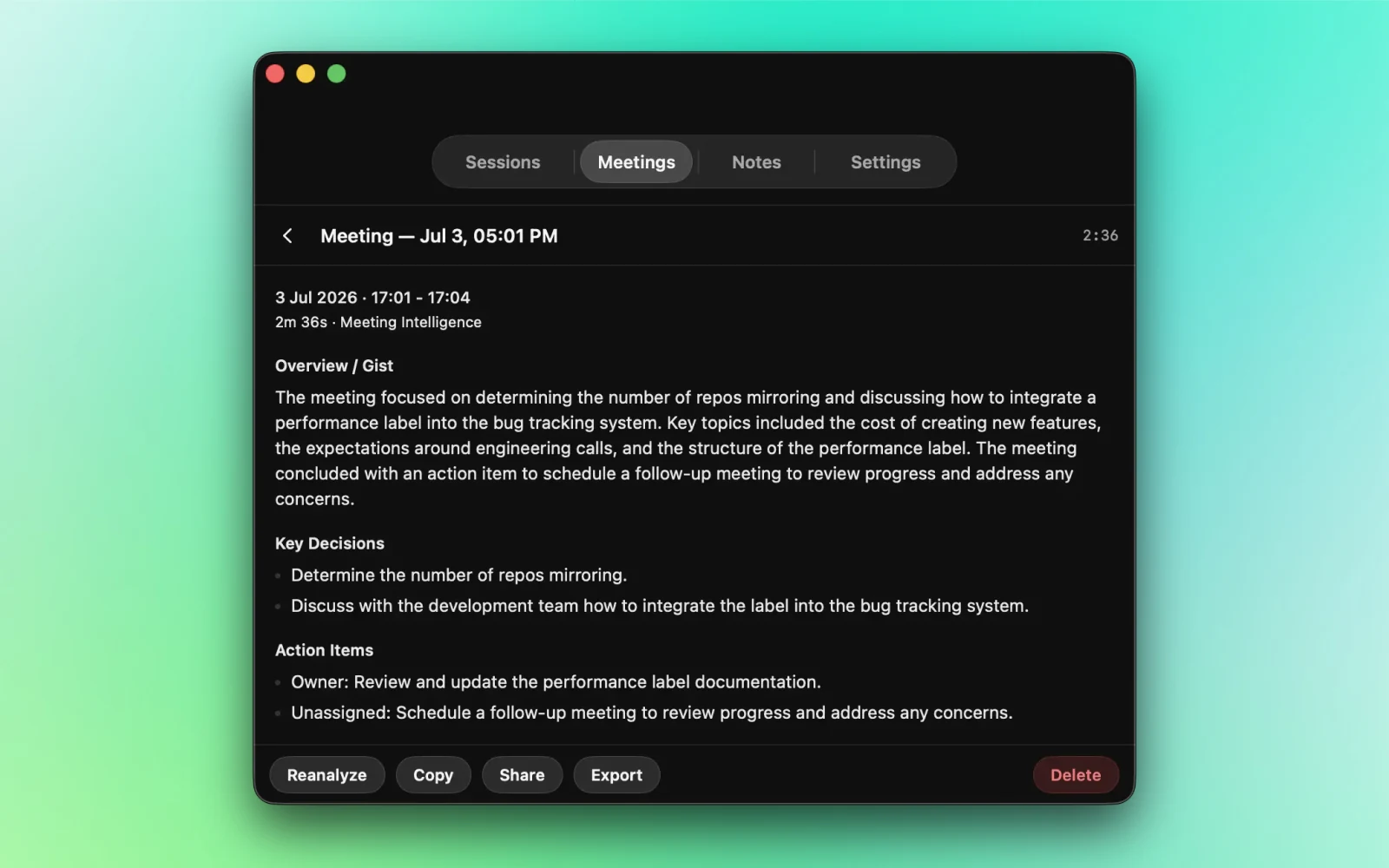
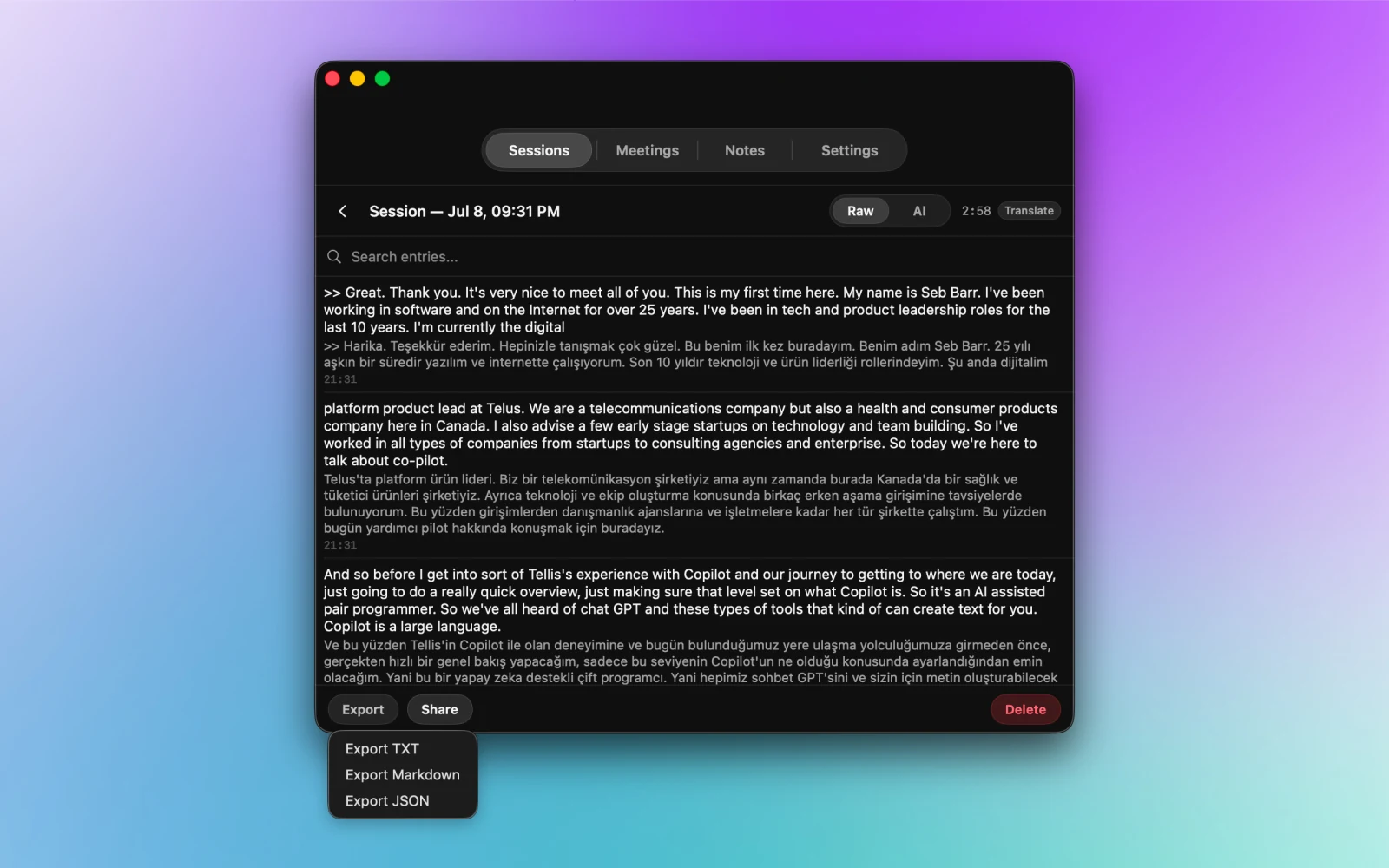
تعمل التعليقات المباشرة دون تسجيل. عند اختيار حفظ جلسة، يضيف Pro ميزات Meeting Intelligence على أجهزة Mac المدعومة: نصوص محلية وملخصات مبنية على التعليقات وتصدير TXT أو Markdown أو JSON.
Meeting Intelligence
على Mac مدعوم مع Apple Intelligence مفعّل، يمكن تنظيم التعليقات في موضوع حالي ونقاط رئيسية وأسئلة مفتوحة ومهام ولحظات مهمة وملخصات اجتماعات محفوظة.
اقتراحات التسجيل
قد يقترح NotchLive التسجيل عند اكتشاف اجتماع أو مكالمة محتملة. لا يسجّل تلقائيًا؛ يجب أن تبدأ التسجيل بنفسك.
التصدير والمشاركة
يمكن مشاركة Meetings وSessions وNotes المحفوظة عبر مشاركة macOS أو نسخها أو تصديرها أو حذفها من نافذة NotchLive.
Voice Notes Pro
تحوّل Voice Notes الميكروفون إلى مفكرة صوتية. احتفظ بالنص الخام أو راجع نسخة منقحة بالذكاء الاصطناعي أو ترجم الملاحظة أو أرسلها إلى NotchPad.
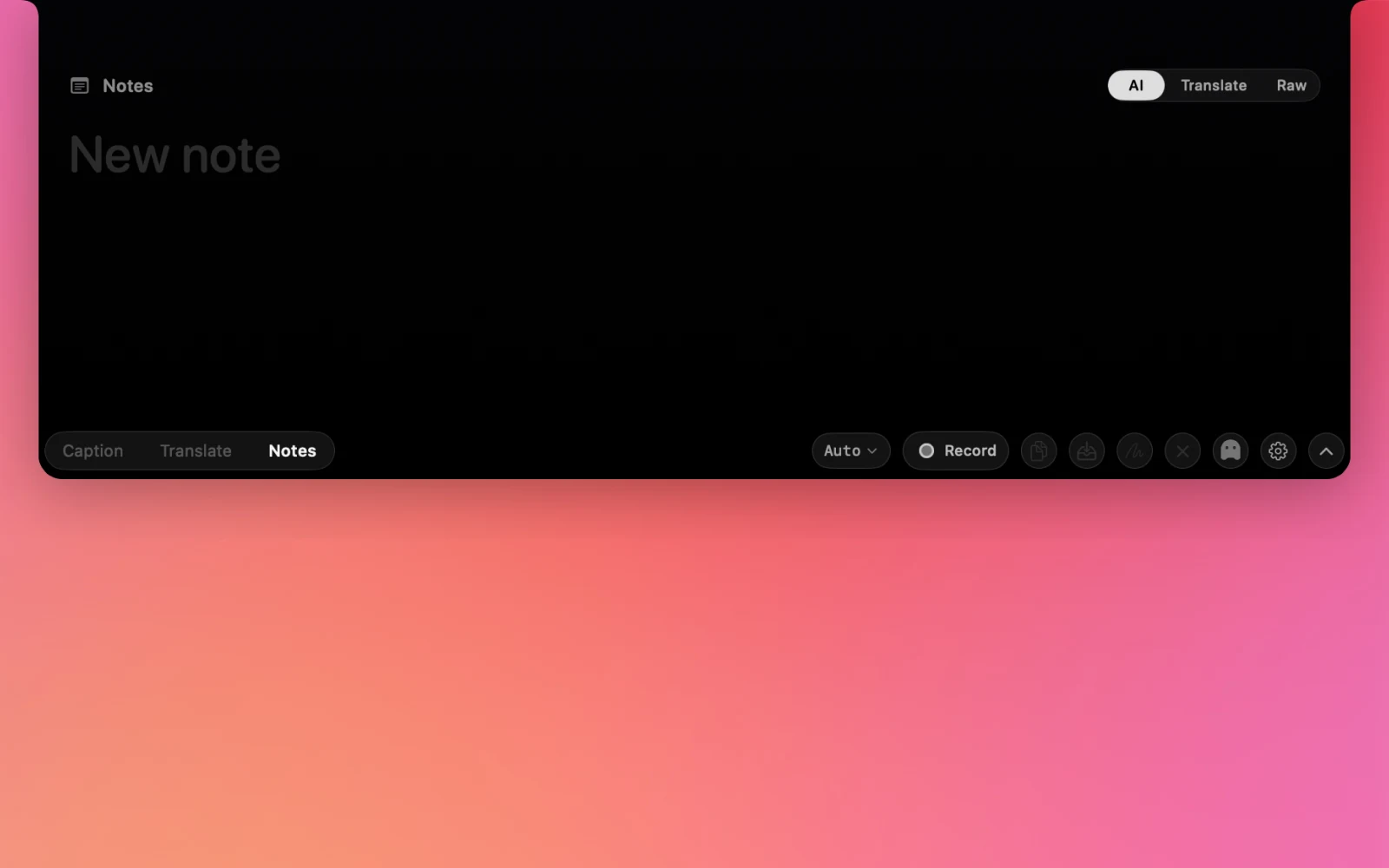
- اختر Notes من عناصر التحكم بالأوضاع في NotchLive.
- اضغط Record وتحدّث بشكل طبيعي إلى الميكروفون.
- عند المراجعة، بدّل بين AI وTranslate وRaw.
- احفظ النتيجة أو انسخها أو صدّرها أو شاركها أو أرسلها إلى NotchPad.
Ghost Mode
يخفي Ghost Mode واجهة NotchLive من مشاركة الشاشة وتسجيلها، مع استمرار التعليقات محليًا على Mac.
الإعدادات
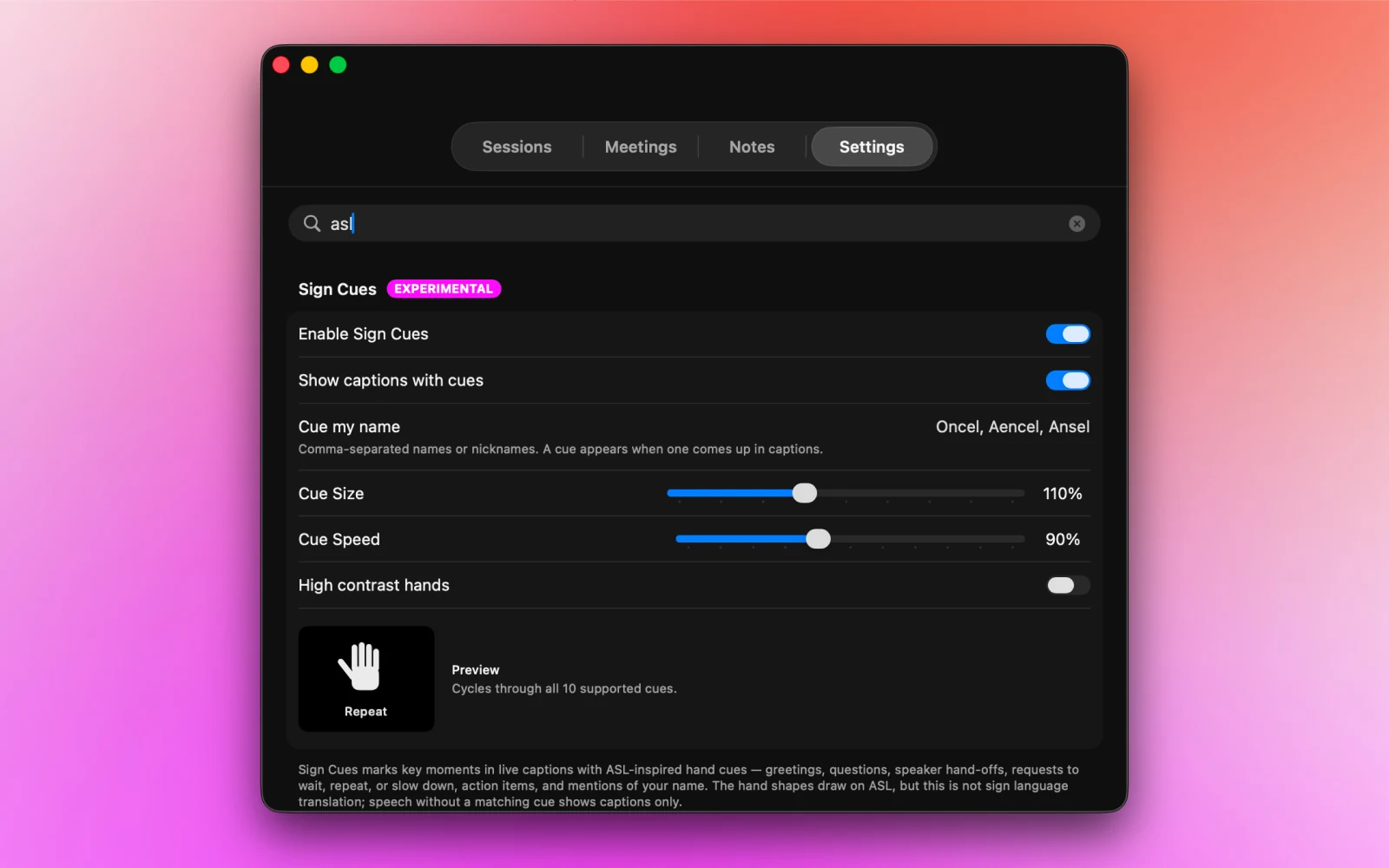
تحتوي النافذة على Sessions وMeetings وNotes وDictations وSettings. يمكنك البحث في الإعدادات للوصول إلى النماذج والصوت والترجمة وDictation وGhost Mode والاختصارات والترخيص والتشخيص وSign Cues التجريبية.
اختصارات مفيدة
عن Sign Cues: علامات بصرية مستوحاة من ASL للحظات محددة من التعليقات المصاحبة. هي تجريبية وليست ترجمة أو ترجمة فورية للغة الإشارة.
الإيقاف المؤقت بعد الخمول
يمكن لـ NotchLive 1.9.2 تعليق الالتقاط بعد 15 أو 30 أو 60 دقيقة دون نشاط صوتي، أو الاستمرار مع Never الافتراضي. لا يوقف هذا الإعداد التسجيلات أو Voice Notes. استخدم Wake أو Retry إذا ظهرت حالة الالتقاط نائمة أو غير متاحة.
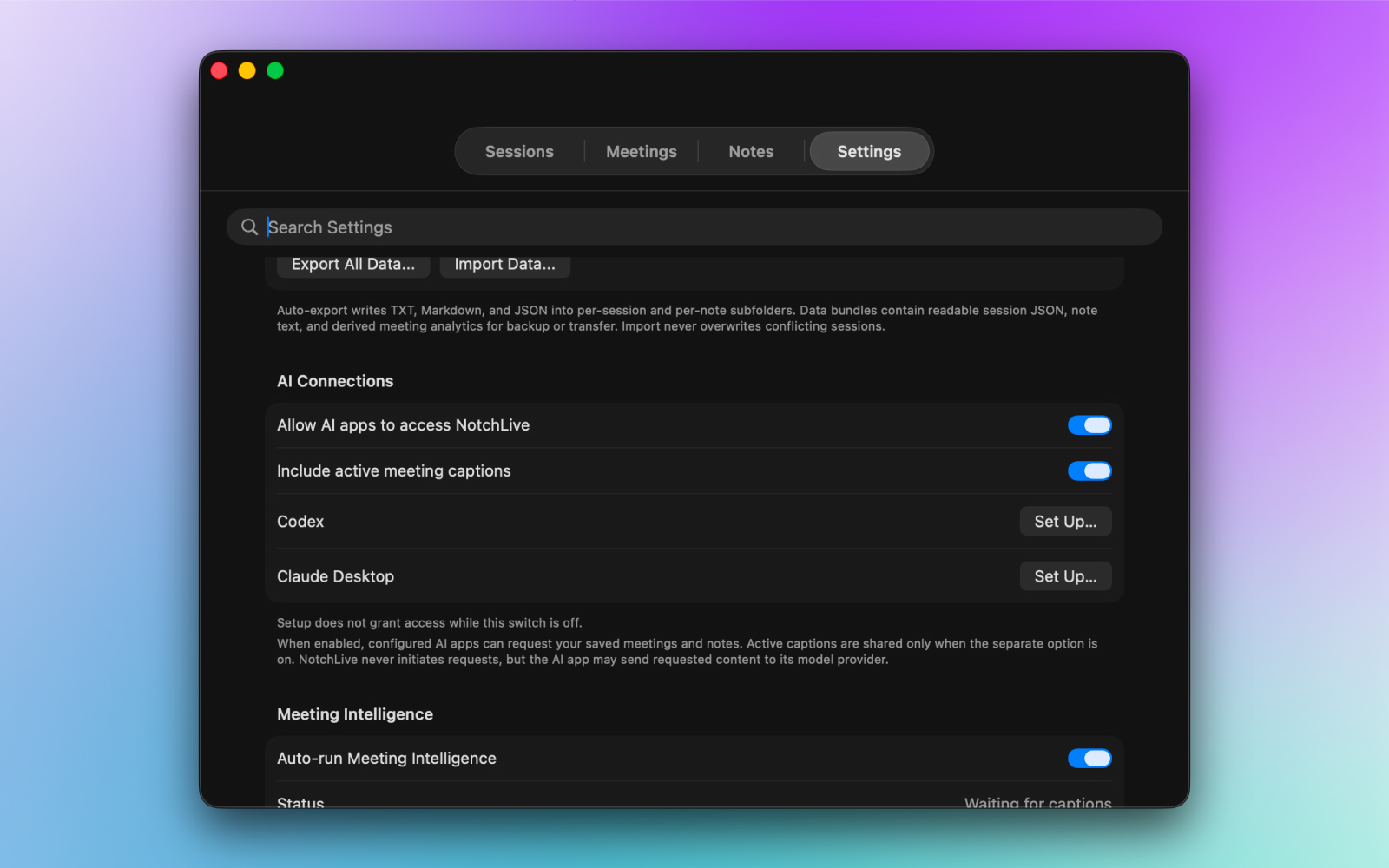
اتصالات الذكاء الاصطناعي وMCP Pro
يشغّل NotchLive 1.9.1 خدمة MCP عبر مساعد مخصص دون أيقونة Dock أو نافذة. يهيئ Codex أو Claude Desktop مباشرة ويوفر إعداد stdio قياسيًا لـ Hermes وOpenClaw وإضافات Obsidian المتوافقة وغيرها من عملاء MCP.
تحقق من الاتصال
اسأل أولًا: ما أدوات NotchLive التي يمكنك استخدامها؟
ثم: ابحث في اجتماعاتي على NotchLive عن القرار المتعلق بموعد الإطلاق.
لمتابعة Timeline النشطة، ابدأ التعليقات واطلب من العميل متابعة كل تعليق جديد نهائي.
ترجمة تدفق مباشر إلى عدة لغات
بعد السماح بالتعليقات النشطة، اطلب: تابع اجتماعي النشط في NotchLive. ترجم كل تعليق نهائي جديد إلى الإسبانية واليابانية والتركية والعربية. احتفظ بتسمية المتحدث واستمر حتى أطلب التوقف.
تعتمد الجودة وتغطية اللغات والتنسيق والتأخير على النموذج المتصل.
افهم حدود البيانات
الإعداد وحده لا يمنح الوصول إذا كان المفتاح الرئيسي مغلقًا. قد يبدأ المساعد، لكن طلبات البيانات تعيد access_disabled دون محتوى الاجتماعات. يوفر NotchLive أدوات للقراءة فقط ولا يرسل طلبات من تلقاء نفسه؛ لكن العميل المتصل قد يرسل النص المطلوب إلى مزود النموذج الذي اختاره. يحتاج Ollama وQwen إلى بيئة وكلاء تدعم MCP. راجع دليل MCP الكامل (بالإنجليزية) للواجهة والإعداد وحدود البيانات وسير العمل المباشر.
استكشاف الأخطاء
يطلب NotchLive إكمال الإعداد
استخدم Finish Setup لفتح الخطوة المناسبة لإذن صوت التطبيقات أو نموذج الكلام المفقود.
لا يظهر NotchLive في تسجيل الشاشة
شغّل NotchLive مرة، ثم افتح إعدادات النظام > الخصوصية والأمن > تسجيل الشاشة. أضفه من التطبيقات إذا لم يظهر. يعرض الإعداد أيضًا مساعدة للإضافة بالسحب.
التعليقات المصاحبة غير دقيقة
جرّب Medium أو Large Turbo Compact أو Large Turbo للهجات أو الكلام الكثيف أو المصطلحات التقنية. إذا كنت تتحدث غالبًا بلغة واحدة، حدّد Microphone Language بدل Auto وتحقق من مصدر الصوت.
ترتفع حرارة Mac
تستخدم النماذج الكبيرة مزيدًا من المعالج والذاكرة والتخزين. عد إلى Small أو Base لتقليل استهلاك الموارد.
لا يعود الصوت بعد استيقاظ Mac
يعيد NotchLive 1.9.2 بناء التقاط صوت النظام والميكروفون بعد سكون macOS. استخدم Retry audio capture إذا لم تكتمل الاستعادة. أعد منح إذن macOS المطلوب قبل المحاولة عند وجود خطأ في الأذونات.
نموذج الكلام يحتاج إلى إصلاح
استخدم Repair عند الإبلاغ عن ملف نموذج مفقود أو معدل. يُتحقق من البديل قبل استخدامه، ويبقى النموذج قابلًا للاستعادة إذا انقطع الإصلاح.
عميل MCP لا يرى NotchLive
تأكد من تثبيت Codex أو Claude Desktop قبل الضغط على Set Up، ثم أعد الإعداد وافتح العميل مجددًا. للعملاء الآخرين، انسخ إعداد stdio الحالي من الإعدادات. فعّل Allow AI apps to access NotchLive؛ وتحتاج Timeline المباشرة أيضًا إلى Include active meeting captions وجلسة تعليقات نشطة.
ابدأ بالأساسيات وفعّل الإضافات عند الحاجة.
يناسب Apps & Media المكالمات والفيديو والمحاضرات. استخدم Everything لإضافة الميكروفون. سجّل فقط عندما تريد الاحتفاظ باجتماع، وفعّل AI Connections فقط عندما تريد أن يقرأ عميل تختاره سياق NotchLive.
أدلة أخرى للتعليقات المصاحبة على Mac
التعليقات المصاحبة لمكالمات Zoom على Mac (بالإنجليزية)، والتعليقات المباشرة لإتاحة السمع (بالإنجليزية)، وأفضل تطبيقات التعليقات المباشرة لـ Mac (بالإنجليزية)، ومقارنة NotchLive وApple Live Captions (بالإنجليزية).