 NotchLive
Guia inicial do NotchLive
Como configurar o NotchLive no Mac
O NotchLive dita em campos de texto compatíveis do Mac, legenda apps e microfone, traduz legendas e cria registros locais de reuniões que você pode revisar. Também compartilha o contexto autorizado com Codex ou Claude Desktop por MCP local.
Atualizado para o NotchLive 1.10.2
O NotchLive 1.10.2 melhora as legendas, a seleção do idioma falado, a recuperação após suspensão, a reparação de modelos e a continuidade do Meeting Intelligence. Traduza progressivamente as legendas do histórico.
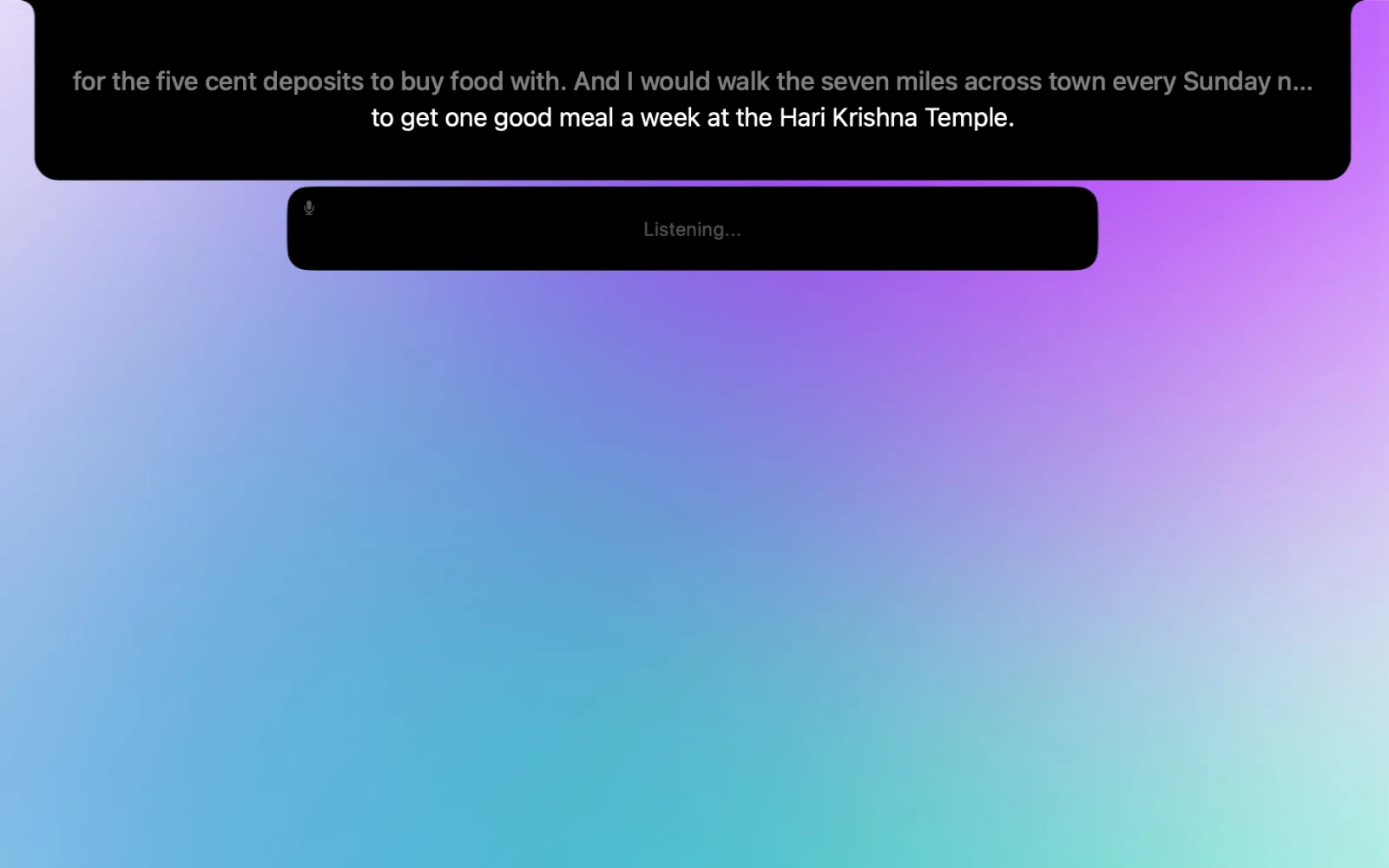
Primeira configuração
O primeiro uso acontece na mesma interface do notch usada depois. Complete estas etapas uma vez e inicie as legendas pela barra de menus, pelo notch ou por um atalho.
- Instale o NotchLive. Abra o DMG, arraste o NotchLive para Aplicativos e abra-o por essa pasta ou pelo Spotlight.
- Permita o áudio dos apps. O macOS chama essa permissão de Gravação da Tela, mas o NotchLive a usa para ouvir apps e mídia e gerar legendas.
- Permita o microfone se precisar. É opcional para áudio de apps, mas necessário para My Voice, Everything e Voice Notes.
- Prepare um modelo de fala. Small é um bom começo para a maioria. Você pode mudar depois em Ajustes.
- Escolha Meeting Intelligence. Usuários Pro com Macs compatíveis podem ativar resumos privados durante a configuração.
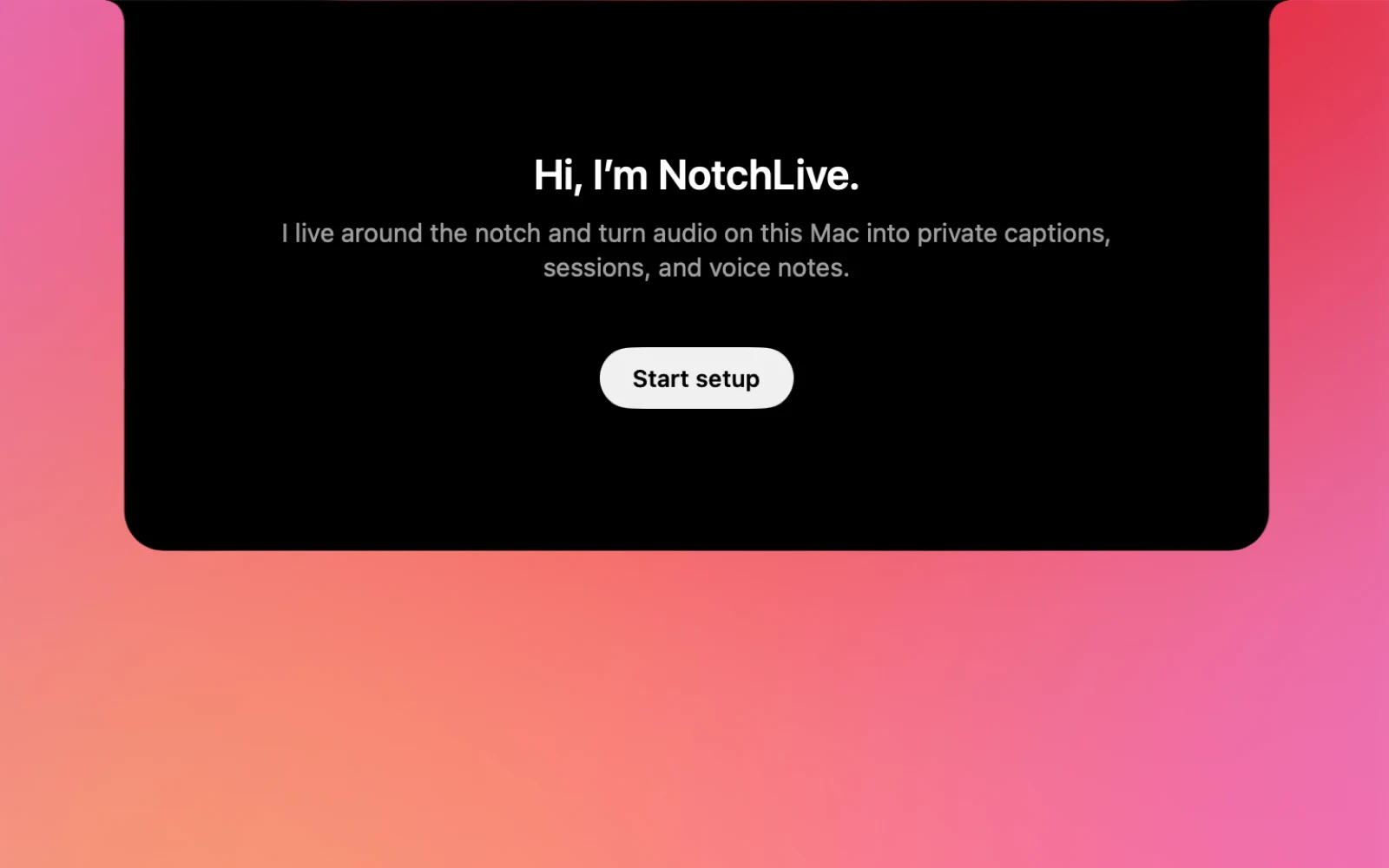
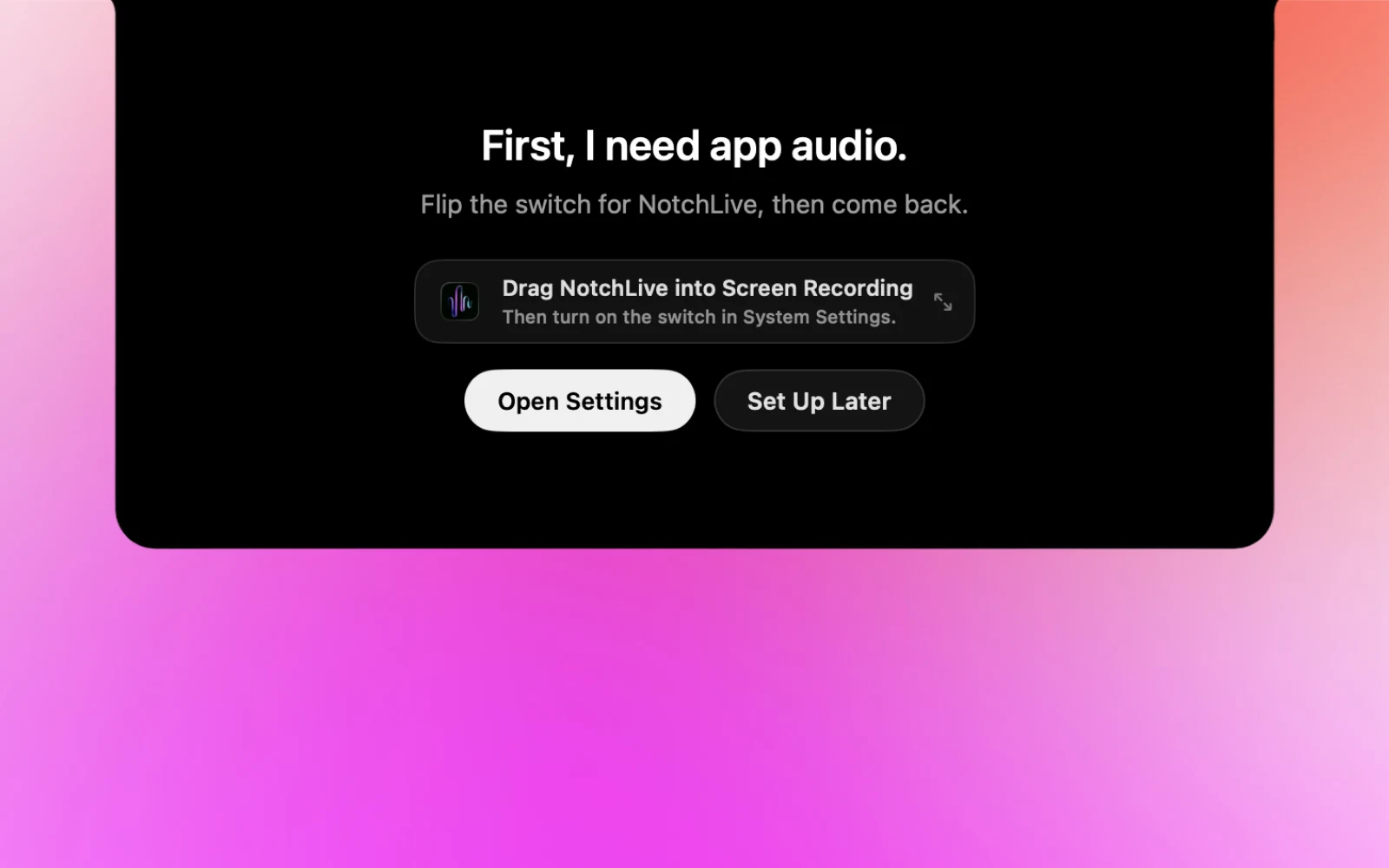
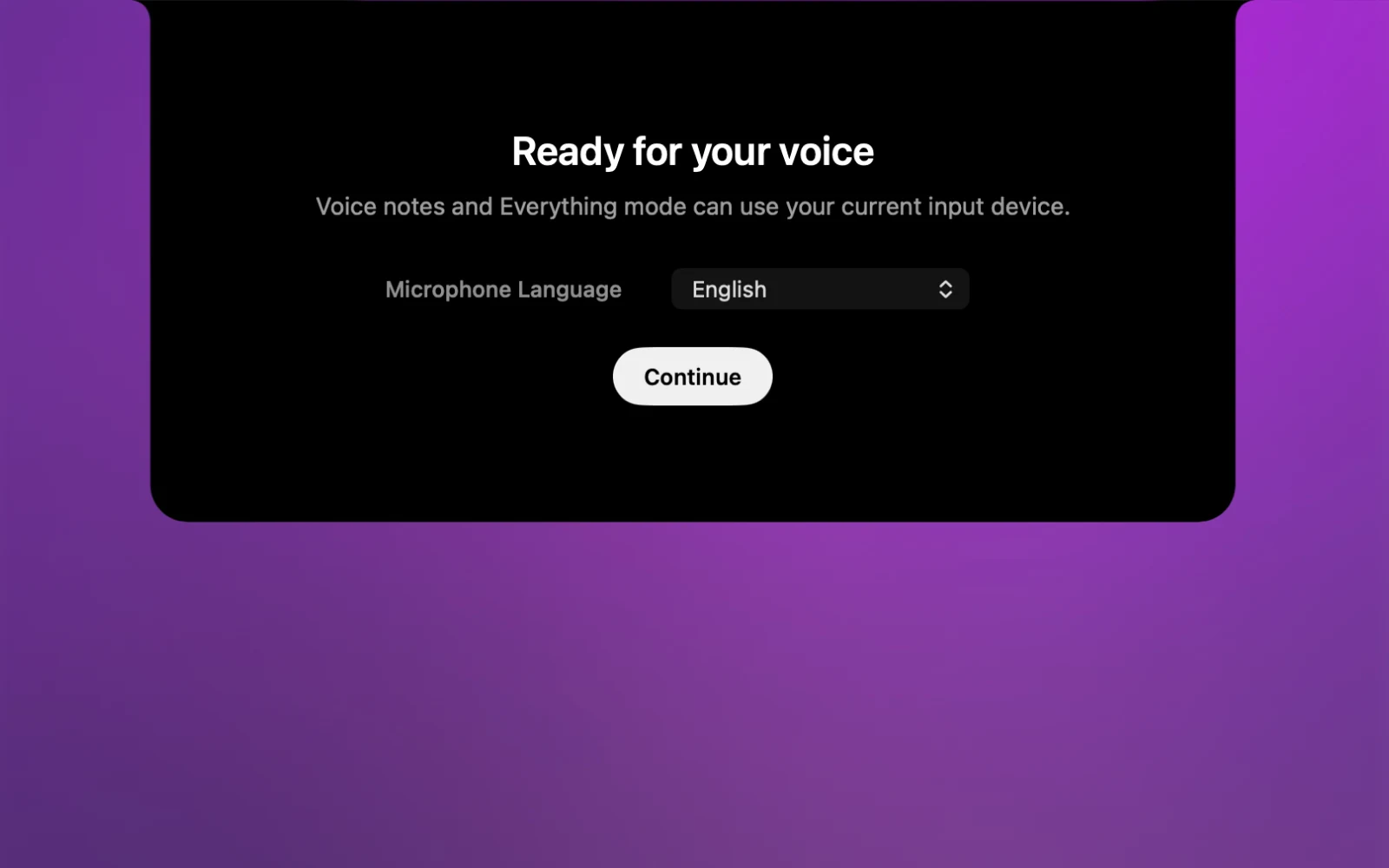
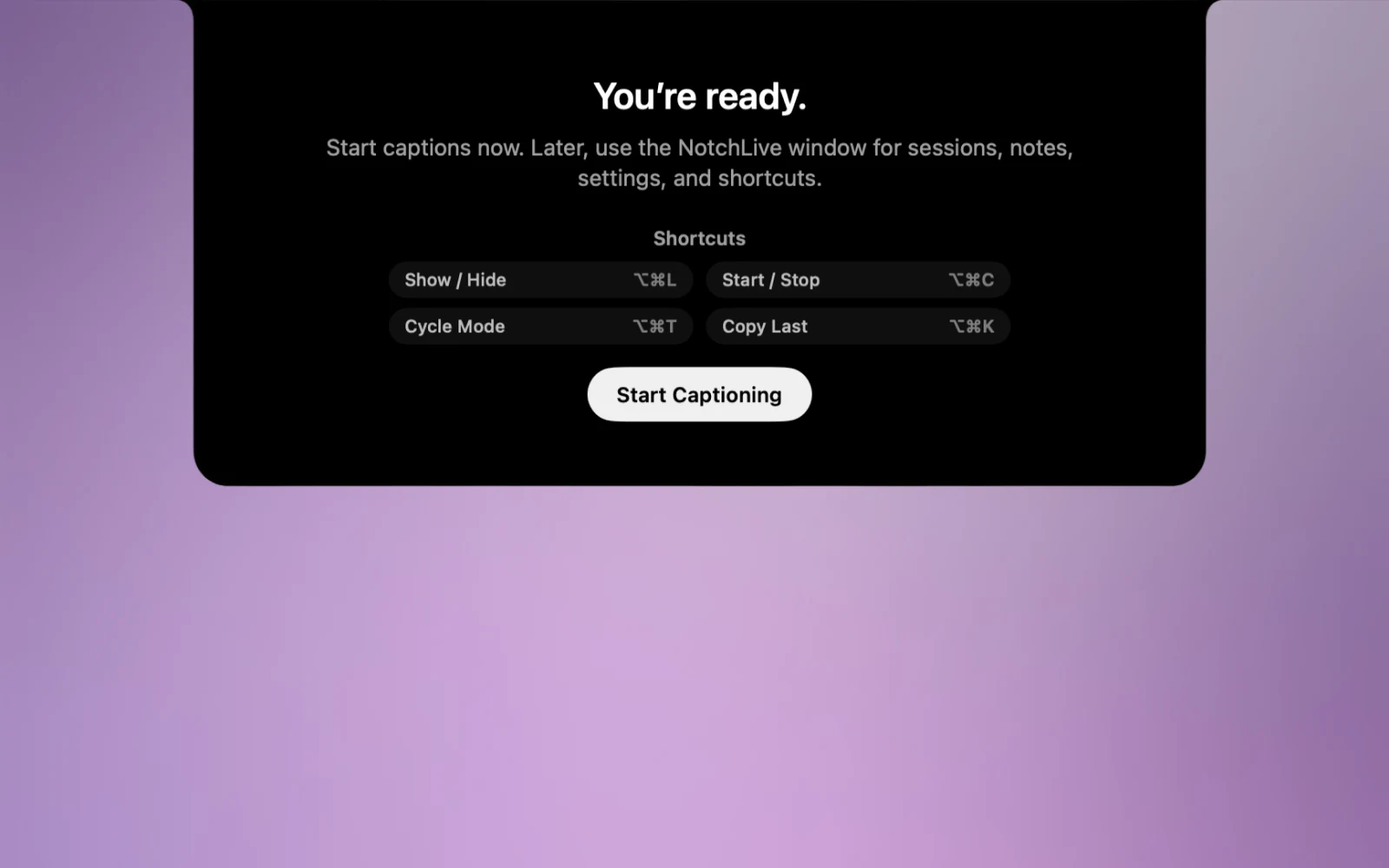
Configuração incompleta: Finish Setup aparece no notch, na barra de menus, na janela principal e em Ajustes. Use-o para resolver uma permissão de áudio ou modelo de fala ausente.
Padrões de uma nova instalação: Everything com Timeline, legendas flutuantes de 40 pontos, seletor de apps superior central desativado e início ao iniciar sessão desativado. A tradução segue o idioma compatível preferido do Mac; o microfone começa em Auto. Sem permissão de microfone, fica em Apps & Media. Preferências existentes são preservadas.
Primeiras legendas
Abra Zoom, Google Meet, Microsoft Teams, um podcast, aula, vídeo ou outra fonte de áudio do Mac. Inicie as legendas. Veja também legendas ao vivo para chamadas, vídeos e áudio do Mac (em inglês).
- Pressione ⌥⌘C para iniciar ou parar as legendas.
- Se preferir clicar, use o NotchLive na barra de menus.
- Passe o cursor pelo notch para ver modo, gravação, exibição, fonte de áudio, Ghost Mode e Ajustes.
- Copie a última legenda com ⌥⌘K.
Janela flutuante de legendas
Abra Caption Display para usar texto maior ou colocar as legendas em outro ponto da tela. A janela usa o mesmo fluxo de legendas do notch.
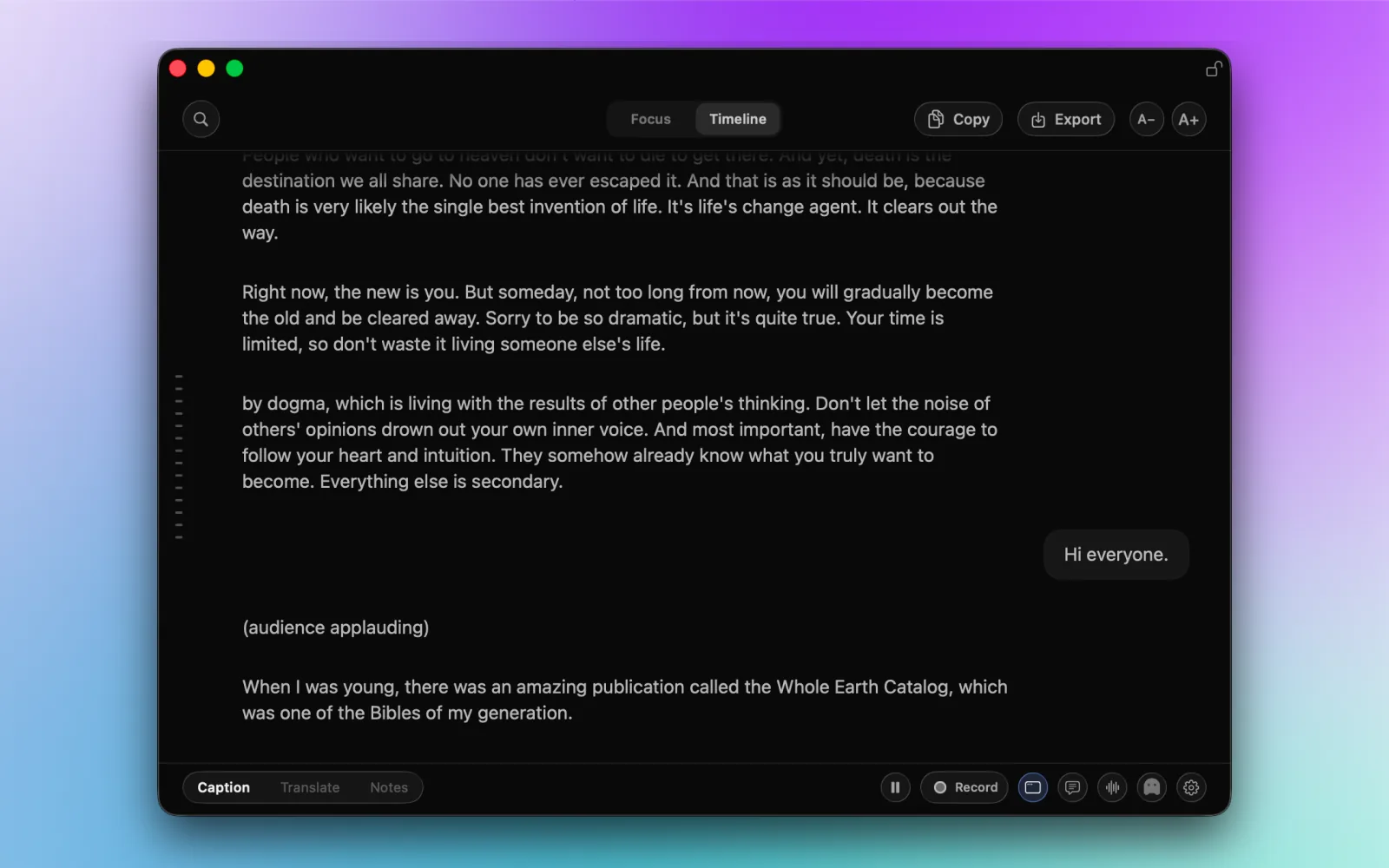
- Escolha Open Caption Display na barra de menus, use o controle de exibição do notch ou pressione o atalho padrão ⌥⌘F. Os atalhos podem ser alterados em Ajustes.
- Arraste a barra de título para mover a janela e uma borda ou um canto para redimensioná-la.
- Use A− e A+ para ajustar o tamanho do texto das legendas flutuantes.
- O controle com cadeado Keep Window on Top mantém a janela acima das janelas comuns dos apps, mas não de todas as interfaces do sistema macOS.
Fechar não é parar: fechar a janela apenas a oculta. Para parar a captura de áudio ativa, use o controle de iniciar/parar legendas ou ⌥⌘C.
Modo Focus
Selecione Focus no topo de Caption Display para uma visualização compacta da fala mais recente. Não é o modo Foco do macOS e não bloqueia notificações.
Escolha a fonte de áudio separadamente: Apps & Media para o áudio do Mac, My Voice para o microfone ou Everything para ambos. Mudar para Focus não altera a fonte nem reinicia a captura.
Mude para Timeline quando precisar do contexto anterior. Com a janela ativa, ⌘F também abre a busca na Timeline. Focus, a leitura da Timeline e a busca são gratuitos.
Live Timeline
Selecione Timeline na mesma janela para reler as legendas da sessão atual enquanto novas legendas continuam chegando.
- Role para cima para recuperar um detalhe e use Jump to Live para voltar às legendas mais recentes.
- Use ⌘F para buscar nas legendas finalizadas da sessão atual. A busca não inclui áudio anterior ao início da captura.
- Com Pro, copie todo o texto capturado ou exporte em TXT/Markdown. A saída é uma cópia daquele momento, sem atualização automática.
Contexto ao vivo não é uma reunião salva: uma Timeline não gravada fica na memória durante a sessão atual e não é restaurada após sair do app. Abri-la não inicia uma gravação. Use Record com Pro quando quiser guardar uma sessão.
Fontes de áudio
Ajustes usa nomes descritivos; os controles compactos do notch podem abreviá-los. Você pode trocar a fonte nos dois lugares.
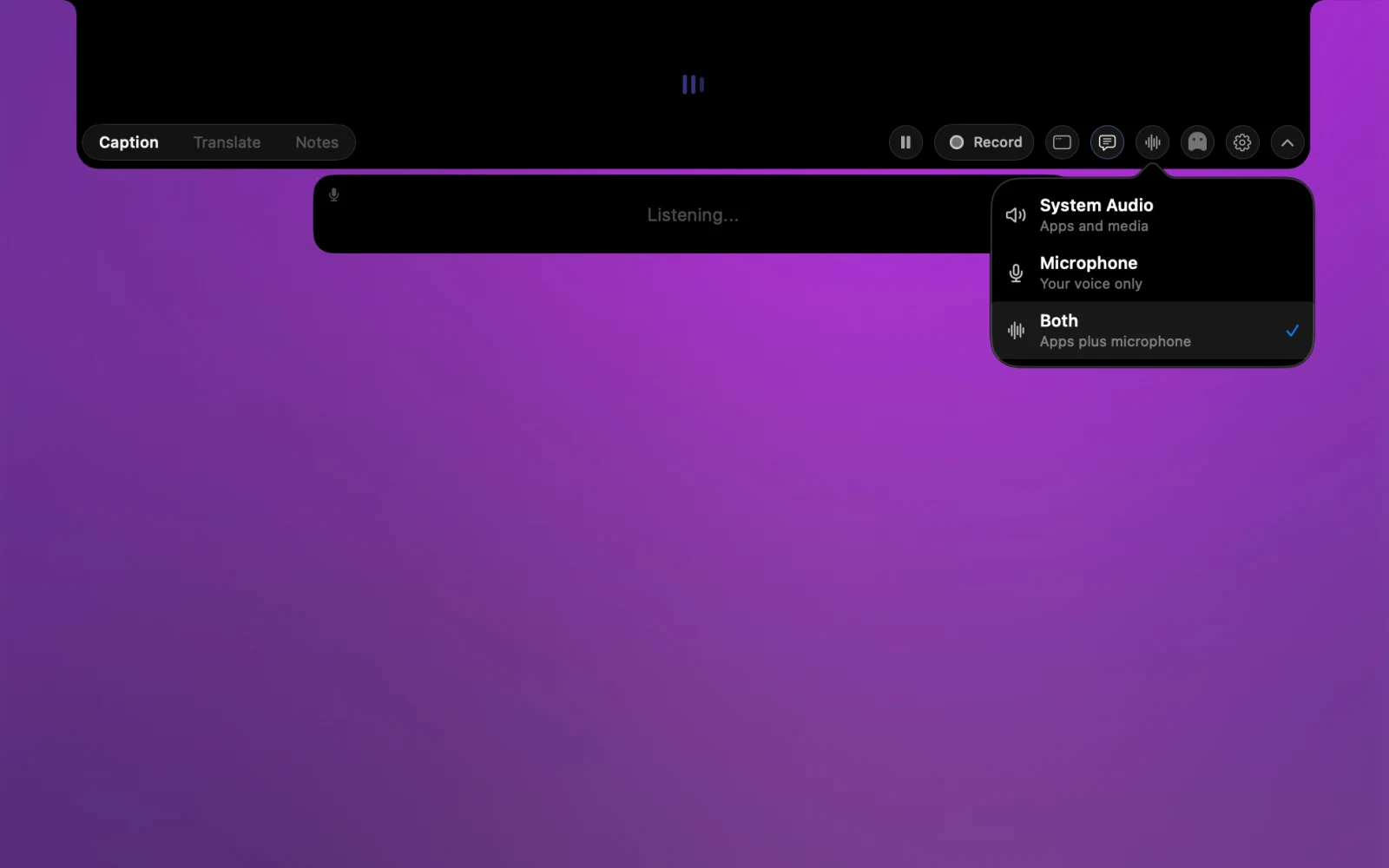
Apps & Media
Legenda apps do Mac: reuniões, vídeos do navegador, podcasts, aulas, música e outros sons do sistema. É a melhor escolha para a maioria dos usos.
My Voice
Legenda apenas o microfone. Defina Microphone Language para melhorar a precisão se você costuma falar um único idioma.
Everything
Legenda apps e microfone juntos. Use para captar sua voz e a dos outros no mesmo fluxo.
Tradução Pro
Traduza legendas no dispositivo com Apple Translation em versões de macOS e pares de idiomas compatíveis. Veja o fluxo completo de tradução ao vivo no Mac (em inglês).
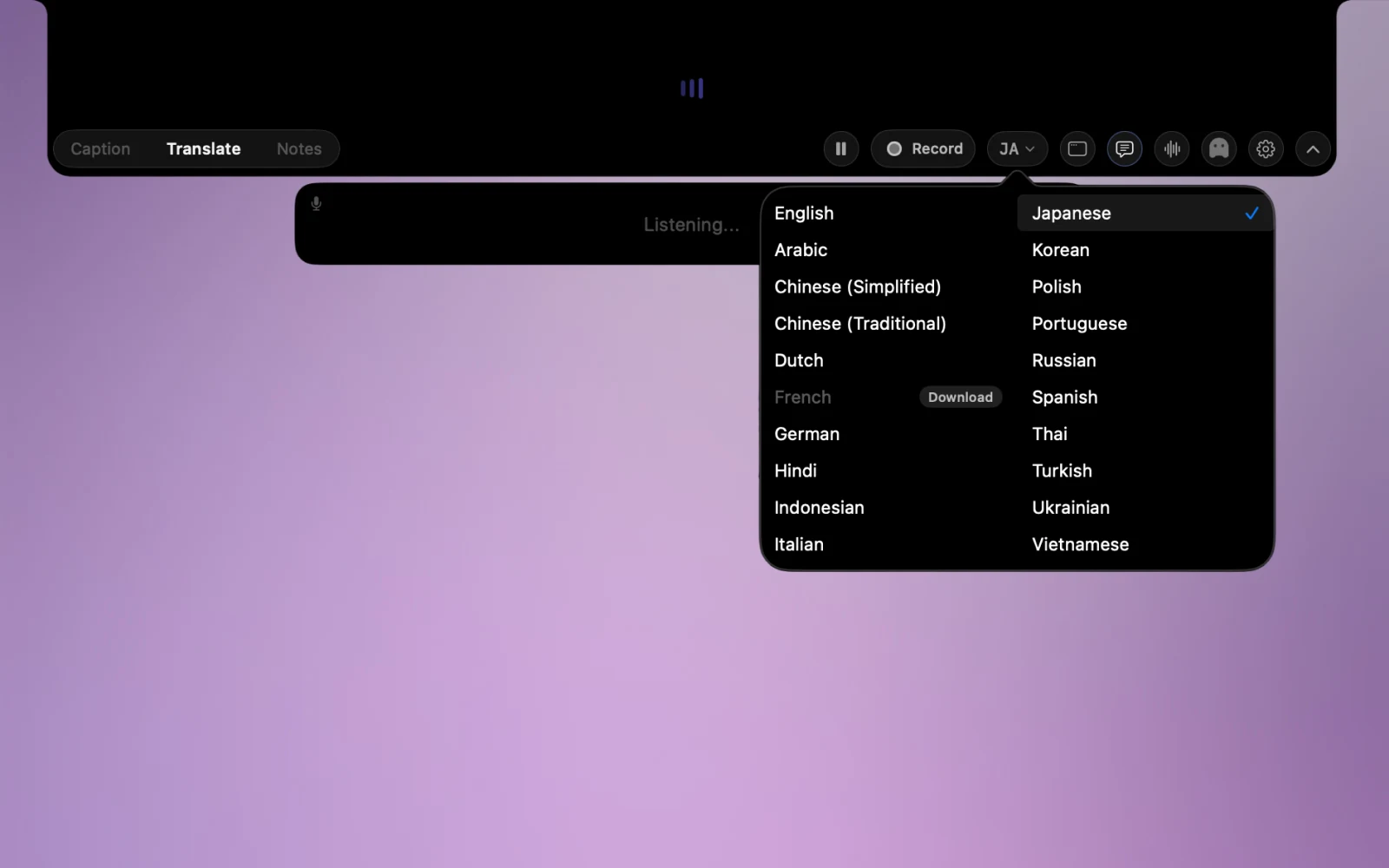
- Pressione ⌥⌘T para alternar os modos ou escolha Translate no notch.
- Selecione o idioma de destino no menu de idiomas.
- Ative legendas bilíngues para ver original e tradução juntos.
- No primeiro uso de um par de idiomas, o macOS pode precisar baixar o suporte de idiomas da Apple.
Ditado Pro
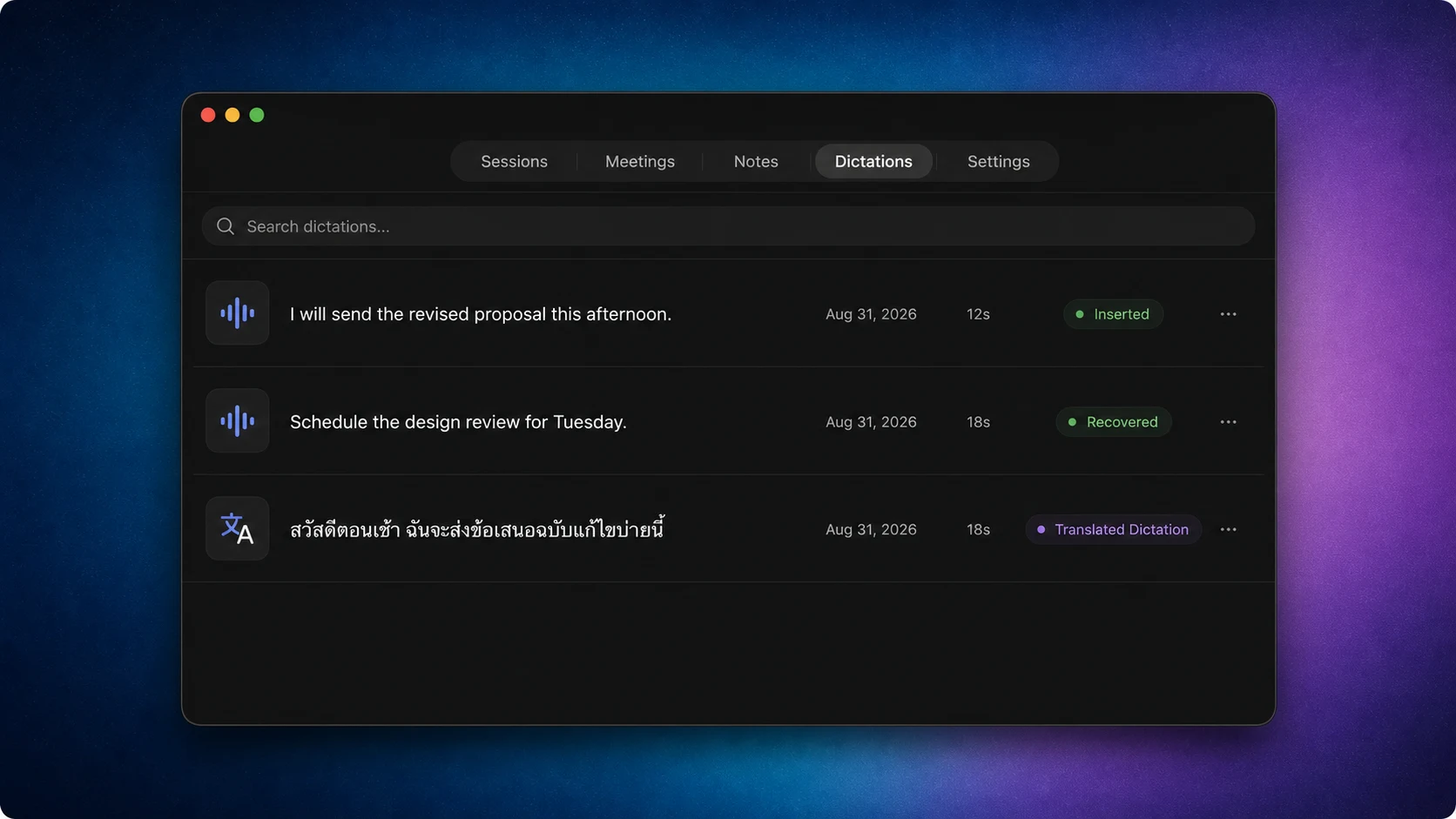
O ditado transforma a fala do microfone em texto em campos padrão compatíveis e não seguros do Mac. Reconhecimento, regras do dicionário pessoal, recuperação do histórico e coordenação da inserção ficam no seu Mac.
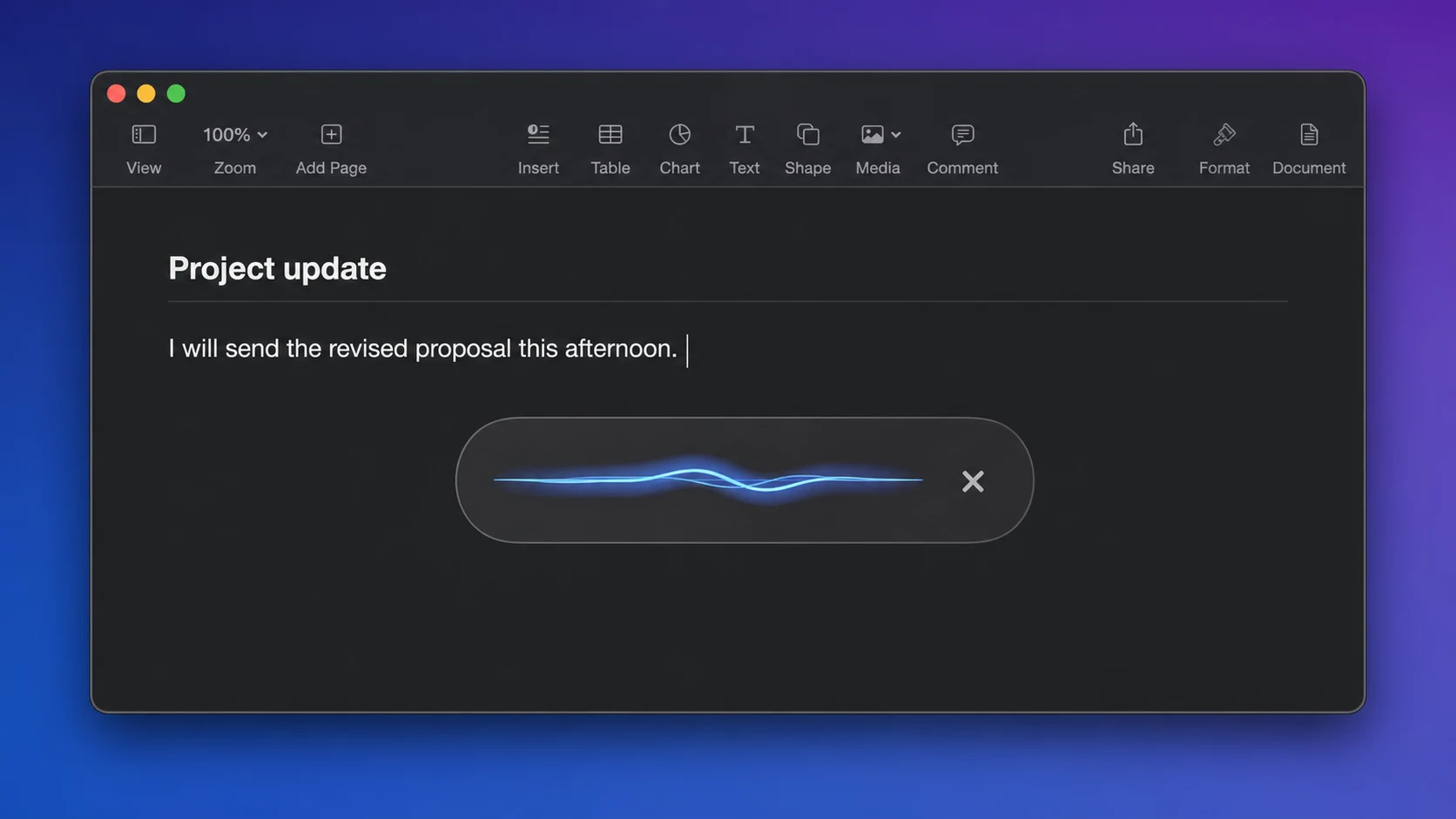
- Ative Dictation em Ajustes. Requer Pro, acesso ao microfone e permissão de Acessibilidade do macOS para inserir texto no campo ativo.
- Segure ⌥Space para ditar. Fale e solte para inserir. Você pode escolher pressionar uma vez para iniciar e outra para parar, ou definir outro atalho.
- Use ⇧⌥Space para ditado traduzido. No macOS 15 ou posterior, o NotchLive traduz do idioma selecionado do microfone para o destino definido em Ajustes.
- Abra Dictations para recuperar texto. Pesquise resultados recentes, confira originais ou traduções e copie uma entrada se o campo original recusou a inserção.
- Gerencie o dicionário pessoal. Adicione vocabulário de contexto ou substituições fixas de fala para escrita para nomes, siglas e termos especializados.
Meeting Intelligence Pro
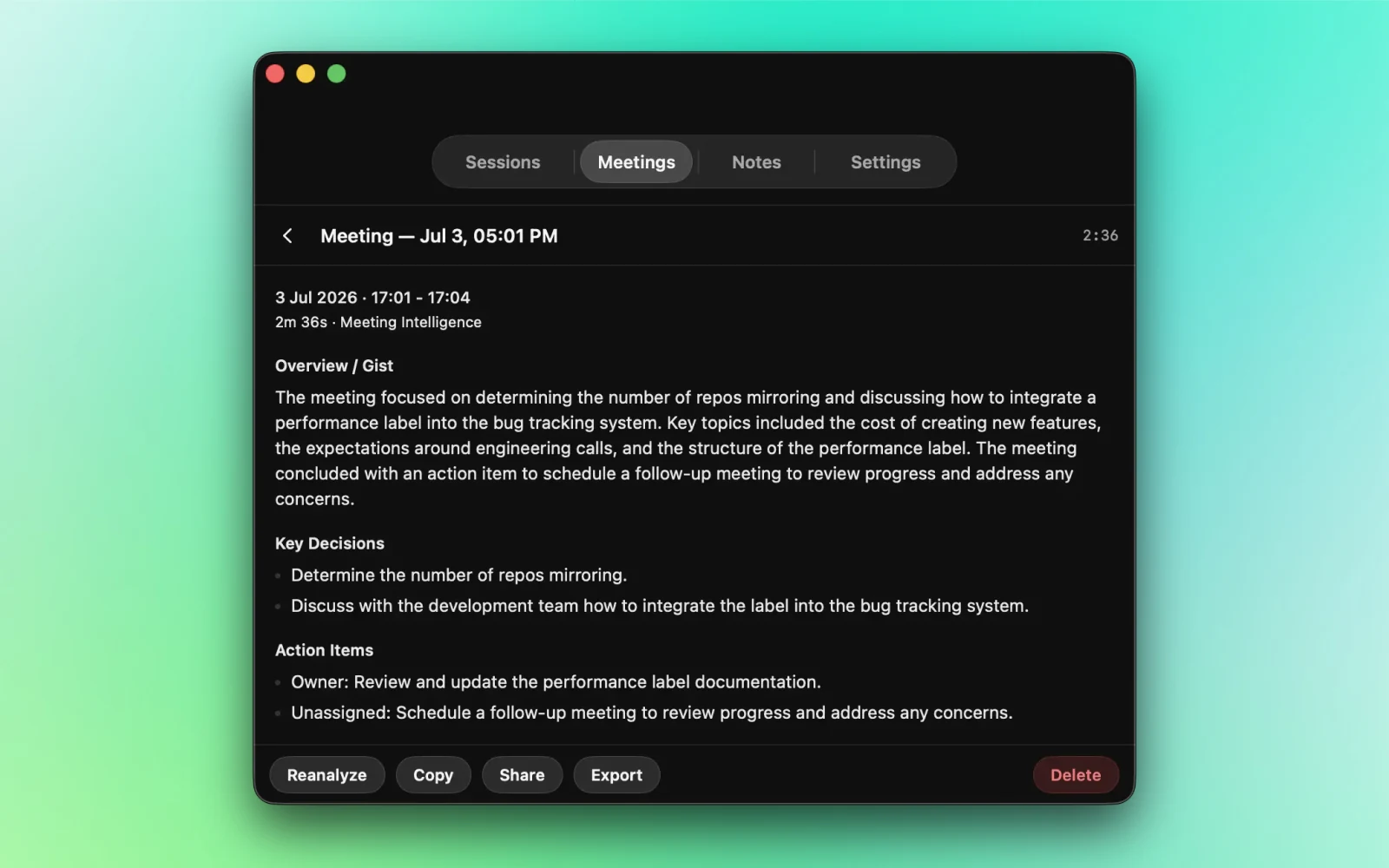
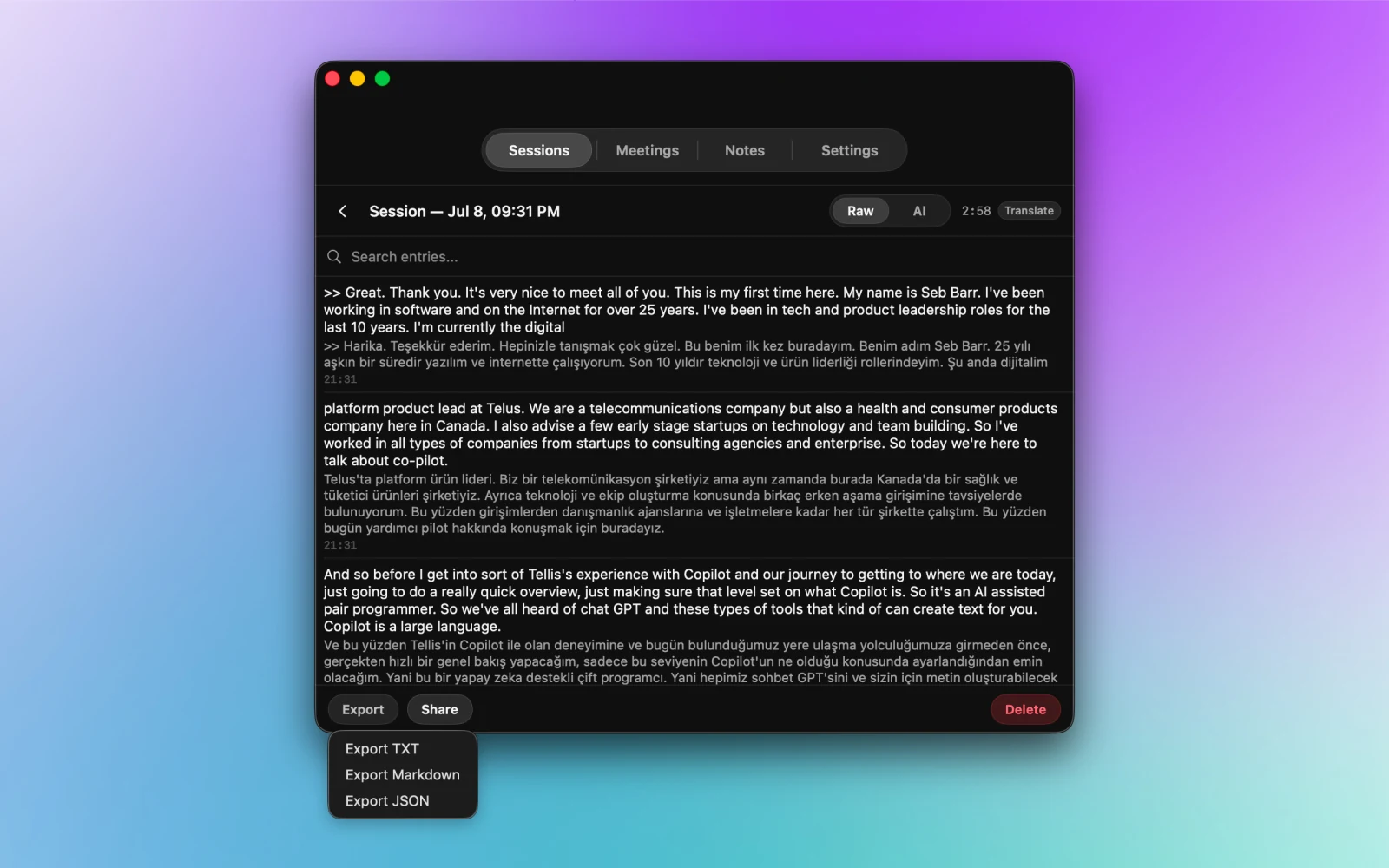
As legendas funcionam sem gravação. Quando você escolhe salvar uma sessão, Pro adiciona Meeting Intelligence em Macs compatíveis: transcrições locais, resumos baseados nas legendas e exportação TXT, Markdown ou JSON.
Meeting Intelligence
Em Macs compatíveis com Apple Intelligence ativado, as legendas podem virar assunto atual, pontos-chave, perguntas abertas, tarefas, momentos importantes e resumos salvos de reuniões.
Sugestões para gravar
O NotchLive pode sugerir gravação ao detectar uma provável reunião ou chamada. Não grava automaticamente: você precisa iniciar a gravação.
Exportar e compartilhar
Na janela do NotchLive, você pode compartilhar pelo macOS, copiar, exportar e excluir Meetings, Sessions e Notes salvos.
Voice Notes Pro
Voice Notes transforma o microfone em um bloco de notas por voz. Mantenha a transcrição bruta, revise uma versão editada por IA, traduza a nota ou envie-a ao NotchPad.
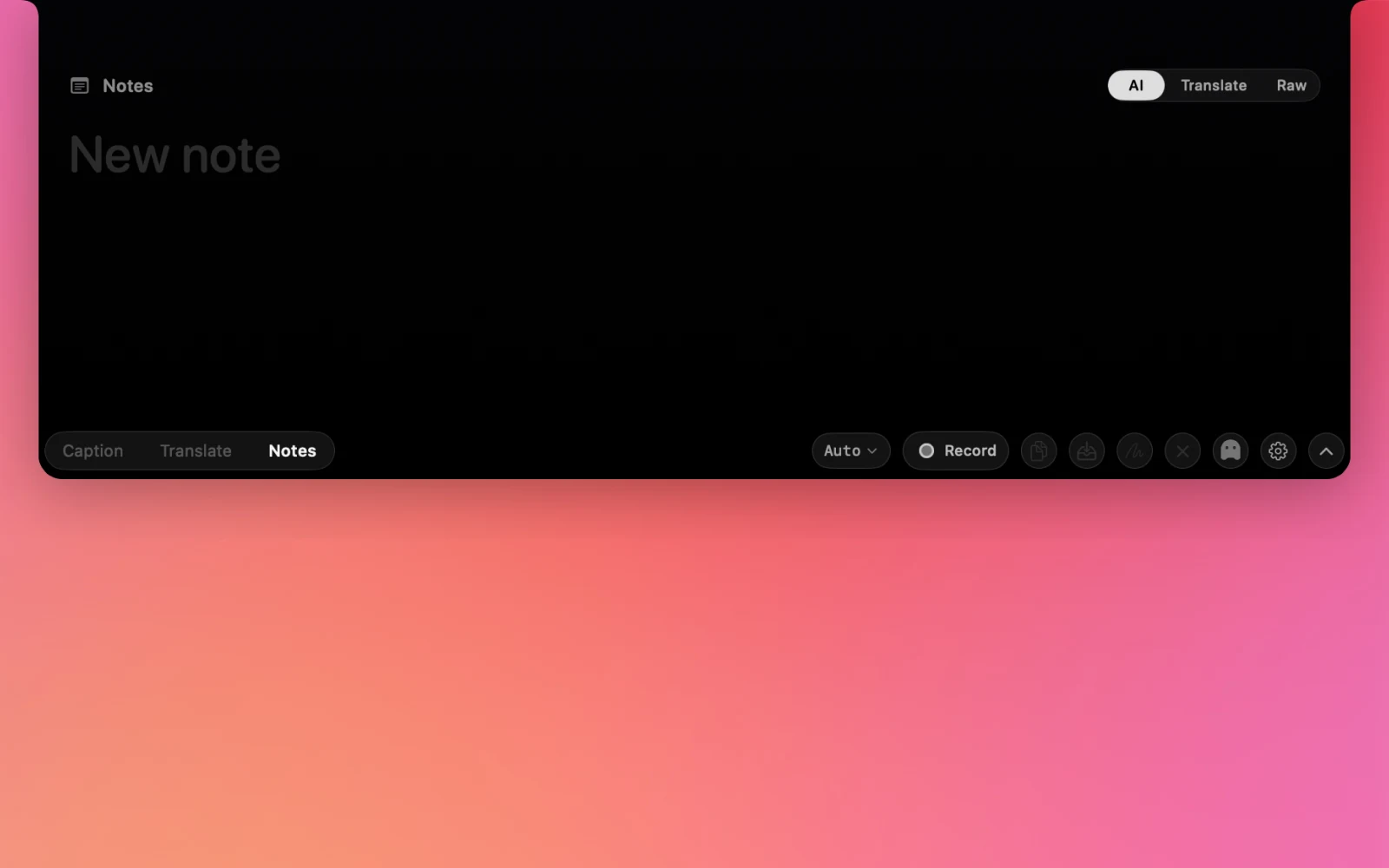
- Escolha Notes nos controles de modo do NotchLive.
- Toque em Record e fale naturalmente ao microfone.
- Ao revisar, alterne entre AI, Translate e Raw.
- Salve, copie, exporte, compartilhe ou envie o resultado ao NotchPad.
Ghost Mode
Ghost Mode oculta o NotchLive em compartilhamentos e gravações de tela enquanto as legendas continuam localmente.
Ajustes
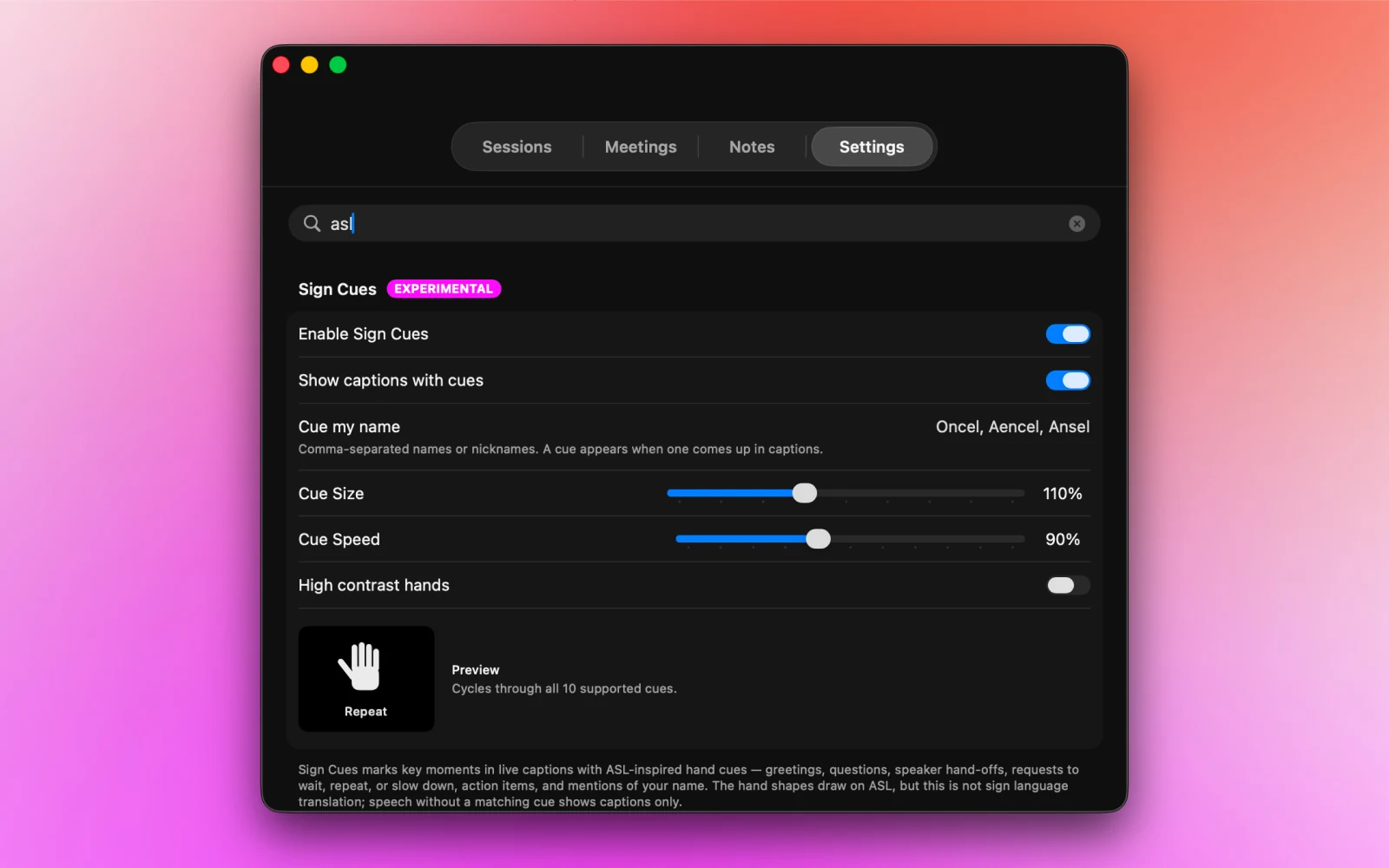
A janela contém Sessions, Meetings, Notes, Dictations e Settings. Pesquise em Ajustes para encontrar modelos, áudio, tradução, Dictation, Ghost Mode, atalhos, licença, diagnóstico ou Sign Cues experimentais.
Atalhos úteis
Sobre Sign Cues: São marcadores visuais inspirados em ASL para certos momentos das legendas. São experimentais, não tradução nem interpretação em língua de sinais.
Pausa por inatividade
O NotchLive 1.9.2 pode pausar a captura após 15, 30 ou 60 minutos sem áudio ou mantê-la ativa com Never, o padrão. Isso nunca pausa gravações ou Voice Notes. Use Wake ou Retry se a captura aparecer suspensa ou indisponível.
Conexões de IA e MCP Pro
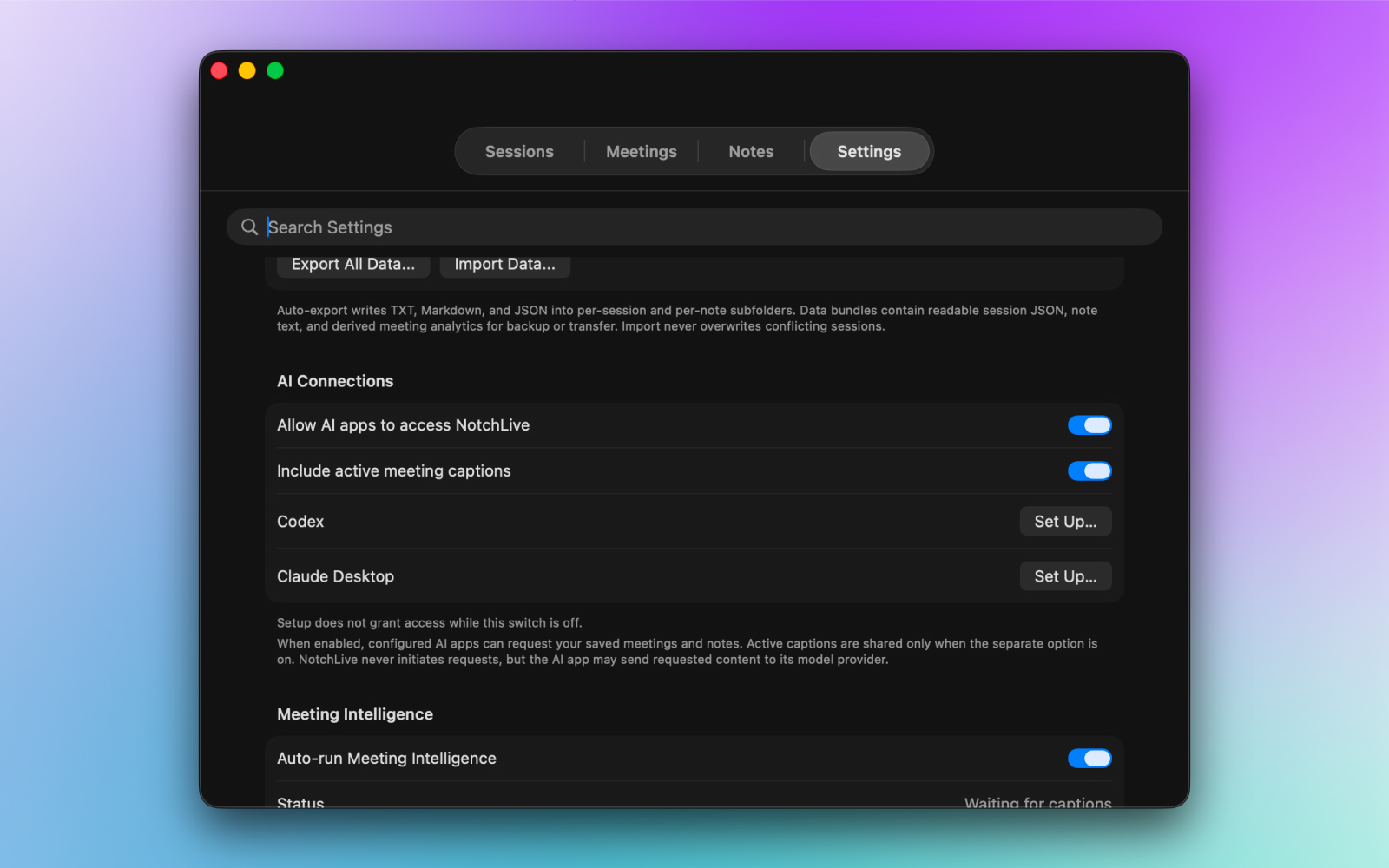
O NotchLive 1.9.1 executa MCP com um auxiliar dedicado, sem ícone no Dock nem janela. Configura Codex ou Claude Desktop diretamente e oferece configuração stdio padrão para Hermes, OpenClaw, plugins compatíveis do Obsidian e outros clientes MCP.
Verifique a conexão
Pergunte: Quais ferramentas do NotchLive você pode usar?
Depois: Pesquise nas minhas reuniões do NotchLive a decisão sobre a data de lançamento.
Para a Timeline ativa, inicie legendas e peça ao cliente para acompanhar cada nova legenda finalizada.
Traduza um fluxo ao vivo para vários idiomas
Com as legendas ativas autorizadas, peça: Acompanhe minha reunião ativa do NotchLive. Traduza cada nova legenda finalizada para espanhol, japonês, turco e árabe. Mantenha a identificação do falante e continue até eu mandar parar.
Qualidade, idiomas, formato e latência dependem do modelo conectado.
Entenda os limites dos dados
A configuração sozinha não dá acesso se o controle principal estiver desligado. O auxiliar pode iniciar, mas as consultas retornam access_disabled, sem conteúdo das reuniões. O NotchLive fornece ferramentas de leitura e não envia solicitações por conta própria; o cliente conectado pode enviar o texto solicitado ao fornecedor de modelos escolhido. Ollama e Qwen precisam de um ambiente de agentes compatível com MCP. Veja o guia completo de MCP (em inglês) para interface, configuração, limites e fluxos ao vivo.
Solução de problemas
O NotchLive pede para concluir a configuração
Use Finish Setup. Ele abre a etapa certa para resolver uma permissão de áudio de apps ou um modelo ausente.
O NotchLive não aparece em Gravação da Tela
Abra o NotchLive uma vez. Vá a Ajustes do Sistema > Privacidade e Segurança > Gravação da Tela e adicione-o de Aplicativos se não aparecer. A configuração também mostra uma ajuda para adicionar arrastando.
As legendas estão imprecisas
Tente Medium, Large Turbo Compact ou Large Turbo para sotaques, fala densa ou termos técnicos. Se fala principalmente um idioma, escolha Microphone Language em vez de Auto. Confira também a fonte de áudio.
O Mac esquenta
Modelos grandes usam mais CPU, memória e disco. Volte para Small ou Base para reduzir o consumo.
O áudio não volta ao despertar o Mac
O NotchLive 1.9.2 reconstrói a captura do sistema e do microfone após o repouso do macOS. Use Retry audio capture se a recuperação não terminar. Restaure as permissões macOS ausentes antes de tentar novamente.
Um modelo de fala precisa de reparo
Use Repair quando o NotchLive indicar arquivos ausentes ou alterados. A substituição é verificada antes do uso; um reparo interrompido deixa o modelo recuperável.
O cliente MCP não encontra o NotchLive
Instale Codex ou Claude Desktop antes de clicar em Set Up; repita Set Up e reabra o cliente. Para outros clientes, copie a configuração stdio atual de Ajustes. Ative Allow AI apps to access NotchLive; a Timeline ao vivo também exige Include active meeting captions e uma sessão de legendas ativa.
Comece pelo básico e ative os extras quando precisar.
Apps & Media funciona bem para chamadas, vídeos e aulas. Mude para Everything para incluir o microfone. Grave só quando quiser guardar a reunião e ative AI Connections apenas para permitir que um cliente escolhido leia o contexto do NotchLive.
Outros guias de legendas para Mac
Legendar Zoom no Mac (em inglês), legendas para acessibilidade auditiva, melhores apps de legendas para Mac (em inglês) e NotchLive versus Apple Live Captions (em inglês).