 NotchLive
Guía inicial de NotchLive
Cómo configurar NotchLive en Mac
NotchLive permite dictar en campos de texto compatibles del Mac, subtitula apps y micrófono, traduce subtítulos y crea registros locales de reuniones que puedes revisar. También comparte el contexto autorizado con Codex o Claude Desktop mediante MCP local.
Actualizado para NotchLive 1.10.2
NotchLive 1.10.2 mejora los subtítulos, la selección del idioma hablado, la recuperación tras el reposo, la reparación de modelos y la continuidad de Meeting Intelligence. Traduce progresivamente los subtítulos del historial.
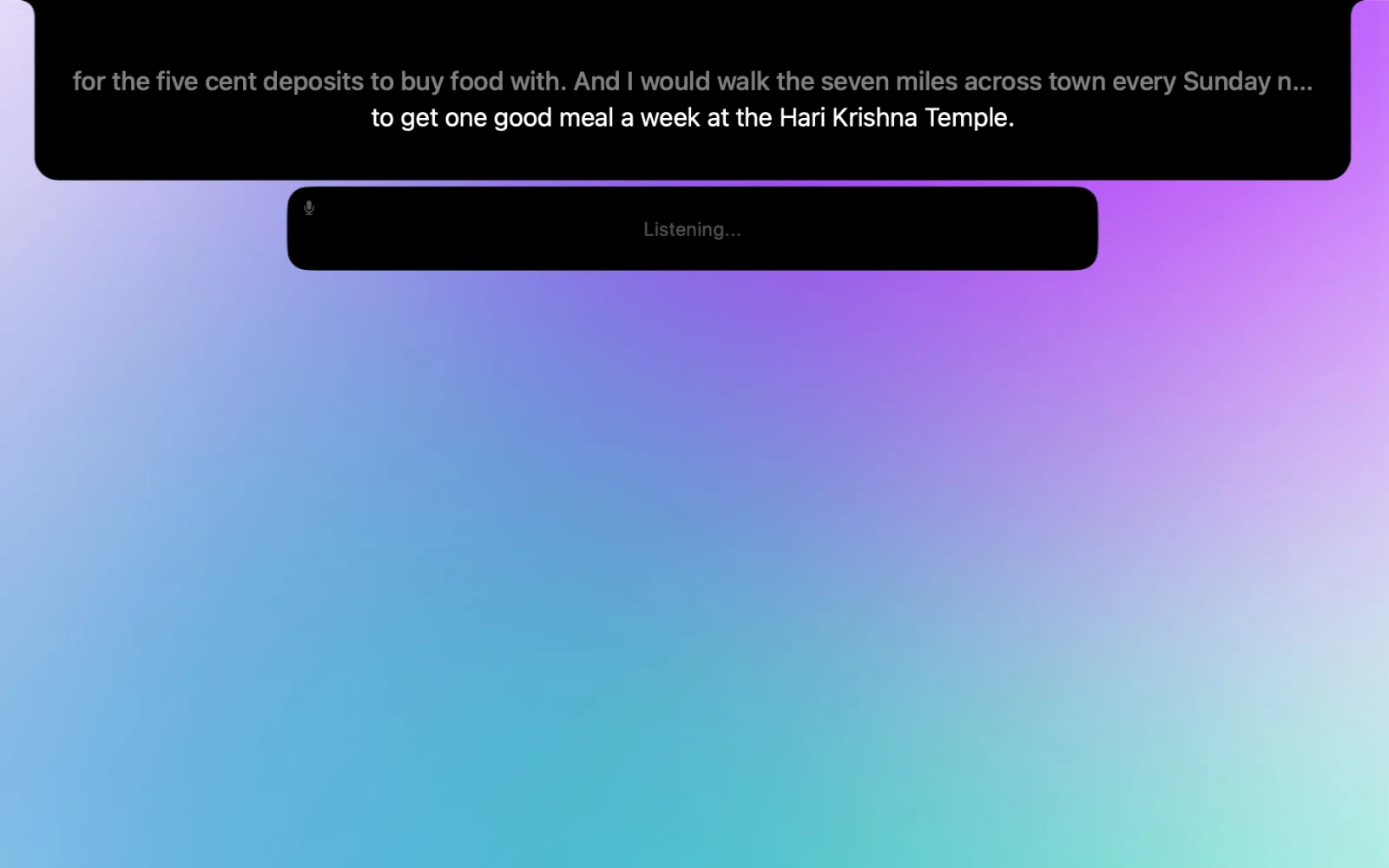
Configuración inicial
El primer inicio utiliza la misma interfaz del notch que usarás después. Completa estos pasos una vez y activa los subtítulos desde la barra de menús, el notch o un atajo.
- Instala NotchLive. Abre el DMG, arrastra NotchLive a Aplicaciones y ábrelo desde allí o con Spotlight.
- Permite el audio de las apps. macOS llama a este permiso Grabación de pantalla, aunque NotchLive lo utiliza para escuchar apps y contenido multimedia y subtitularlos.
- Permite el micrófono si lo necesitas. Es opcional para el audio de apps, pero necesario para My Voice, Everything y Voice Notes.
- Prepara un modelo de voz. Small es un buen comienzo para la mayoría. Puedes cambiarlo después en Ajustes.
- Decide si activar Meeting Intelligence. Los usuarios Pro con un Mac compatible pueden activar resúmenes privados durante la configuración.
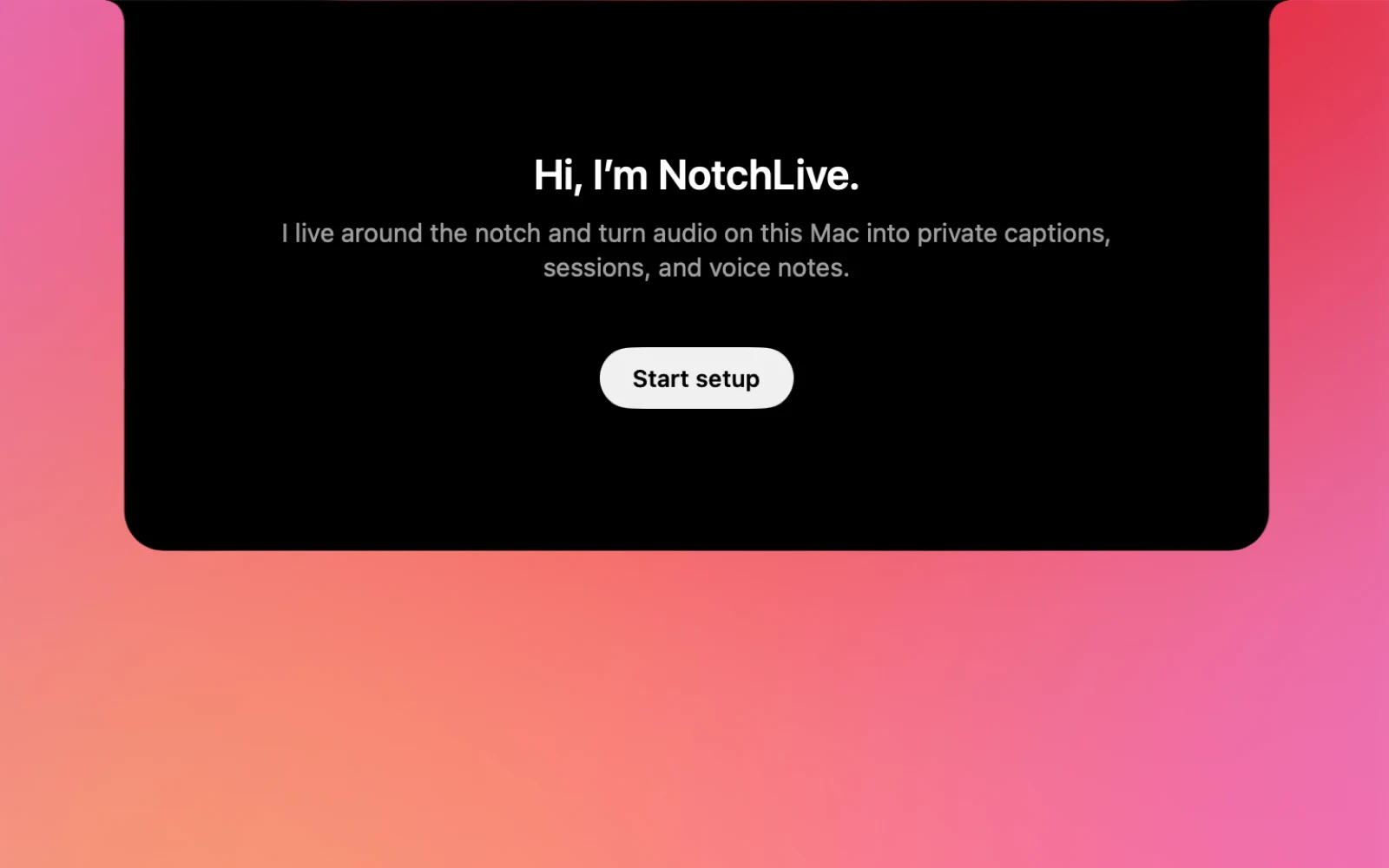
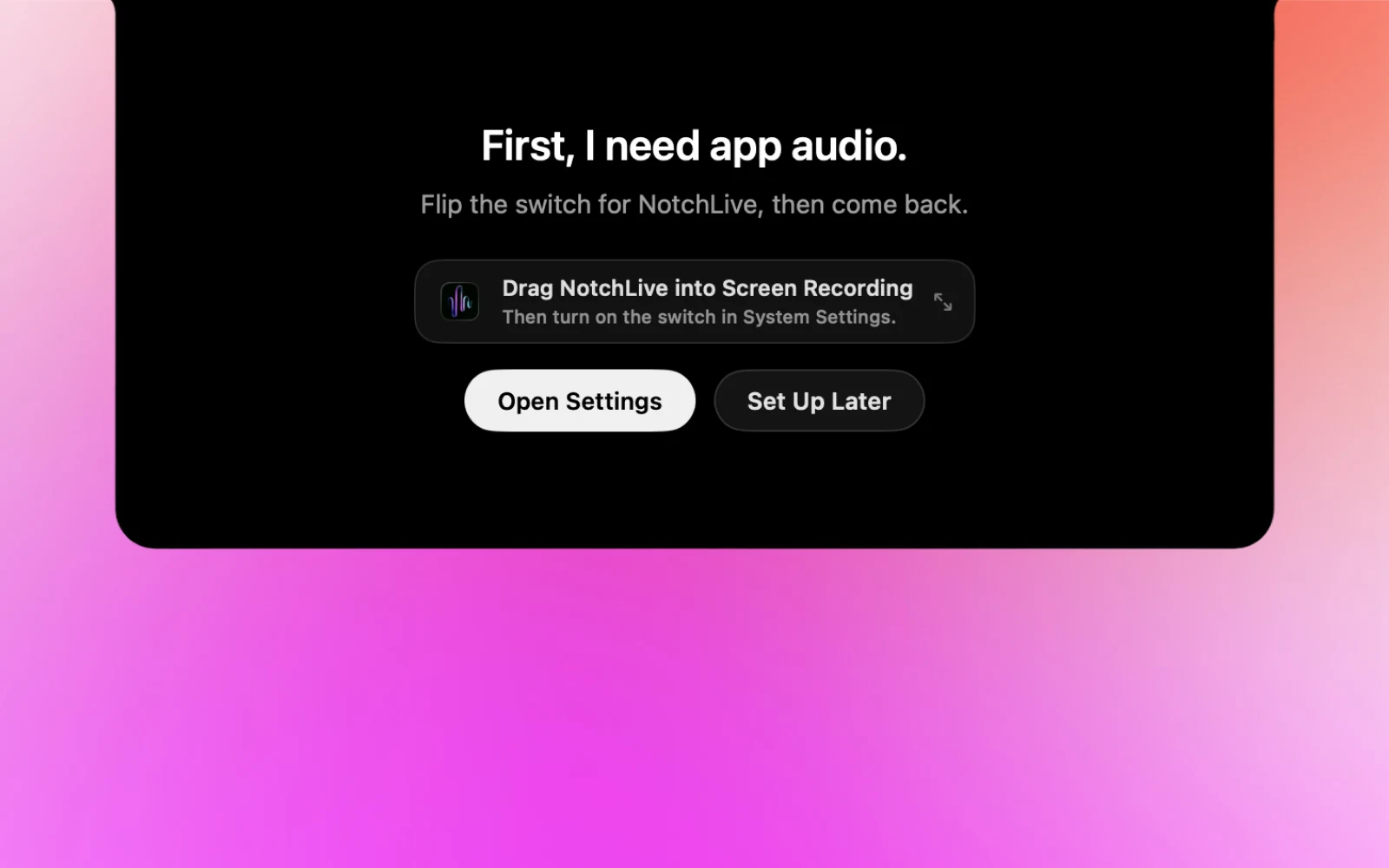
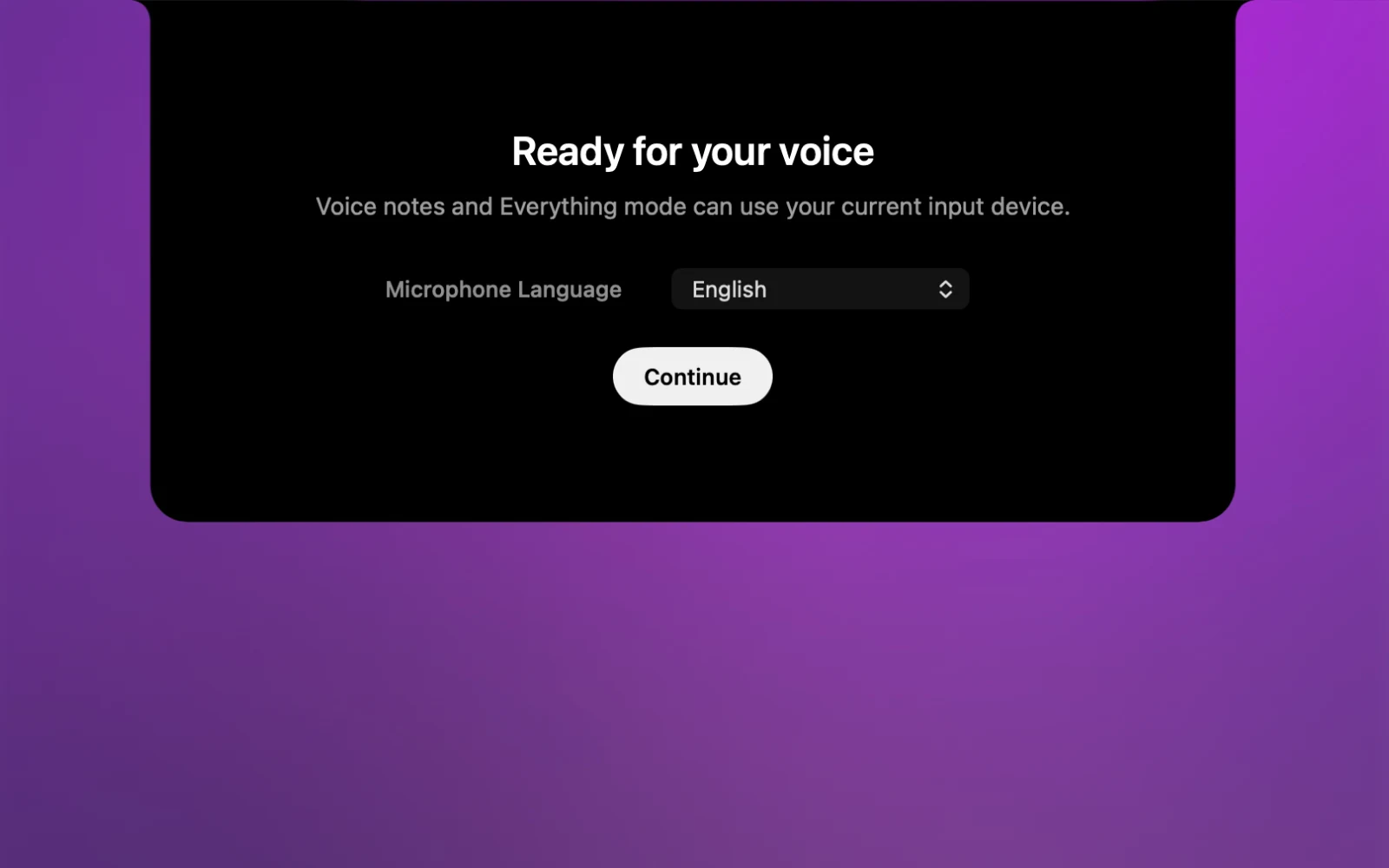
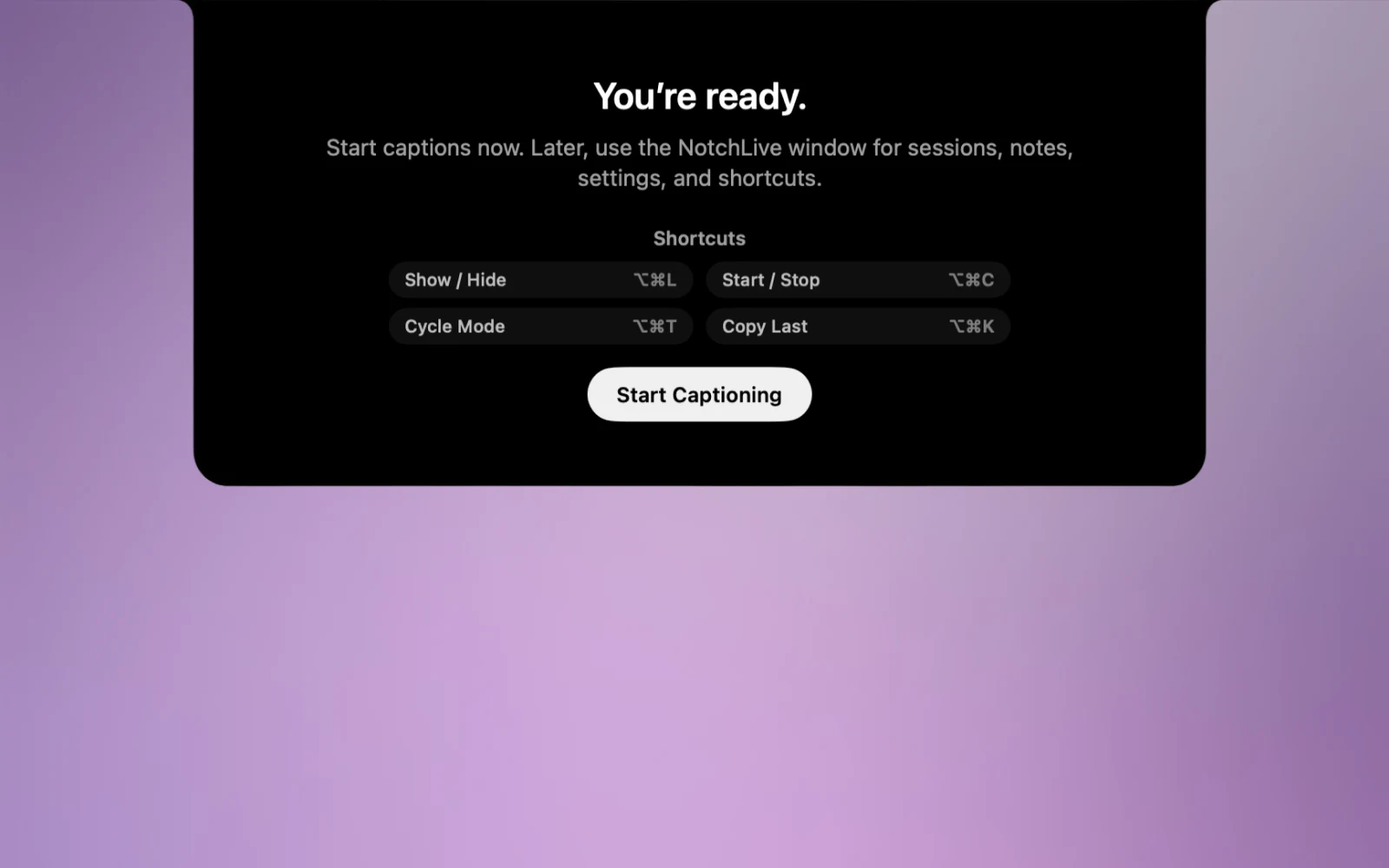
Si falta completar la configuración: Finish Setup aparece en el notch, la barra de menús, la ventana principal y Ajustes. Úsalo para resolver permisos de audio o modelos ausentes.
Valores de una instalación nueva: Everything con Timeline, texto flotante de 40 puntos, selector de apps superior central desactivado y apertura de la app al iniciar sesión desactivada. La traducción sigue el idioma compatible preferido del Mac; el micrófono empieza en Auto. Si omites su permiso, se usa Apps & Media. Las preferencias de usuarios existentes se conservan.
Primeros subtítulos
Abre Zoom, Google Meet, Microsoft Teams, un podcast, clase, vídeo u otra fuente de audio del Mac. Activa los subtítulos. Consulta subtítulos en directo para llamadas, vídeos y audio del Mac (en inglés) para conocer el producto.
- Pulsa ⌥⌘C para iniciar o detener los subtítulos.
- Si prefieres hacer clic, usa NotchLive en la barra de menús.
- Pasa el puntero por el notch para ver modo, grabación, pantalla, fuente de audio, Ghost Mode y Ajustes.
- Pulsa ⌥⌘K para copiar el último subtítulo.
Ventana flotante de subtítulos
Abre Caption Display cuando necesites texto más grande u otra posición en la pantalla. La ventana utiliza el mismo flujo de subtítulos que el notch.
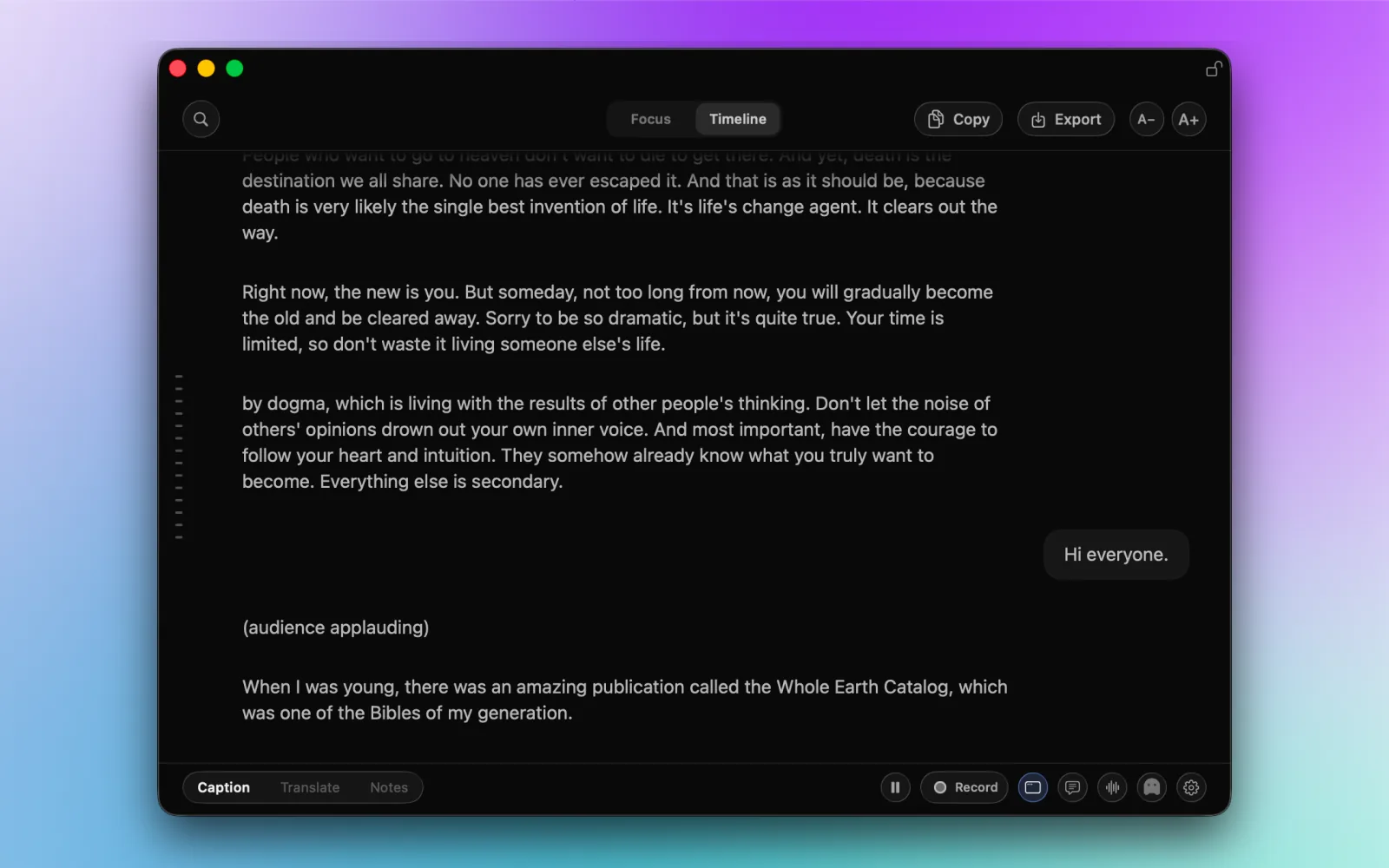
- Elige Open Caption Display en la barra de menús, usa el control de pantalla del notch o pulsa el atajo predeterminado ⌥⌘F. Puedes cambiar los atajos en Ajustes.
- Arrastra la barra de título para moverla y un borde o una esquina para cambiar su tamaño.
- Usa A− y A+ para ajustar el tamaño del texto de los subtítulos flotantes.
- El control con candado Keep Window on Top mantiene la ventana sobre las ventanas normales de otras apps, no sobre todas las superficies del sistema macOS.
Cerrar no es detener: cerrar la ventana solo la oculta. Para detener la captura de audio activa, usa el control de inicio/parada de subtítulos o ⌥⌘C.
Modo Focus
Selecciona Focus en la parte superior de Caption Display para una vista compacta centrada en lo último que se ha dicho. No es el modo de concentración de macOS y no bloquea notificaciones.
Elige la fuente de audio por separado: Apps & Media para la reproducción del Mac, My Voice para el micrófono o Everything para ambos. Cambiar a Focus no cambia la fuente ni reinicia la captura.
Cambia a Timeline cuando necesites contexto anterior. Con la ventana activa, ⌘F también cambia a Timeline y abre la búsqueda. Focus, la lectura de Timeline y la búsqueda son gratuitos.
Live Timeline
Selecciona Timeline en la misma ventana para leer el historial de la ejecución actual mientras siguen llegando subtítulos.
- Desplázate hacia arriba para recuperar un detalle y usa Jump to Live para volver a los subtítulos más recientes.
- Busca con ⌘F en los subtítulos finalizados de la ejecución actual. No incluye audio anterior al inicio de la captura.
- Con Pro, copia todo el texto capturado o expórtalo como TXT/Markdown. Es una instantánea que no se actualiza automáticamente.
El contexto en directo no es una reunión guardada: una Timeline sin grabación permanece en memoria durante la ejecución actual y no se restaura después de cerrar la app. Abrirla no inicia una grabación. Usa Record con Pro cuando quieras conservar una sesión.
Fuentes de audio
Ajustes usa nombres descriptivos; los controles compactos del notch pueden usar etiquetas cortas. Puedes cambiar la fuente desde ambos lugares.
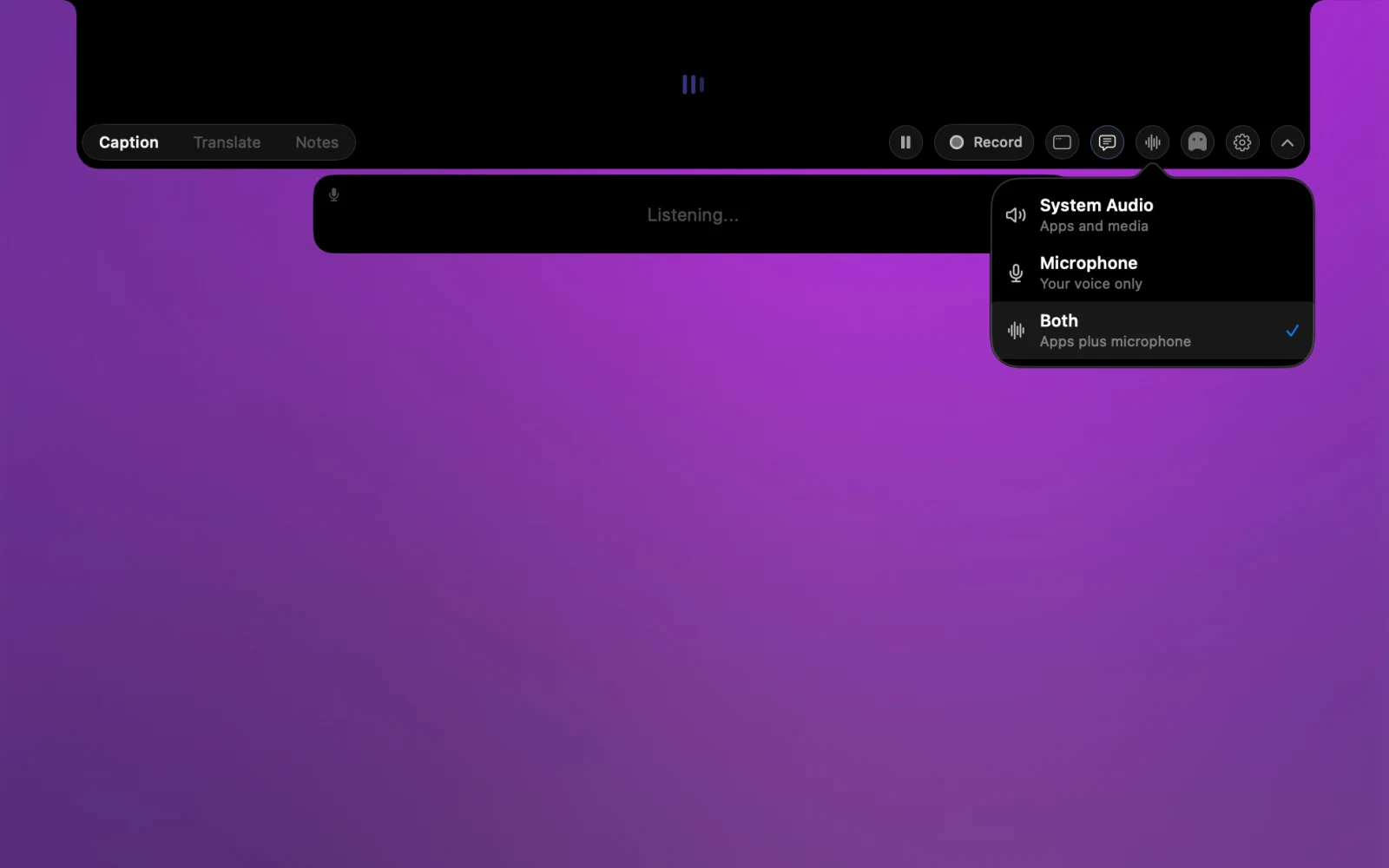
Apps & Media
Subtitula audio de apps del Mac: reuniones, vídeos del navegador, podcasts, clases, música y otros sonidos del sistema. Es la mejor opción para la mayoría de usos.
My Voice
Subtitula solo el micrófono. Elige Microphone Language si sueles hablar un idioma y quieres mejorar la precisión.
Everything
Subtitula las apps y tu micrófono juntos. Úsalo para recoger tu voz y la de otros participantes en el mismo flujo.
Traducción Pro
Traduce subtítulos en el dispositivo con Apple Translation en versiones de macOS y pares de idiomas compatibles. Consulta el flujo completo en traducción en directo para Mac.
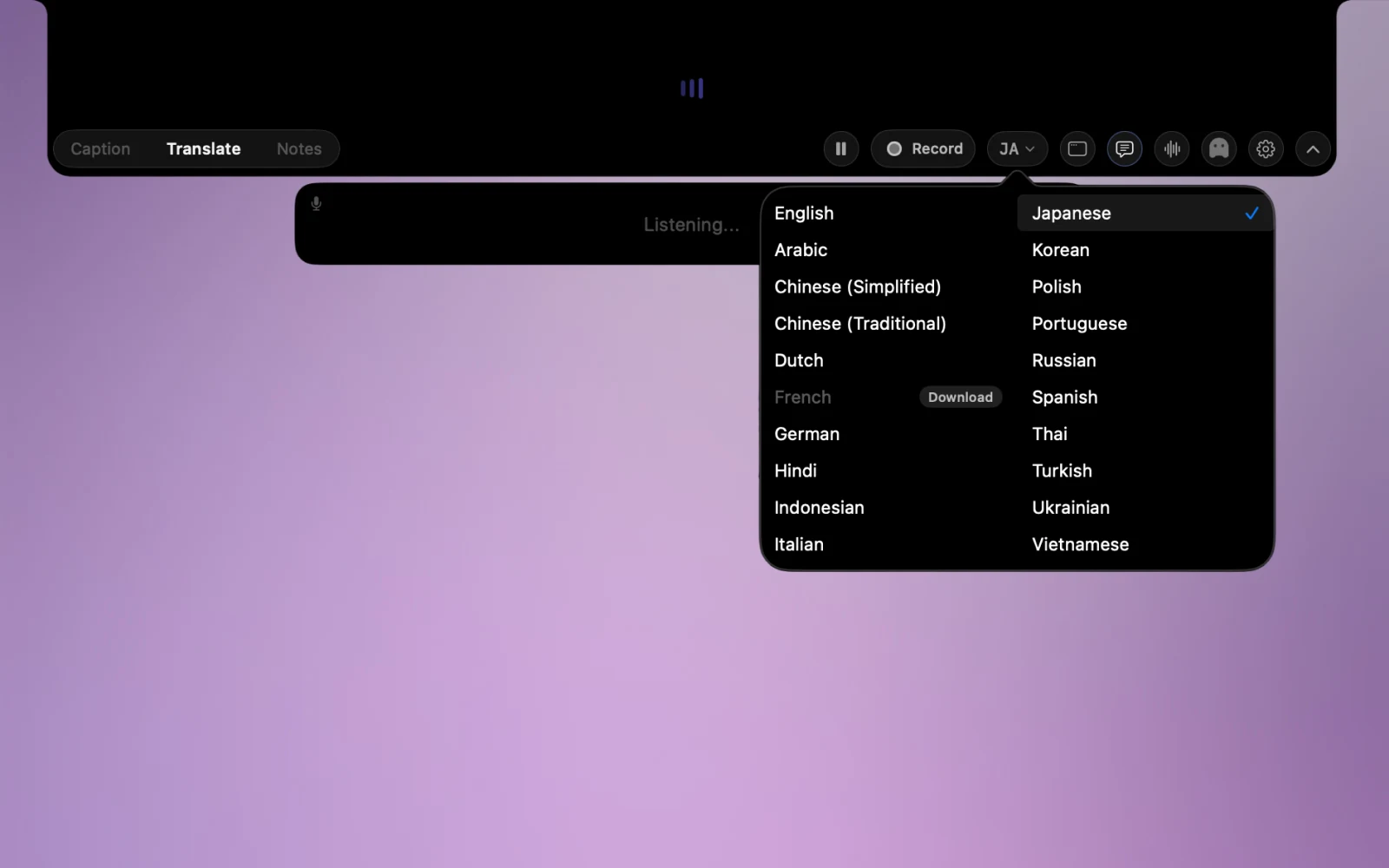
- Pulsa ⌥⌘T para alternar modos o elige Translate en el notch.
- Selecciona el idioma de destino en el menú de idiomas.
- Activa los subtítulos bilingües para ver original y traducción juntos.
- La primera vez que uses un par de idiomas, macOS puede necesitar descargar el soporte de Apple.
Dictado Pro
Dictado convierte tu voz en texto en campos estándar compatibles y no seguros del Mac. El reconocimiento, las reglas del diccionario personal, la recuperación del historial y la coordinación de inserción permanecen en tu Mac.
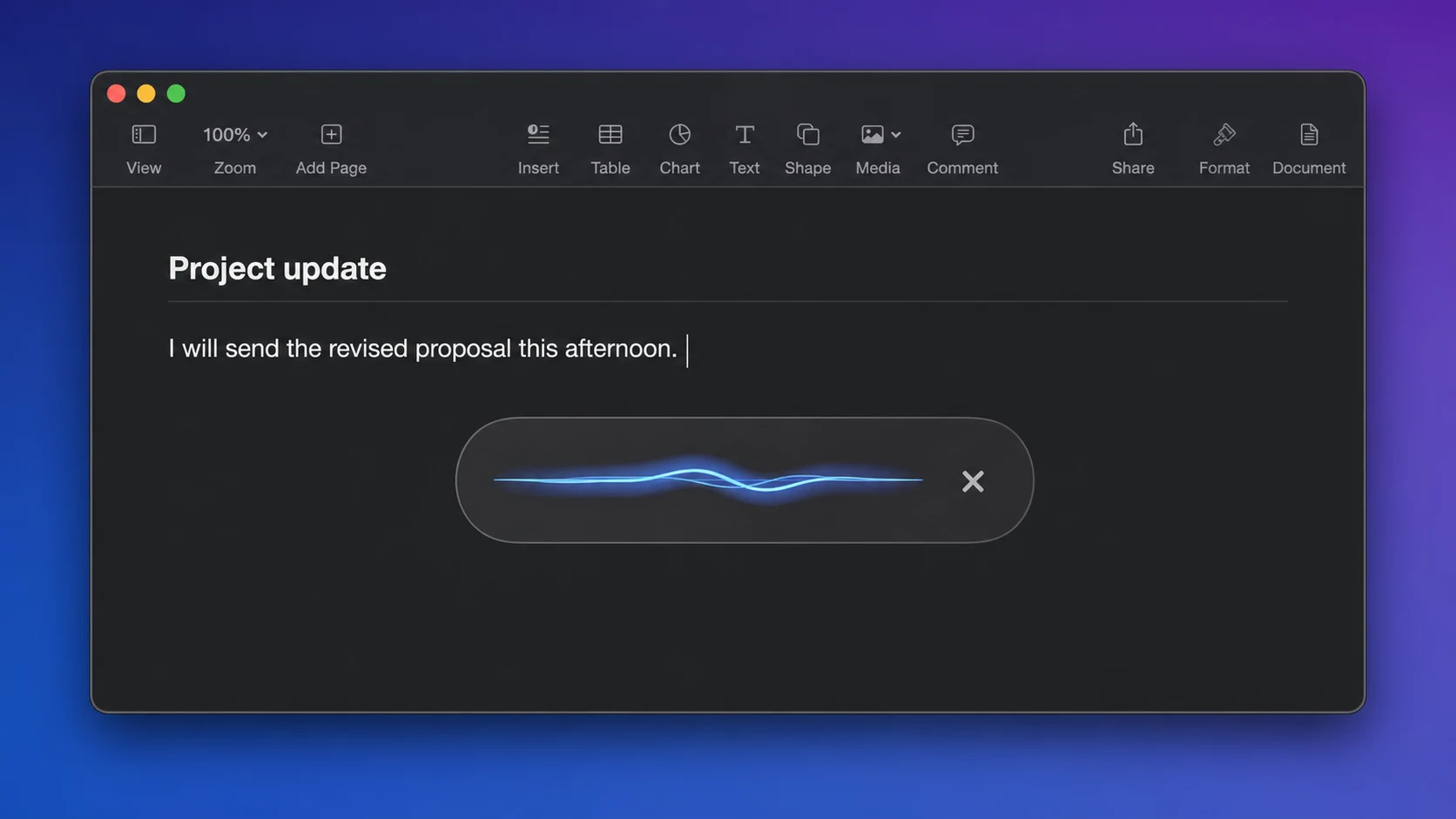
- Activa Dictation en Ajustes. Requiere Pro, micrófono y permiso de Accesibilidad de macOS para insertar texto en el campo activo.
- Mantén ⌥Space para dictar. Habla y suelta para insertar. También puedes pulsar una vez para iniciar y otra para detener, o elegir otro atajo.
- Usa ⇧⌥Space para dictar y traducir. En macOS 15 o posterior, NotchLive traduce del idioma de micrófono seleccionado al destino configurado en Ajustes.
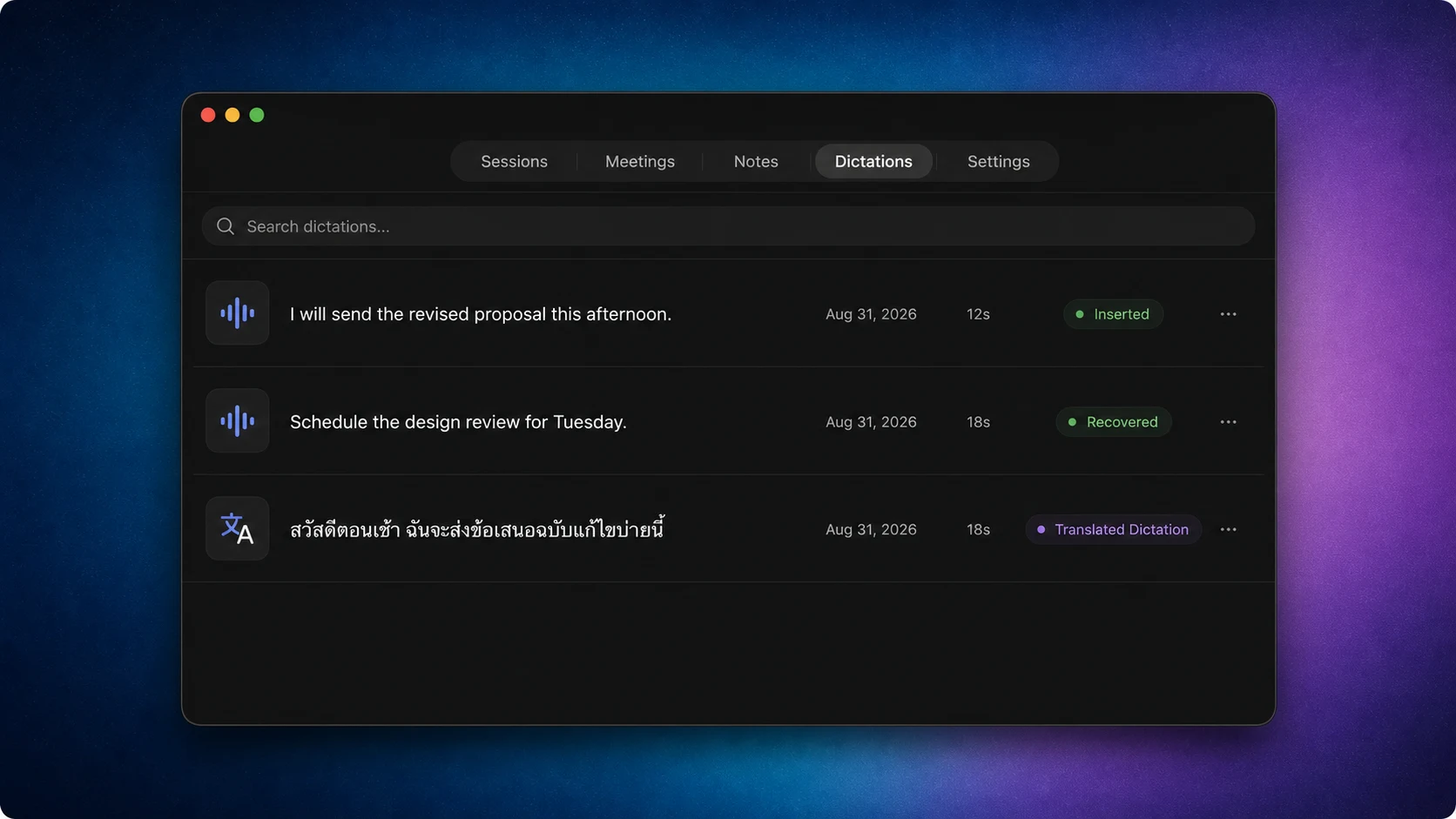
- Abre Dictations para recuperar texto. Busca resultados recientes y revisa originales o traducciones. Copia una entrada si el campo original no permitió insertarla.
- Gestiona el diccionario personal. Añade vocabulario de contexto o sustituciones fijas de voz a escritura para nombres, siglas y términos especializados.
Meeting Intelligence Pro
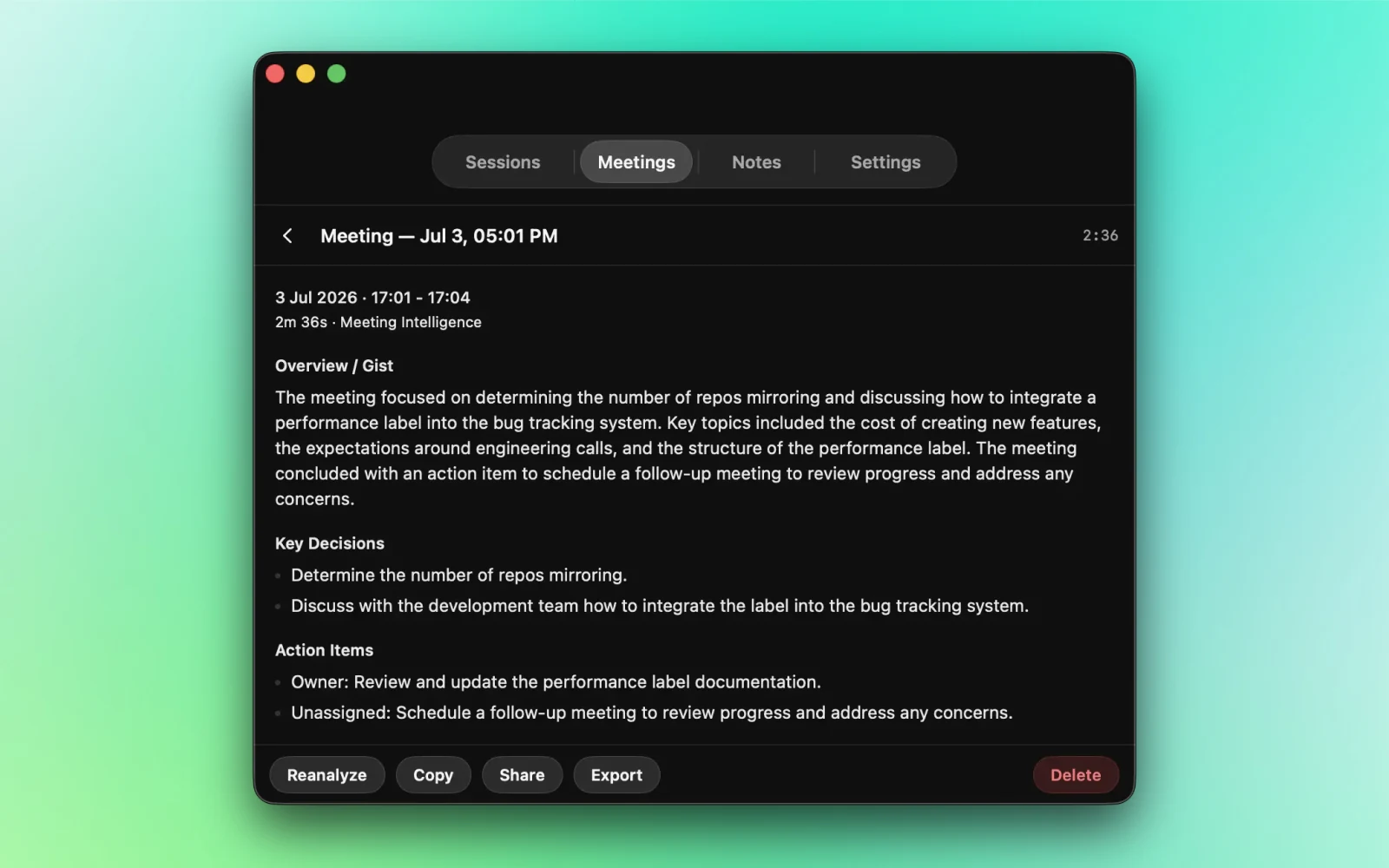
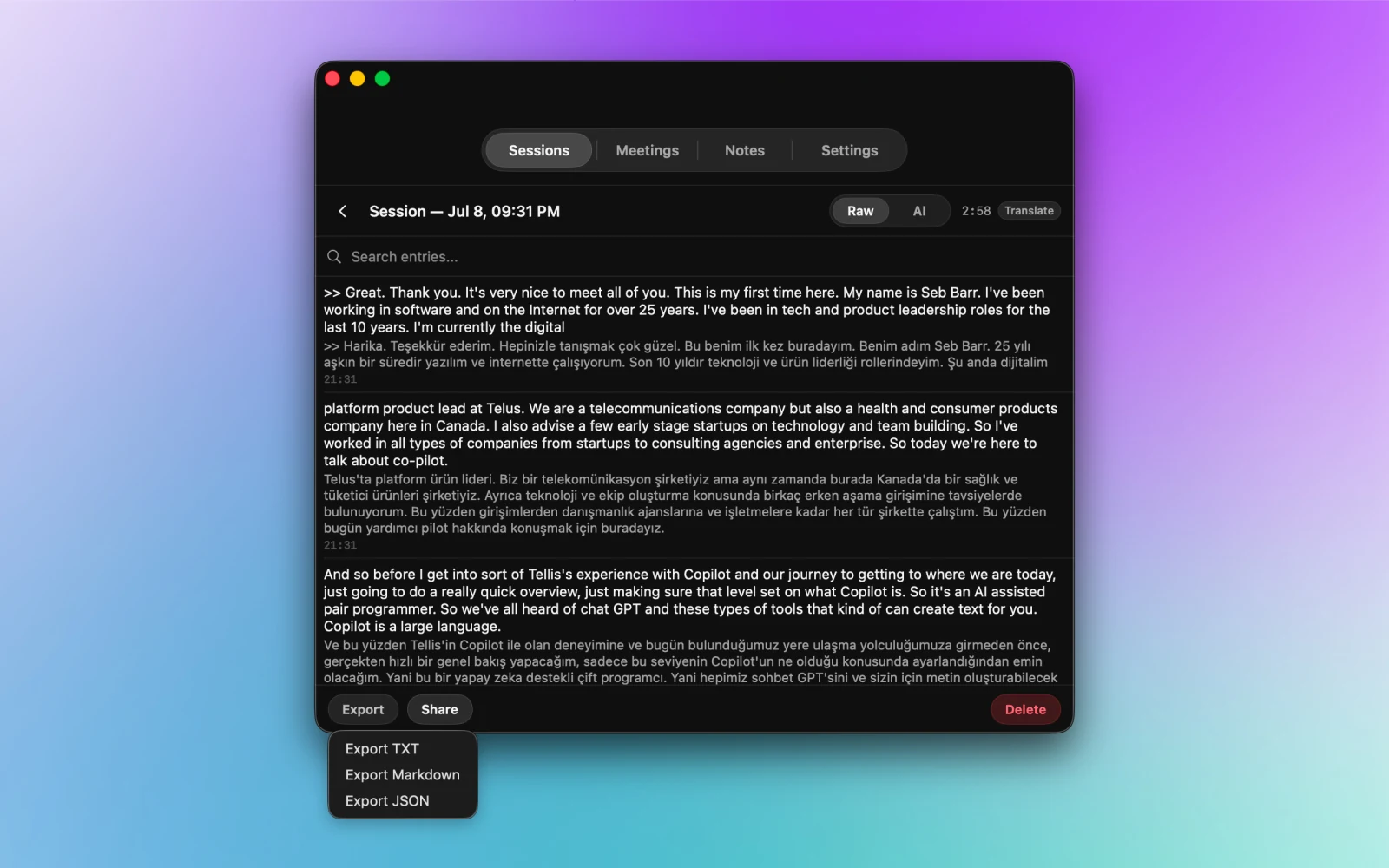
Los subtítulos funcionan sin grabar. Al guardar una sesión, Pro añade Meeting Intelligence en Macs compatibles: transcripciones locales, resúmenes basados en subtítulos y exportación TXT, Markdown o JSON.
Meeting Intelligence
En Macs compatibles con Apple Intelligence activado, los subtítulos pueden convertirse en tema actual, puntos clave, preguntas abiertas, tareas, momentos importantes y resúmenes guardados.
Sugerencias para grabar
NotchLive puede sugerir grabar al detectar una posible reunión o llamada. No graba automáticamente: debes iniciar la grabación.
Exportar y compartir
Desde la ventana de NotchLive puedes compartir mediante macOS, copiar, exportar y eliminar Meetings, Sessions y Notes guardados.
Voice Notes Pro
Voice Notes convierte el micrófono en un bloc de voz a texto. Conserva la transcripción original, revisa una versión corregida por IA, traduce la nota o envíala a NotchPad.
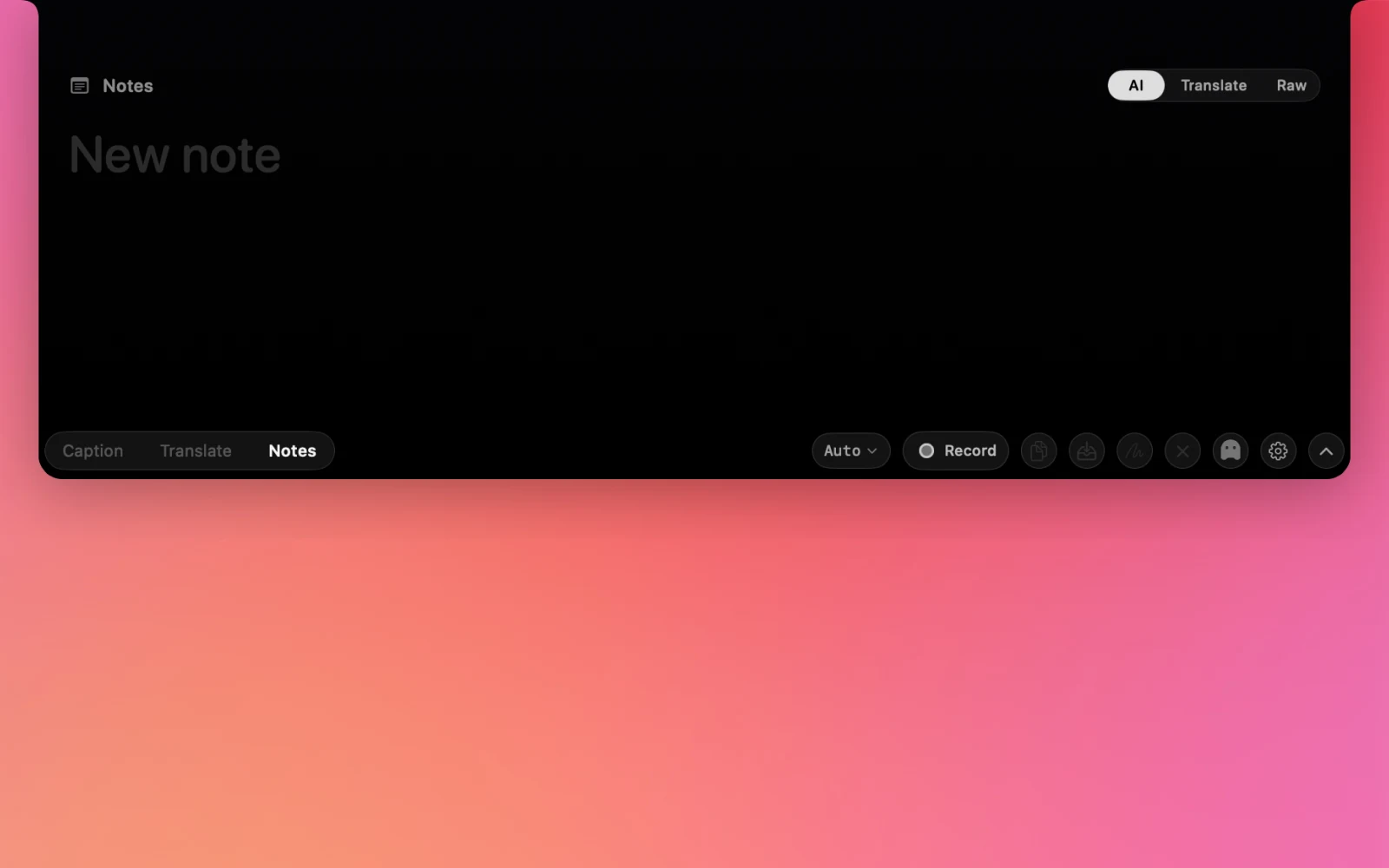
- Elige Notes en los controles de modo de NotchLive.
- Pulsa Record y habla con naturalidad al micrófono.
- Al revisar, alterna entre AI, Translate y Raw.
- Guarda, copia, exporta, comparte o envía el resultado a NotchPad.
Ghost Mode
Ghost Mode oculta NotchLive en las pantallas compartidas y grabaciones de pantalla mientras los subtítulos siguen funcionando localmente.
Ajustes
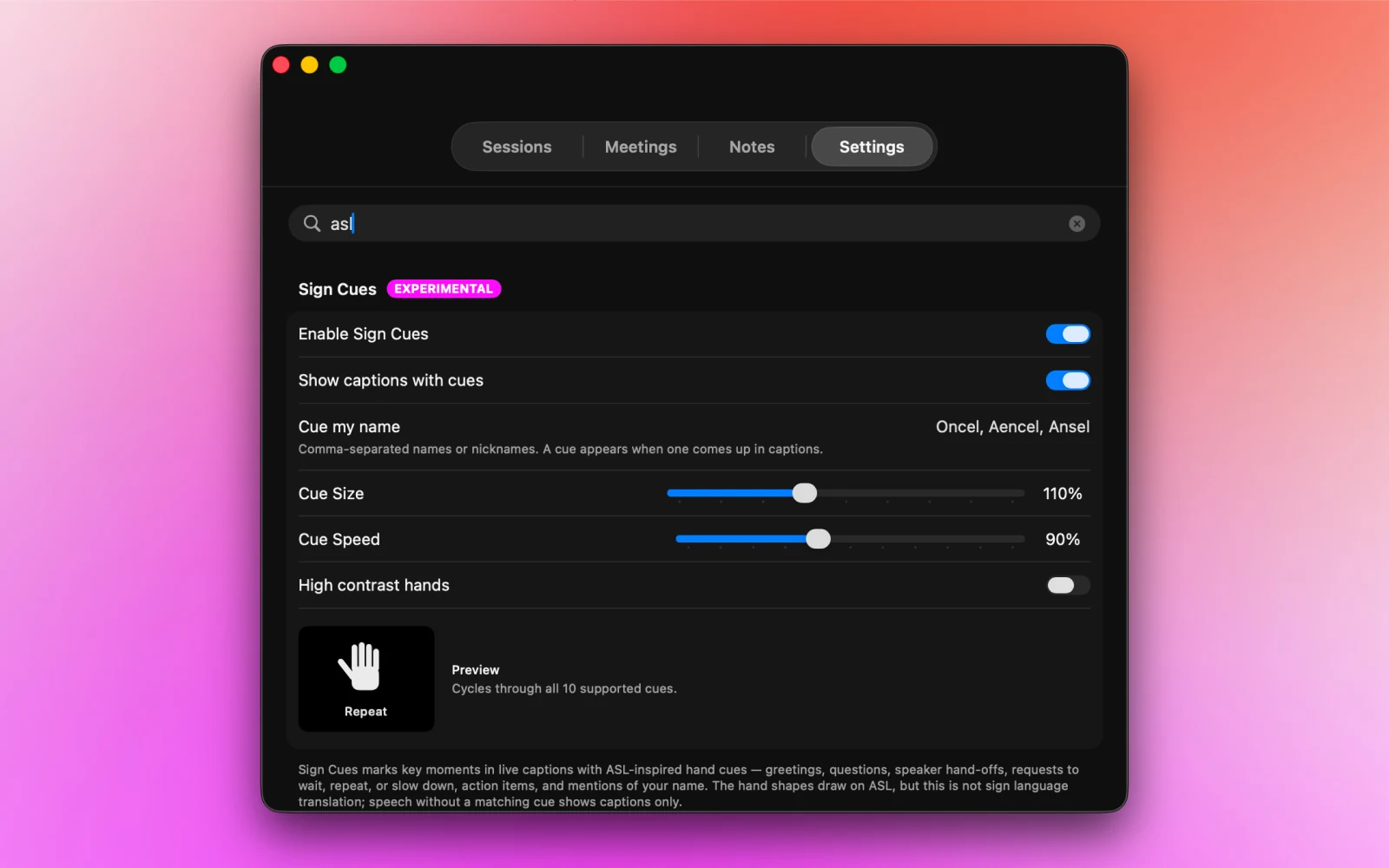
La ventana incluye Sessions, Meetings, Notes, Dictations y Settings. Puedes buscar en Ajustes para encontrar modelos, audio, traducción, Dictation, Ghost Mode, atajos, licencia, diagnóstico o Sign Cues experimentales.
Atajos útiles
Sobre Sign Cues: Son marcadores visuales inspirados en ASL para determinados momentos de los subtítulos. Son experimentales, no traducción ni interpretación de lengua de signos.
Pausa por inactividad
NotchLive 1.9.2 puede pausar la captura tras 15, 30 o 60 minutos sin actividad de audio, o mantenerla activa con Never, el valor predeterminado. Este ajuste nunca pausa grabaciones ni Voice Notes. Usa Wake o Retry si la captura aparece suspendida o no disponible.
Conexiones de IA y MCP Pro
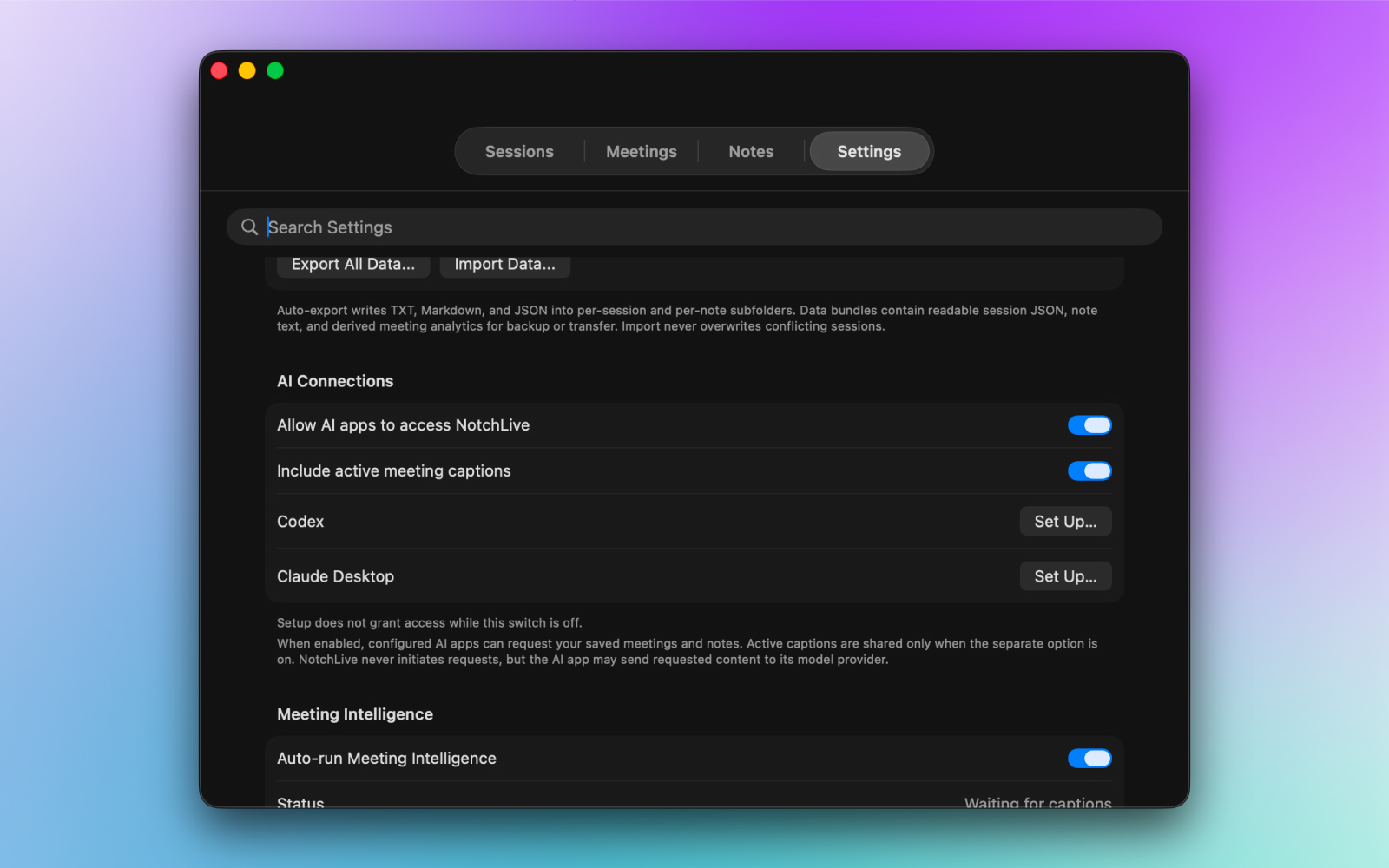
NotchLive 1.9.1 ejecuta MCP mediante un asistente independiente sin icono en el Dock ni ventana. Configura Codex o Claude Desktop directamente y ofrece configuración stdio estándar para Hermes, OpenClaw, plugins de Obsidian compatibles y otros clientes MCP.
Verifica la conexión
Pregunta: ¿Qué herramientas de NotchLive puedes usar?
Después: Busca en mis reuniones de NotchLive la decisión sobre la fecha de lanzamiento.
Para la Timeline activa, inicia subtítulos y pide al cliente que siga cada nuevo subtítulo finalizado.
Traduce un flujo en directo a varios idiomas
Con los subtítulos activos autorizados, pide: Sigue mi reunión activa de NotchLive. Traduce cada nuevo subtítulo finalizado al español, japonés, turco y árabe. Mantén la etiqueta del hablante y continúa hasta que te diga que pares.
Calidad, idiomas, formato y latencia dependen del modelo conectado.
Conoce el límite de los datos
Configurar no da acceso si el interruptor principal está apagado. El asistente puede iniciarse, pero las consultas devuelven access_disabled, sin contenido de reuniones. NotchLive ofrece herramientas de solo lectura y no envía peticiones por su cuenta; el cliente conectado sí puede enviar el texto solicitado a su proveedor de modelos. Ollama y Qwen necesitan un entorno de agentes compatible con MCP. Consulta la guía completa de MCP de NotchLive (en inglés) para la interfaz, configuración, límites y flujos en directo.
Solución de problemas
NotchLive pide terminar la configuración
Usa Finish Setup. Abre el paso correcto para resolver un permiso de audio de apps o un modelo de voz ausente.
NotchLive no aparece en Grabación de pantalla
Abre NotchLive una vez. Ve a Ajustes del Sistema > Privacidad y seguridad > Grabación de pantalla y añádelo desde Aplicaciones si no aparece. La configuración también ofrece ayuda para añadirlo arrastrándolo.
Los subtítulos son imprecisos
Prueba Medium, Large Turbo Compact o Large Turbo para acentos, habla densa o vocabulario técnico. Si hablas sobre todo un idioma, elige Microphone Language en vez de Auto. Comprueba también la fuente de audio.
El Mac se calienta
Los modelos grandes usan más CPU, memoria y disco. Vuelve a Small o Base para reducir el consumo.
El audio no vuelve al despertar el Mac
NotchLive 1.9.2 reconstruye la captura de audio del sistema y micrófono tras el reposo de macOS. Usa Retry audio capture si no se recupera. Si faltan permisos, restáuralos antes de reintentar.
Un modelo de voz necesita reparación
Usa Repair si NotchLive detecta archivos ausentes o modificados. El reemplazo se verifica antes de usarlo; una reparación interrumpida deja el modelo recuperable.
El cliente MCP no encuentra NotchLive
Instala Codex o Claude Desktop antes de pulsar Set Up; repite Set Up y reabre el cliente. Para otros clientes, copia la configuración stdio actual de Ajustes. Activa Allow AI apps to access NotchLive; la Timeline en directo también requiere Include active meeting captions y una sesión de subtítulos activa.
Empieza por lo sencillo y activa los extras cuando los necesites.
Apps & Media es adecuado para llamadas, vídeos y clases. Cambia a Everything para incluir tu micrófono. Graba solo cuando quieras conservar una reunión y activa AI Connections solo si deseas que un cliente elegido lea el contexto de NotchLive.
Otras guías de subtítulos para Mac
Subtitular Zoom en Mac (en inglés), subtítulos para accesibilidad auditiva, mejores apps de subtítulos para Mac (en inglés) y NotchLive frente a Apple Live Captions (en inglés).