 NotchLive
Guida iniziale a NotchLive
Come configurare NotchLive su Mac
NotchLive detta nei campi di testo Mac compatibili, sottotitola app e microfono, traduce i sottotitoli e crea resoconti locali delle riunioni consultabili. Può condividere il contesto autorizzato con Codex o Claude Desktop tramite MCP locale.
Aggiornato per NotchLive 1.10.2
NotchLive 1.10.2 migliora i sottotitoli, la scelta della lingua parlata, la ripresa dopo lo stop, la riparazione dei modelli e la continuità di Meeting Intelligence. Traduci progressivamente i sottotitoli della cronologia.
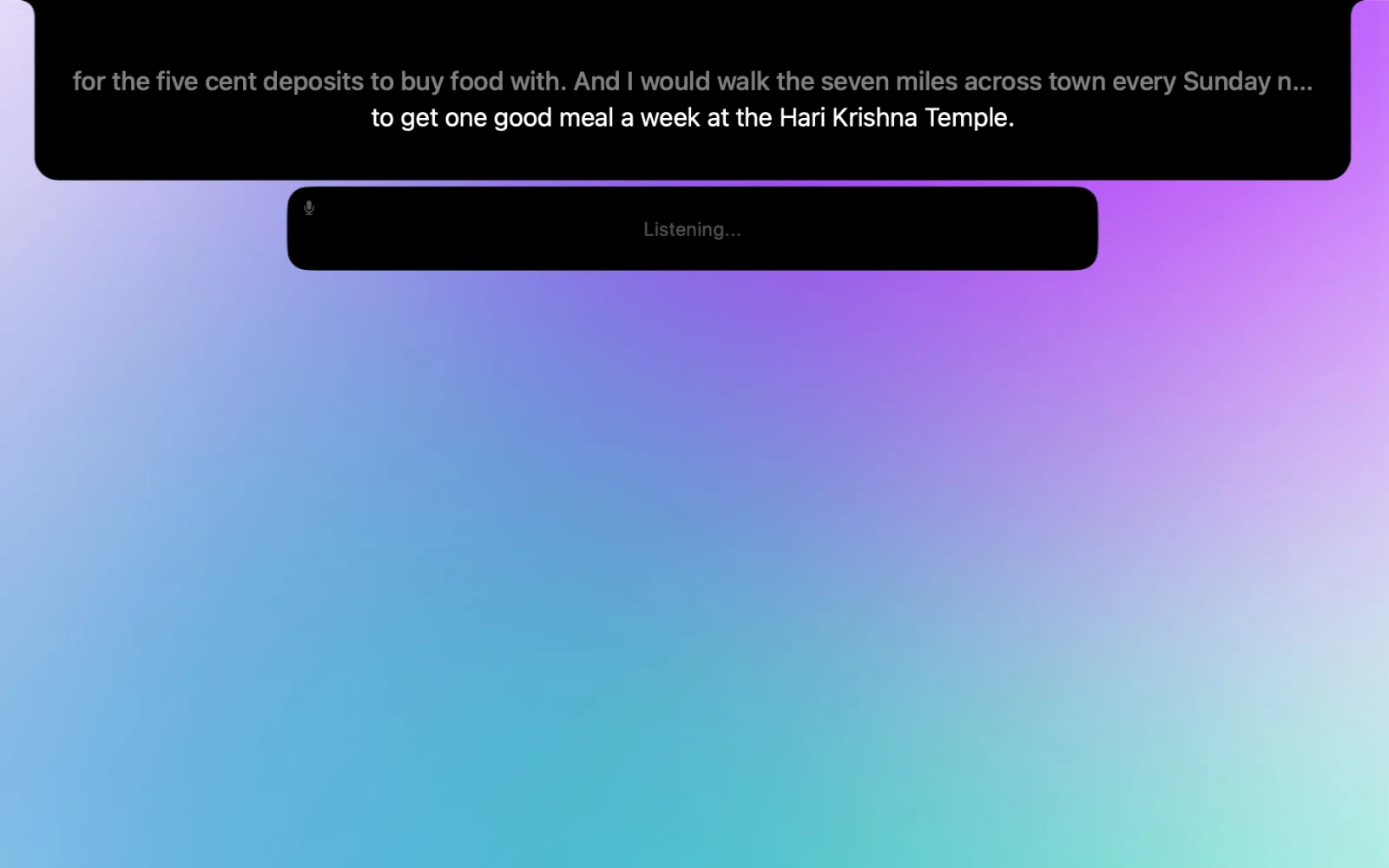
Prima configurazione
Il primo avvio usa la stessa interfaccia nel notch che userai in seguito. Completa questi passaggi una volta, poi avvia i sottotitoli dalla barra dei menu, dal notch o con una scorciatoia.
- Installa NotchLive. Apri il DMG, trascina NotchLive in Applicazioni e avvialo da lì o da Spotlight.
- Consenti l’audio delle app. macOS chiama questo permesso Registrazione schermo; NotchLive lo usa per ascoltare app e contenuti multimediali da sottotitolare.
- Consenti il microfono se necessario. È facoltativo per l’audio delle app, ma serve per My Voice, Everything e Voice Notes.
- Prepara un modello vocale. Small è un buon punto di partenza per la maggior parte delle persone. Puoi cambiarlo nelle Impostazioni.
- Scegli Meeting Intelligence. Gli utenti Pro su Mac compatibili possono attivare riepiloghi privati durante la configurazione.
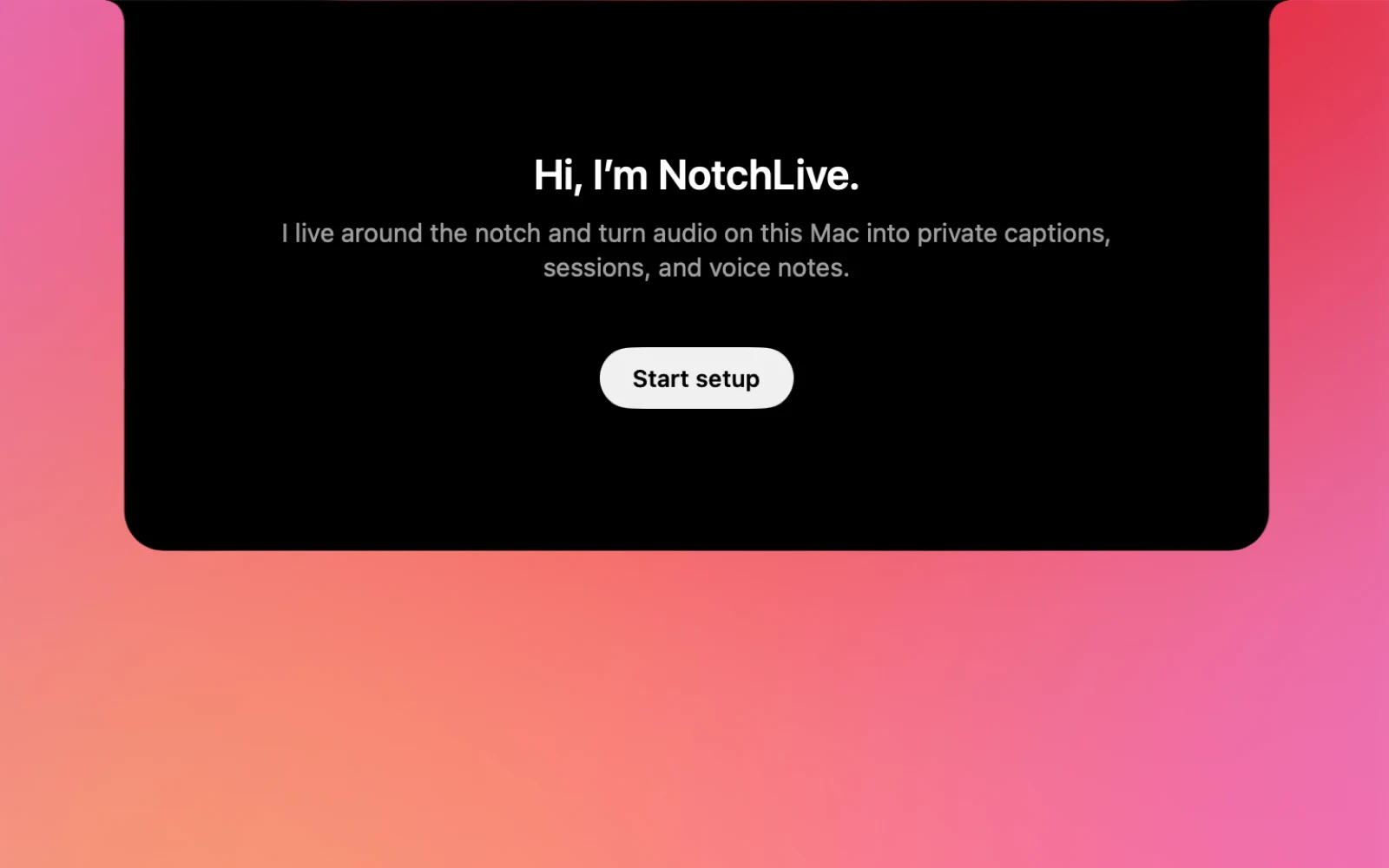
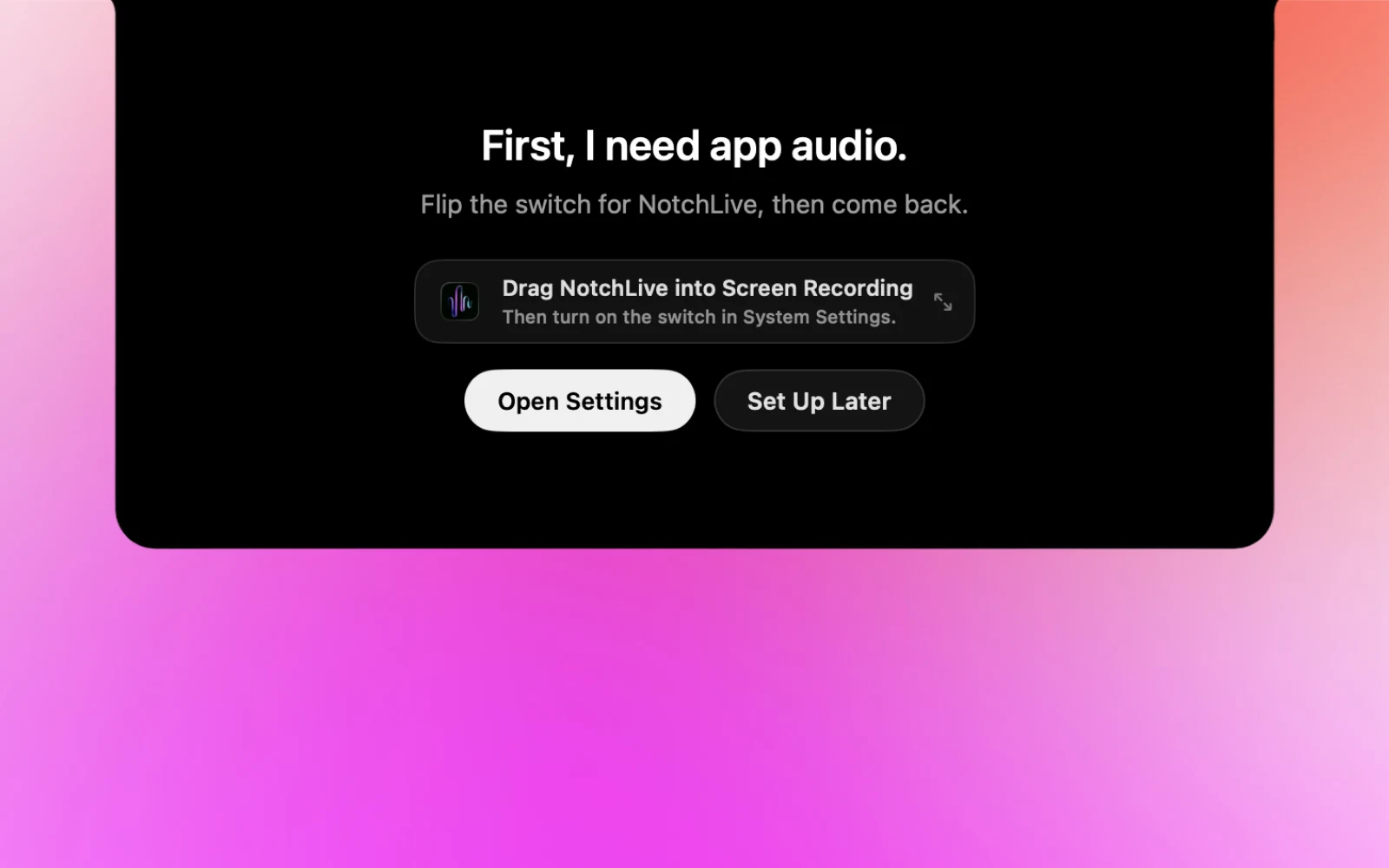
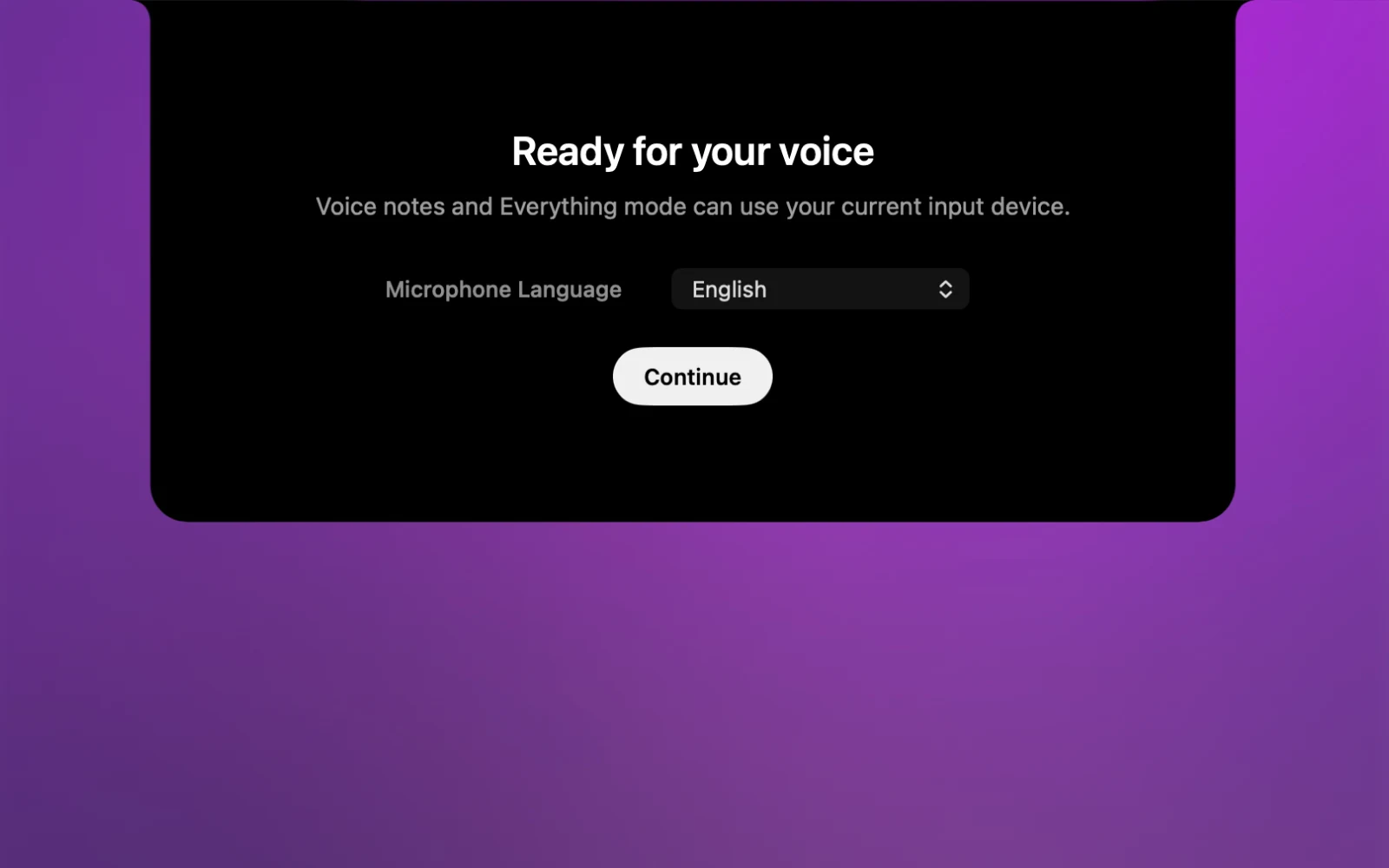
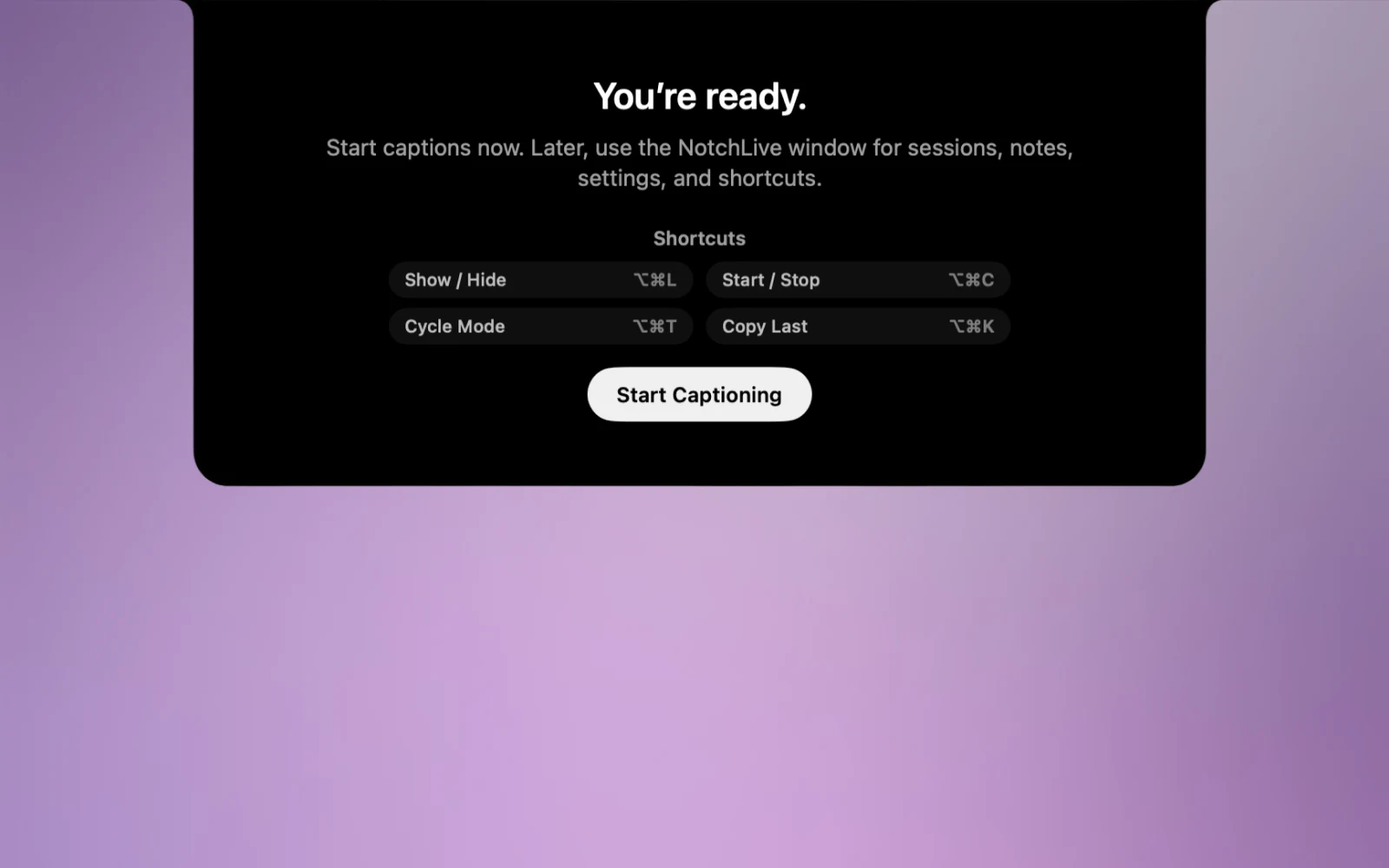
Configurazione incompleta: Finish Setup appare nel notch, nella barra dei menu, nella finestra principale e nelle Impostazioni. Usalo per completare i permessi audio o un modello mancante.
Valori di una nuova installazione: Everything con Timeline, sottotitoli mobili da 40 punti, selettore app in alto al centro disattivato e avvio al login disattivato. La traduzione segue la lingua compatibile preferita del Mac; il microfono parte da Auto. Senza permesso microfono resta Apps & Media. Le preferenze degli utenti esistenti sono conservate.
Primi sottotitoli
Apri Zoom, Google Meet, Microsoft Teams, un podcast, una lezione, un video o un’altra fonte audio del Mac. Avvia i sottotitoli. Scopri anche i sottotitoli Mac per chiamate, video e audio delle app (in inglese).
- Premi ⌥⌘C per avviare o fermare i sottotitoli.
- Se preferisci fare clic, usa NotchLive nella barra dei menu.
- Passa sul notch per mostrare modalità, registrazione, visualizzazione, sorgente audio, Ghost Mode e Impostazioni.
- Copia l’ultimo sottotitolo con ⌥⌘K.
Finestra mobile dei sottotitoli
Apri Caption Display per avere testo più grande o posizionare i sottotitoli in un altro punto dello schermo. La finestra usa lo stesso flusso di sottotitoli del notch.
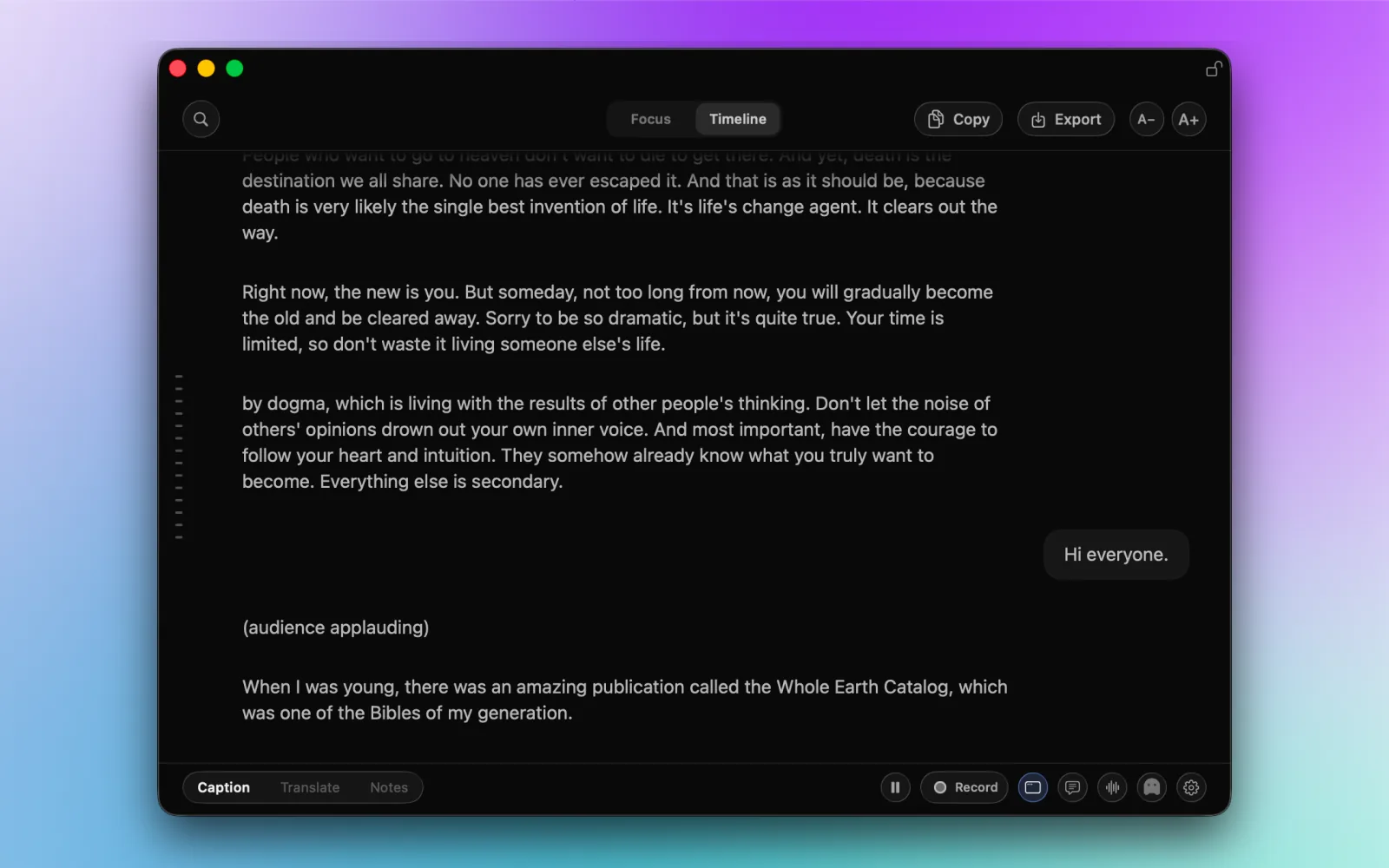
- Scegli Open Caption Display nella barra dei menu, usa il controllo di visualizzazione del notch o premi ⌥⌘F, la scorciatoia predefinita. Puoi cambiarla nelle Impostazioni.
- Trascina la barra del titolo per spostarla e un bordo o un angolo per ridimensionarla.
- Usa A− e A+ per regolare la dimensione del testo dei sottotitoli mobili.
- Il controllo con il lucchetto Keep Window on Top mantiene la finestra sopra le normali finestre delle app, non sopra ogni interfaccia di sistema di macOS.
Chiudere non significa interrompere: chiudere la finestra la nasconde soltanto. Per interrompere l’acquisizione audio attiva, usa il comando di avvio/arresto dei sottotitoli o ⌥⌘C.
Modalità Focus
Seleziona Focus in alto in Caption Display per una vista compatta delle parole più recenti. Non è la modalità Full immersion di macOS e non blocca le notifiche.
Scegli separatamente la sorgente audio: Apps & Media per l’audio del Mac, My Voice per il microfono o Everything per entrambi. Passare a Focus non cambia la sorgente e non riavvia l’acquisizione.
Passa a Timeline per ritrovare il contesto precedente. Con la finestra attiva, ⌘F passa a Timeline e apre la ricerca. Focus, la lettura di Timeline e la ricerca sono gratuiti.
Live Timeline
Seleziona Timeline nella stessa finestra per rileggere i sottotitoli della sessione corrente mentre ne arrivano di nuovi.
- Scorri verso l’alto per recuperare un dettaglio e usa Jump to Live per tornare ai sottotitoli più recenti.
- Con ⌘F cerca nei sottotitoli finalizzati della sessione corrente, non nell’audio precedente all’avvio dell’acquisizione.
- Con Pro, copia tutto il testo acquisito o esportalo in TXT/Markdown. L’output è un’istantanea e non si aggiorna automaticamente.
Il contesto in diretta non è una riunione salvata: una Timeline non registrata rimane in memoria per la sessione corrente e non viene ripristinata dopo aver chiuso l’app. Aprirla non avvia una registrazione. Usa Record con Pro quando vuoi conservare una sessione.
Sorgenti audio
Le Impostazioni usano nomi descrittivi, mentre i controlli compatti del notch possono abbreviarli. Puoi cambiare sorgente da entrambi.
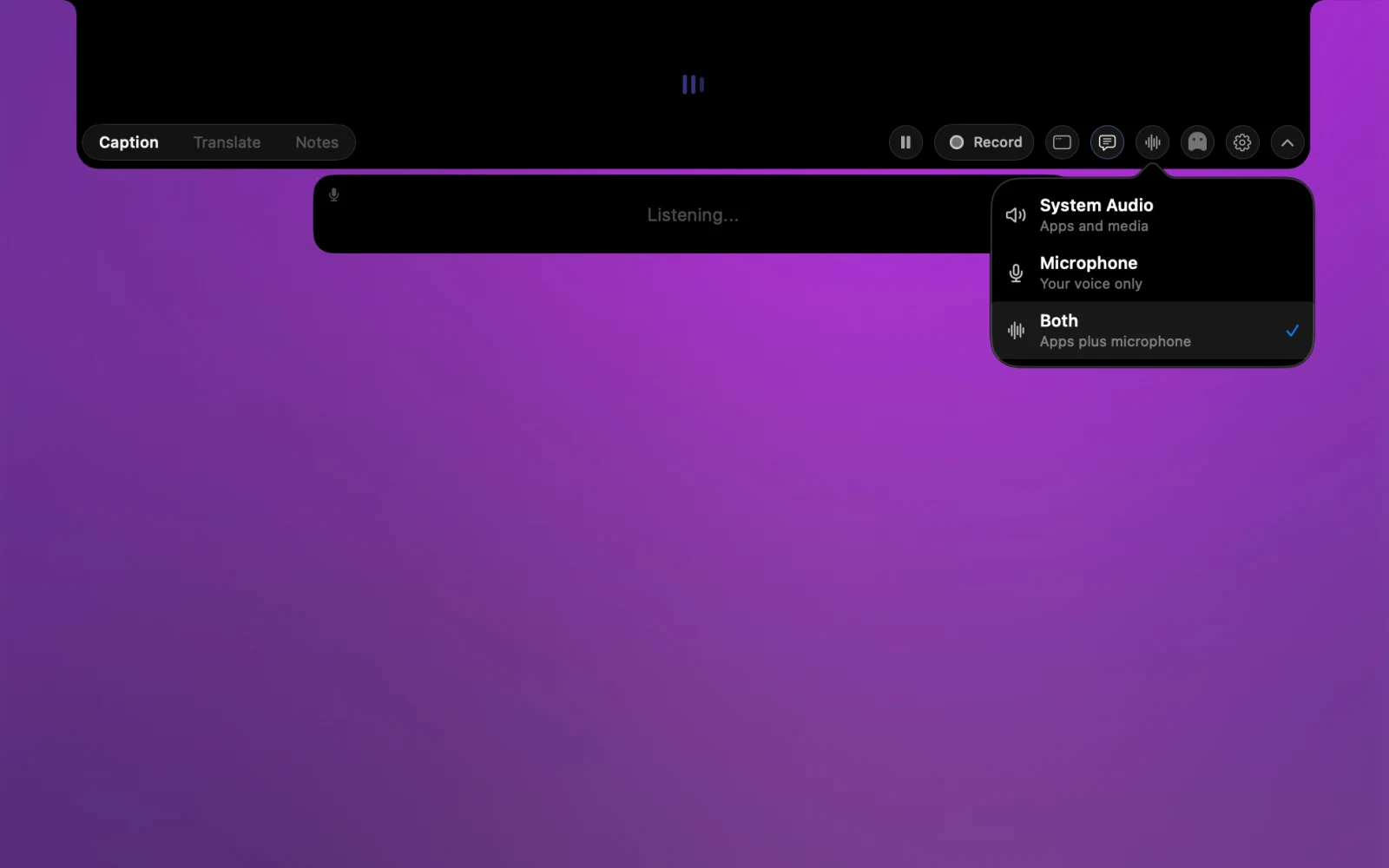
Apps & Media
Sottotitola le app Mac: riunioni, video nel browser, podcast, lezioni, musica e altro audio di sistema. È la scelta migliore per la maggior parte degli usi.
My Voice
Sottotitola solo il microfono. Imposta Microphone Language se parli soprattutto una lingua e desideri maggiore precisione.
Everything
Sottotitola insieme app e microfono. Usalo per acquisire la tua voce e quella degli altri nello stesso flusso.
Traduzione Pro
Traduci i sottotitoli sul dispositivo con Apple Translation su versioni macOS e coppie linguistiche compatibili. Consulta il flusso completo di traduzione in tempo reale su Mac (in inglese).
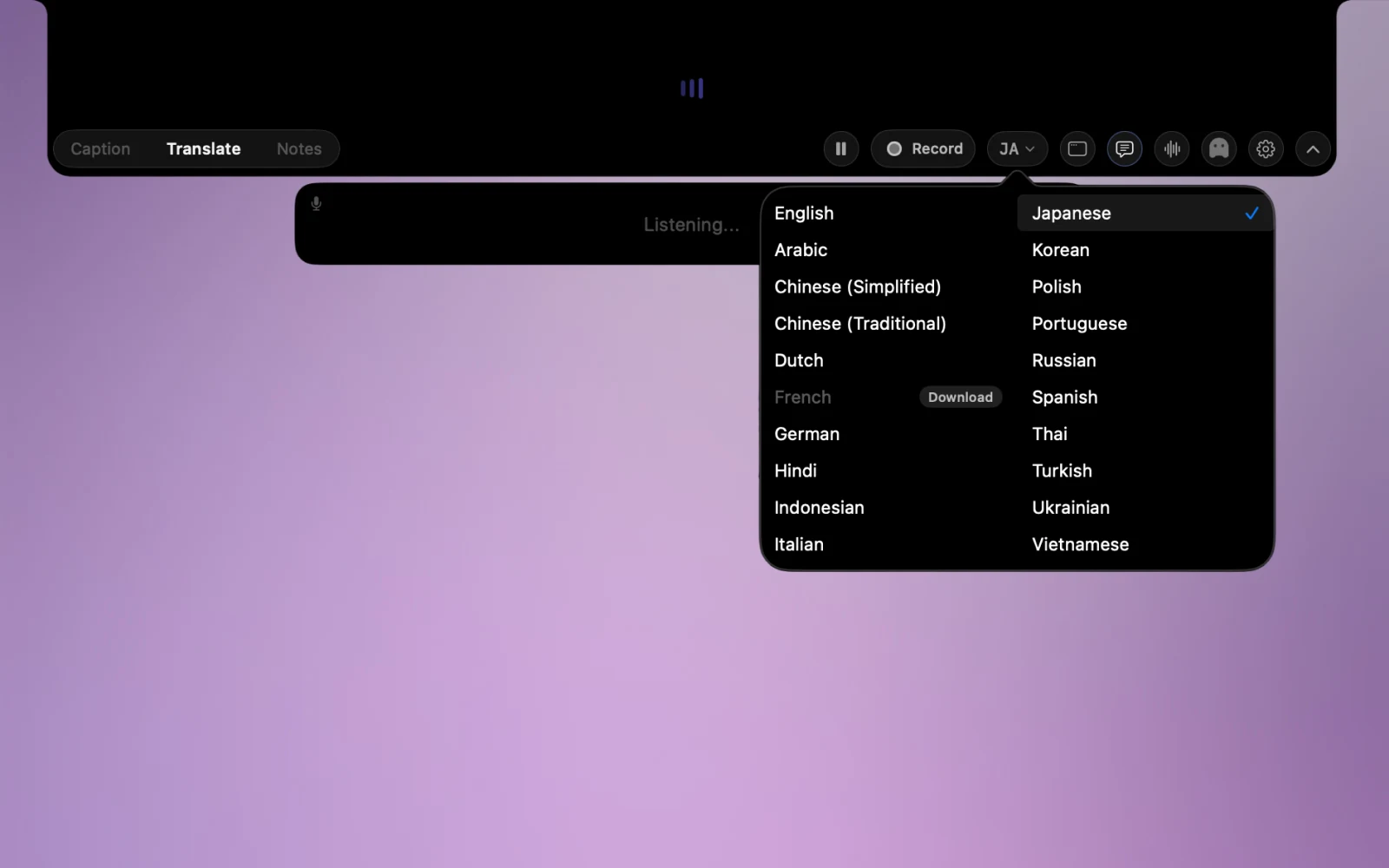
- Premi ⌥⌘T per cambiare modalità o scegli Translate nel notch.
- Scegli la lingua di destinazione dal menu delle lingue.
- Attiva i sottotitoli bilingui per vedere insieme originale e traduzione.
- Al primo utilizzo di una coppia linguistica, macOS potrebbe dover scaricare il supporto linguistico Apple.
Dettatura Pro
La dettatura trasforma la voce del microfono in testo nei campi Mac standard compatibili e non protetti. Riconoscimento, regole del dizionario personale, recupero della cronologia e coordinamento dell’inserimento restano sul Mac.
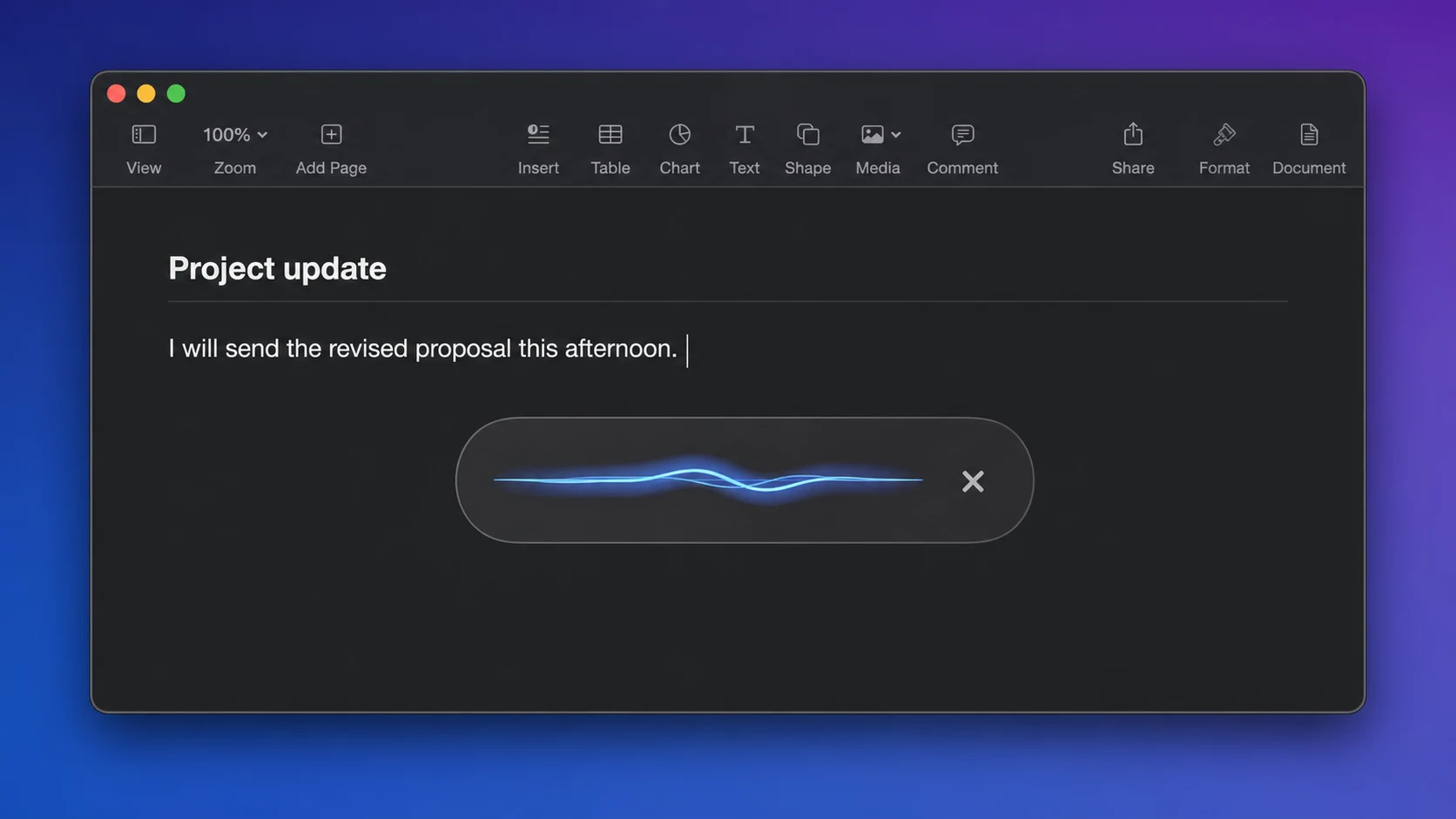
- Attiva Dictation nelle Impostazioni. Servono Pro, accesso al microfono e permesso Accessibilità di macOS per inserire testo nel campo attivo.
- Tieni premuto ⌥Space per dettare. Parla e rilascia per inserire. Puoi scegliere una pressione per iniziare e una seconda per terminare, oppure impostare un’altra scorciatoia.
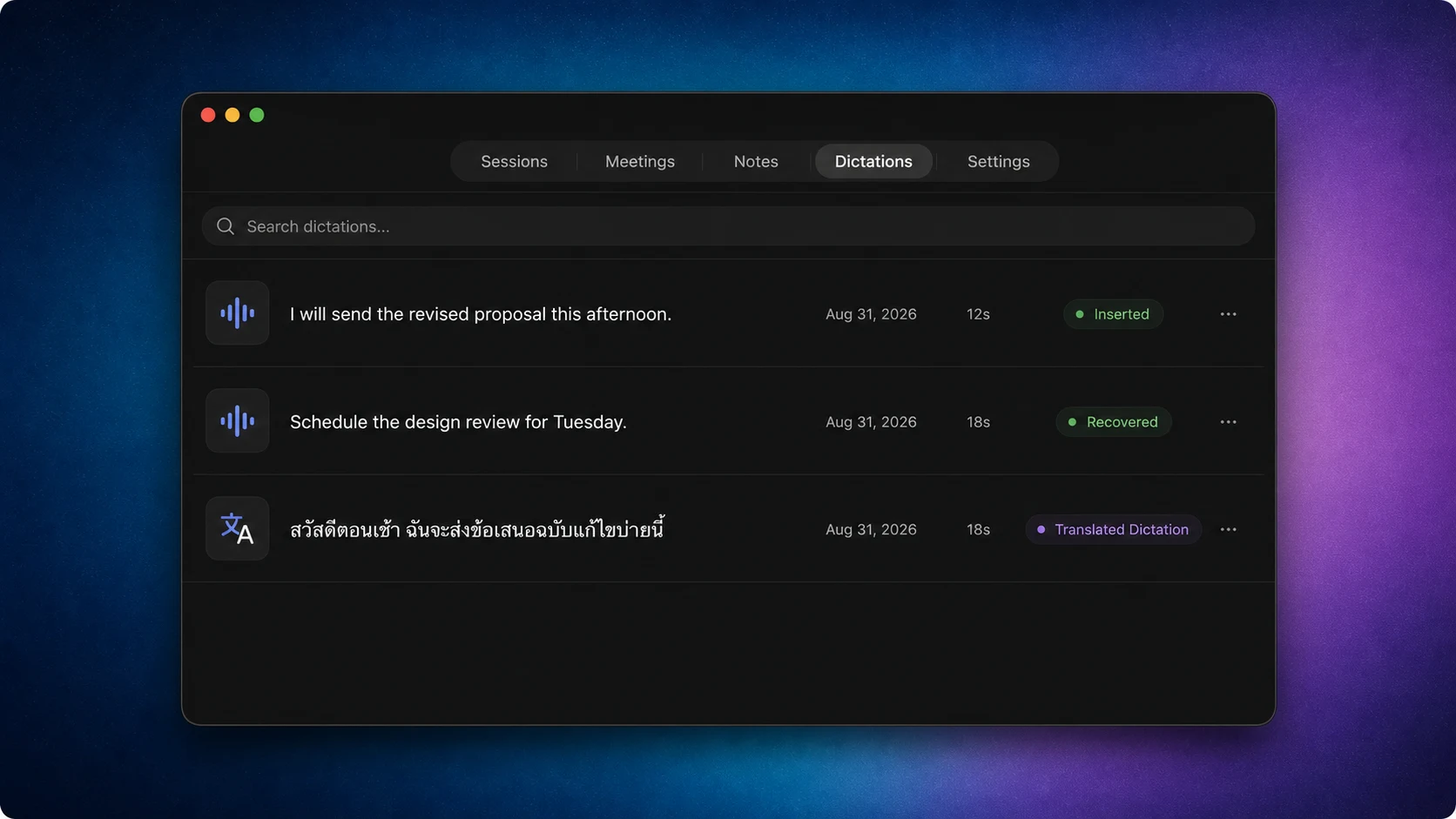
- Usa ⇧⌥Space per la dettatura tradotta. Da macOS 15, NotchLive traduce dalla lingua del microfono selezionata a quella di destinazione nelle Impostazioni.
- Apri Dictations per recuperare il testo. Cerca tra i risultati recenti, controlla originali o traduzioni e copia una voce se il campo iniziale ha rifiutato l’inserimento.
- Gestisci il dizionario personale. Aggiungi vocaboli di contesto o sostituzioni fisse dal parlato allo scritto per nomi, acronimi e termini specialistici.
Meeting Intelligence Pro
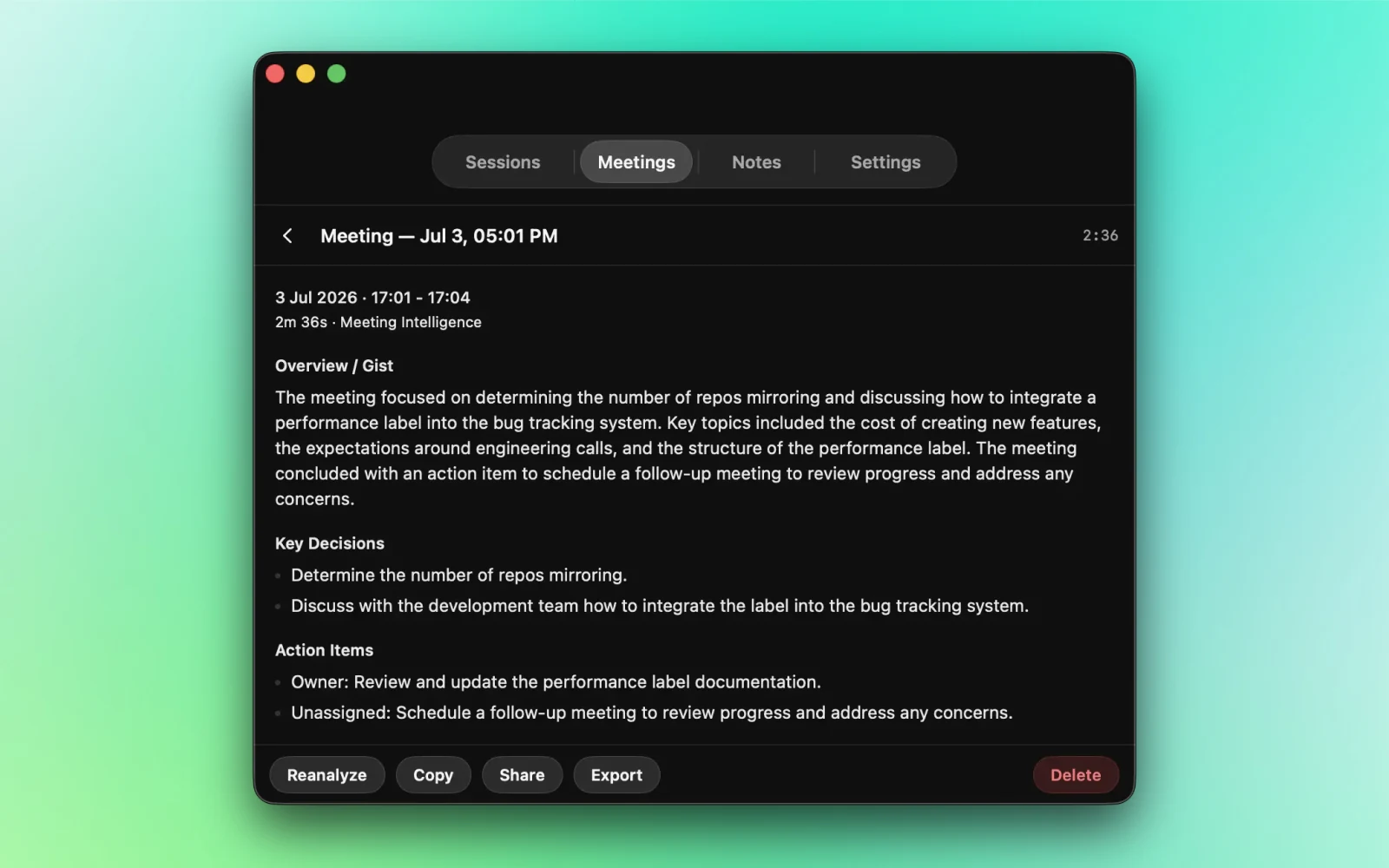
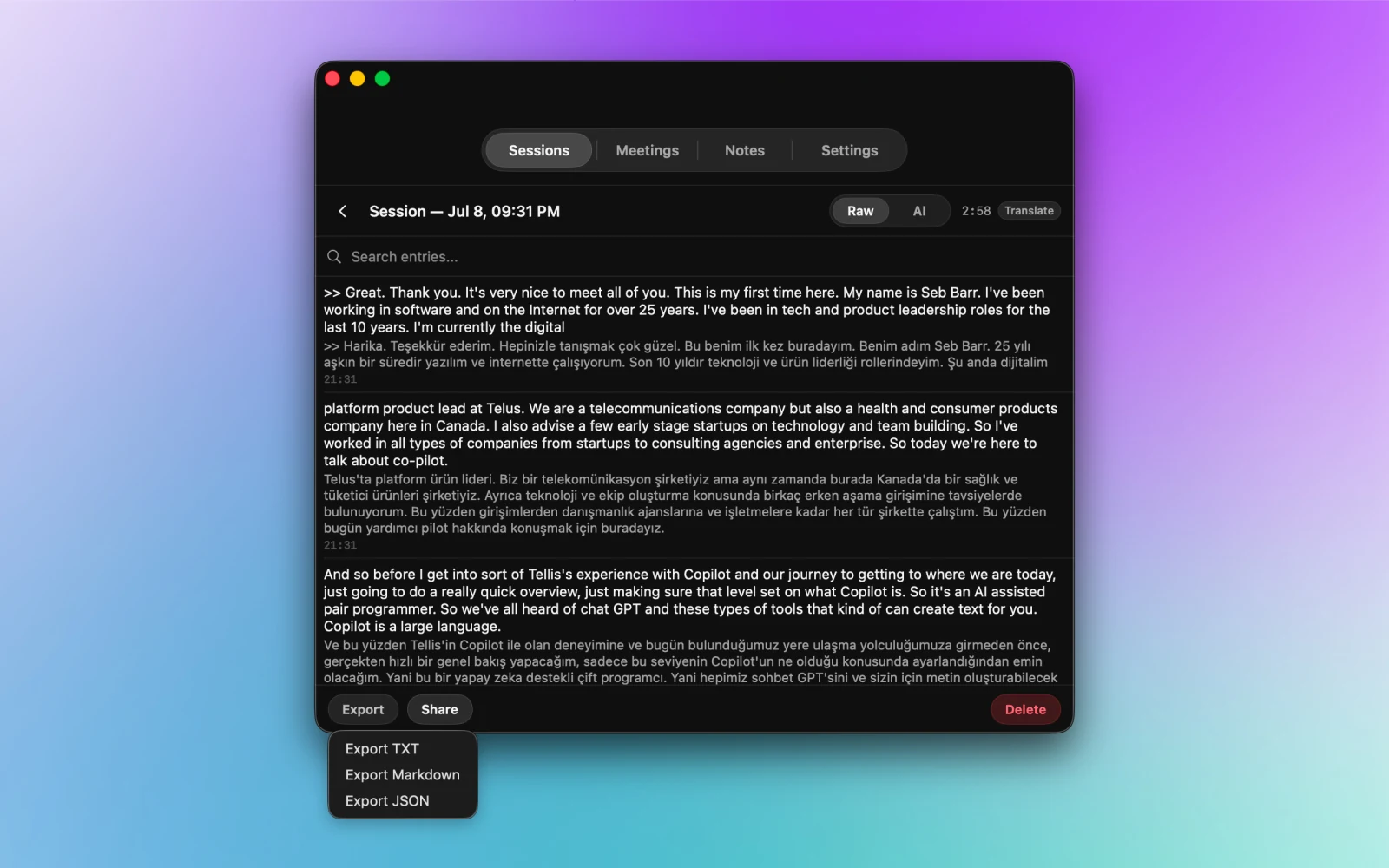
I sottotitoli funzionano senza registrare. Se scegli di salvare una sessione, Pro aggiunge Meeting Intelligence sui Mac compatibili: trascrizioni locali, riepiloghi basati sui sottotitoli ed esportazioni TXT, Markdown o JSON.
Meeting Intelligence
Sui Mac compatibili con Apple Intelligence attivo, i sottotitoli diventano argomento corrente, punti chiave, domande aperte, attività, momenti importanti e riepiloghi di riunioni salvati.
Suggerimenti di registrazione
NotchLive può proporre di registrare quando rileva una probabile riunione o chiamata. Non registra automaticamente: devi avviare tu la registrazione.
Esporta e condividi
Dalla finestra NotchLive puoi condividere tramite macOS, copiare, esportare ed eliminare Meetings, Sessions e Notes salvati.
Voice Notes Pro
Voice Notes trasforma il microfono in un blocco appunti vocale. Conserva la trascrizione grezza, esamina la versione ripulita dall’IA, traduci la nota o inviala a NotchPad.
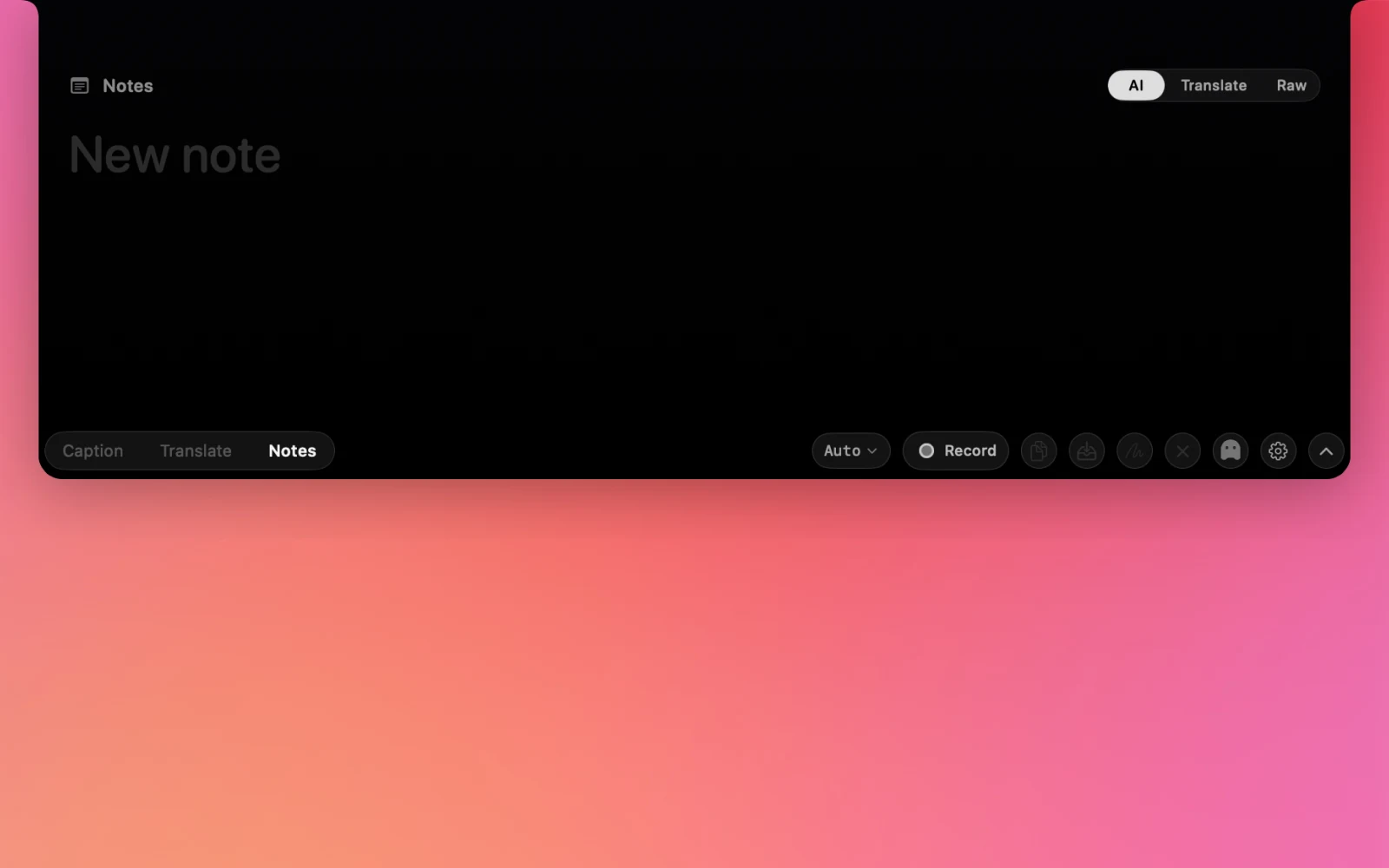
- Scegli Notes nei controlli di modalità di NotchLive.
- Premi Record e parla naturalmente nel microfono.
- Durante la revisione passa tra AI, Translate e Raw.
- Salva, copia, esporta, condividi o invia il risultato a NotchPad.
Ghost Mode
Ghost Mode nasconde NotchLive dalle condivisioni e registrazioni dello schermo mentre i sottotitoli continuano localmente.
Impostazioni
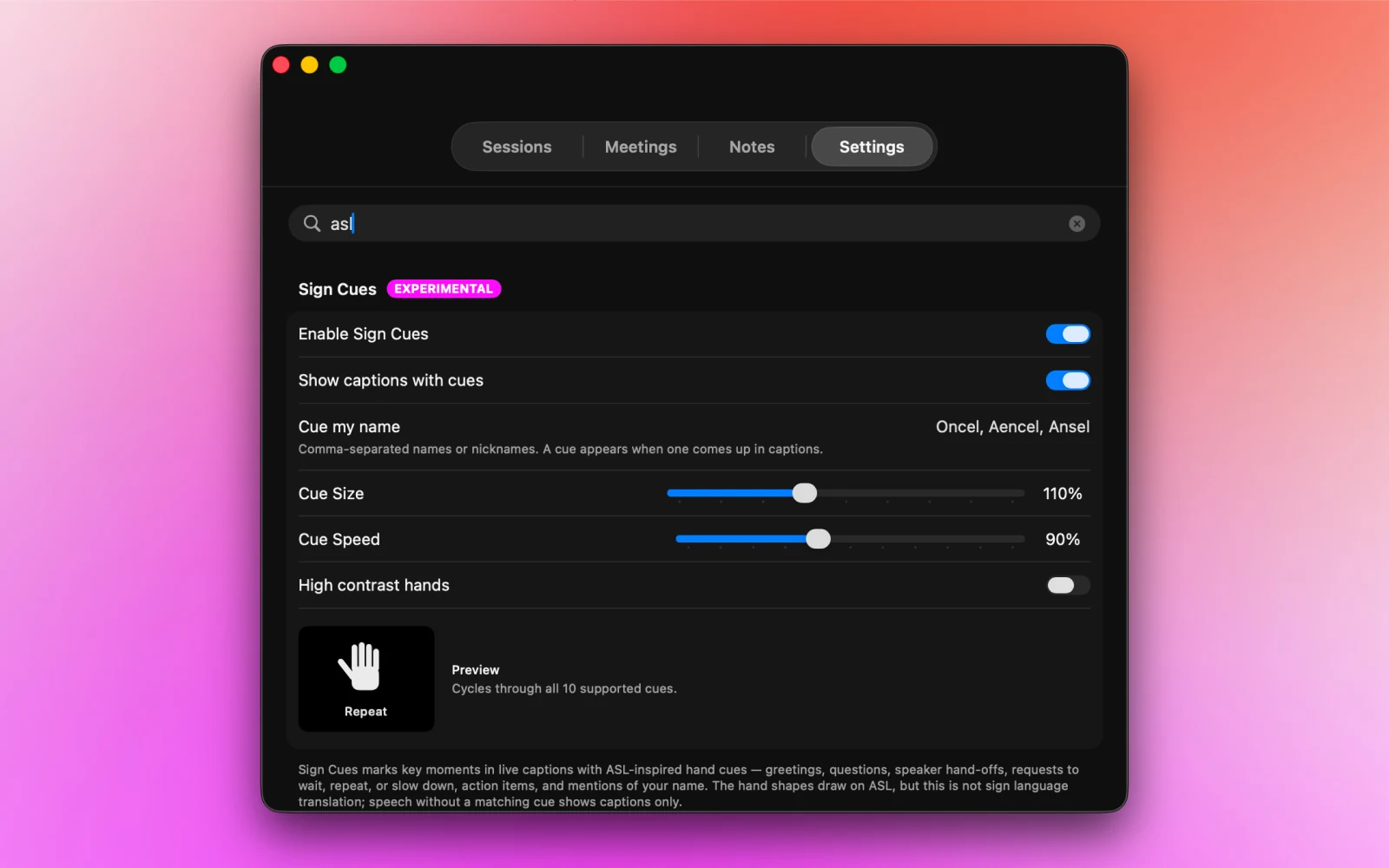
La finestra contiene Sessions, Meetings, Notes, Dictations e Settings. Puoi cercare nelle Impostazioni modelli, audio, traduzione, Dictation, Ghost Mode, scorciatoie, licenza, diagnostica o Sign Cues sperimentali.
Scorciatoie utili
Informazioni su Sign Cues: Sono indicatori visivi ispirati all’ASL per alcuni momenti dei sottotitoli. Sono sperimentali, non traduzione o interpretariato in lingua dei segni.
Pausa per inattività
NotchLive 1.9.2 può sospendere l’acquisizione dopo 15, 30 o 60 minuti senza audio oppure mantenerla attiva con Never, l’impostazione predefinita. Questo non sospende mai registrazioni o Voice Notes. Usa Wake o Retry se l’acquisizione risulta sospesa o indisponibile.
Connessioni IA e MCP Pro
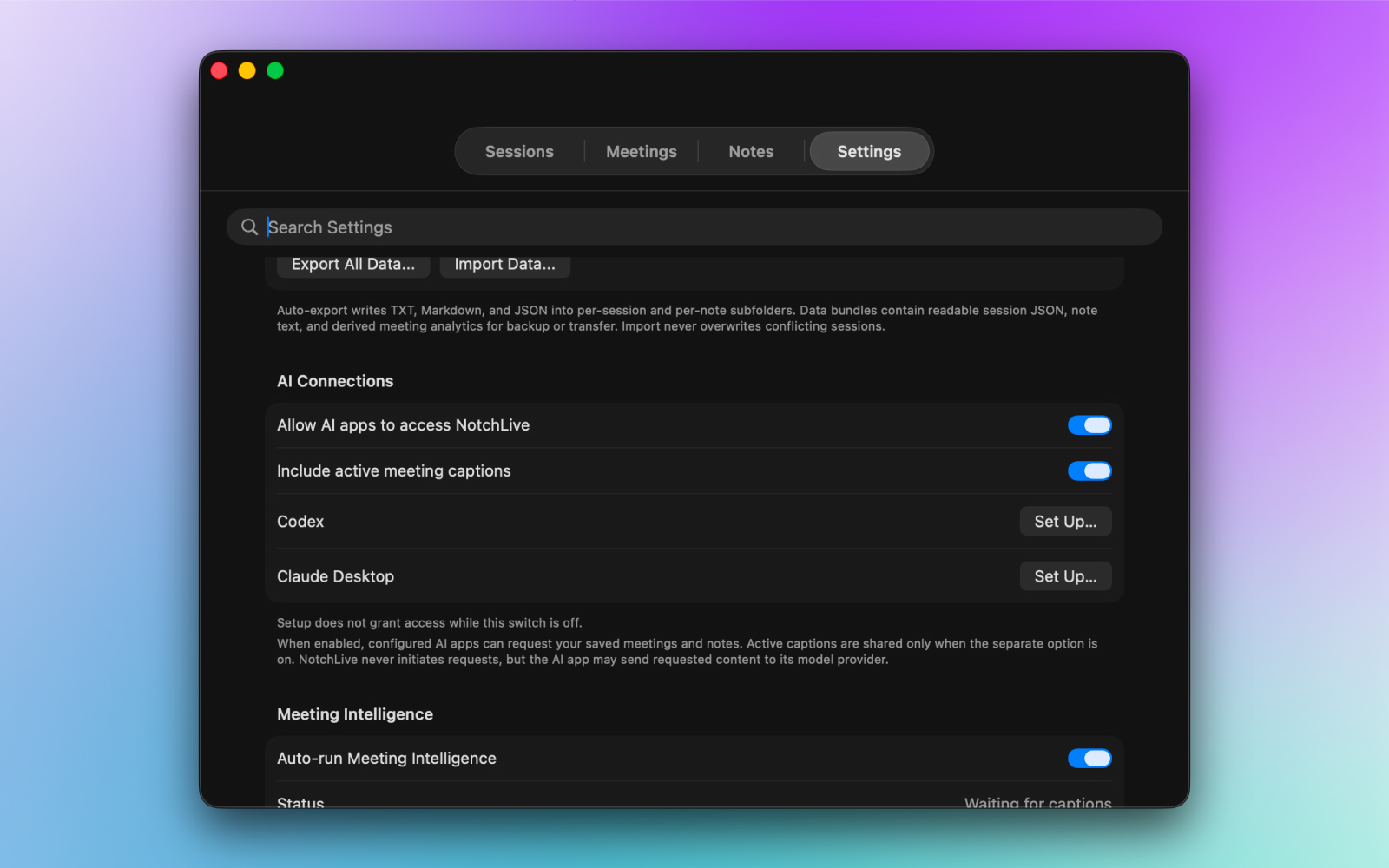
NotchLive 1.9.1 esegue MCP con un assistente dedicato senza icona Dock o finestra. Configura direttamente Codex o Claude Desktop e fornisce una configurazione stdio standard per Hermes, OpenClaw, plugin Obsidian compatibili e altri client MCP.
Verifica la connessione
Chiedi: Quali strumenti NotchLive puoi usare?
Poi: Cerca nelle mie riunioni NotchLive la decisione sulla data di lancio.
Per la Timeline attiva, avvia i sottotitoli e chiedi al client di seguire ogni nuovo sottotitolo finalizzato.
Traduci un flusso dal vivo in più lingue
Con i sottotitoli attivi autorizzati, chiedi: Segui la mia riunione NotchLive attiva. Traduci ogni nuovo sottotitolo finalizzato in spagnolo, giapponese, turco e arabo. Mantieni l’etichetta del parlante e continua finché non ti dico di fermarti.
Qualità, lingue, formato e latenza dipendono dal modello connesso.
Comprendi i limiti dei dati
La sola configurazione non concede accesso se l’interruttore principale è spento. L’assistente può avviarsi, ma le chiamate restituiscono access_disabled senza contenuti delle riunioni. NotchLive offre strumenti di sola lettura e non invia richieste autonome; il client può però inviare il testo richiesto al proprio fornitore di modelli. Ollama e Qwen richiedono un ambiente di agenti compatibile con MCP. Consulta la guida MCP completa (in inglese) per interfaccia, configurazione, confini dei dati e flussi dal vivo.
Risoluzione dei problemi
NotchLive chiede di completare la configurazione
Usa Finish Setup. Apre il passaggio corretto per autorizzare l’audio delle app o preparare il modello mancante.
NotchLive non compare in Registrazione schermo
Avvia NotchLive una volta. Apri Impostazioni di Sistema > Privacy e sicurezza > Registrazione schermo e aggiungi NotchLive da Applicazioni se manca. Durante la configurazione è disponibile anche un aiuto per aggiungerlo trascinandolo.
I sottotitoli sono imprecisi
Prova Medium, Large Turbo Compact o Large Turbo per accenti, parlato denso o termini tecnici. Se parli principalmente una lingua, scegli Microphone Language invece di Auto. Controlla anche la sorgente audio.
Il Mac si scalda
I modelli grandi usano più CPU, memoria e disco. Torna a Small o Base per ridurre il consumo.
L’audio non torna dopo il risveglio
NotchLive 1.9.2 ricostruisce l’acquisizione di audio sistema e microfono dopo lo stop di macOS. Usa Retry audio capture se il ripristino non termina. Ripristina i permessi macOS mancanti prima di riprovare.
Un modello vocale richiede riparazione
Usa Repair quando NotchLive segnala file mancanti o modificati. I sostituti vengono verificati prima dell’uso; una riparazione interrotta lascia il modello recuperabile.
Il client MCP non vede NotchLive
Installa Codex o Claude Desktop prima di Set Up, ripeti Set Up e riapri il client. Per altri client copia la configurazione stdio corrente dalle Impostazioni. Attiva Allow AI apps to access NotchLive; la Timeline attiva richiede anche Include active meeting captions e una sessione di sottotitoli in corso.
Inizia dalle funzioni essenziali e attiva gli extra quando servono.
Apps & Media va bene per chiamate, video e lezioni. Passa a Everything per includere il microfono. Registra solo se vuoi conservare una riunione e attiva AI Connections solo per consentire a un client scelto di leggere il contesto NotchLive.
Altre guide ai sottotitoli Mac
Sottotitolare Zoom su Mac (in inglese), sottotitoli per l’accessibilità uditiva (in inglese), migliori app di sottotitoli per Mac (in inglese) e NotchLive e Apple Live Captions a confronto (in inglese).