 NotchLive
NotchLive 入门指南
如何在 Mac 上设置 NotchLive
NotchLive 可向兼容的 Mac 文本框听写输入,为应用和麦克风语音生成字幕、翻译实时字幕,并创建可供回顾的本地会议记录。还可通过本地 MCP,将您授权的上下文提供给 Codex 或 Claude Desktop。
已更新至 NotchLive 1.10.2
NotchLive 1.10.2 改进了字幕、语音语言选择、睡眠后恢复、模型修复和 Meeting Intelligence 的连续性。现在可以逐步翻译时间线中的已有字幕。
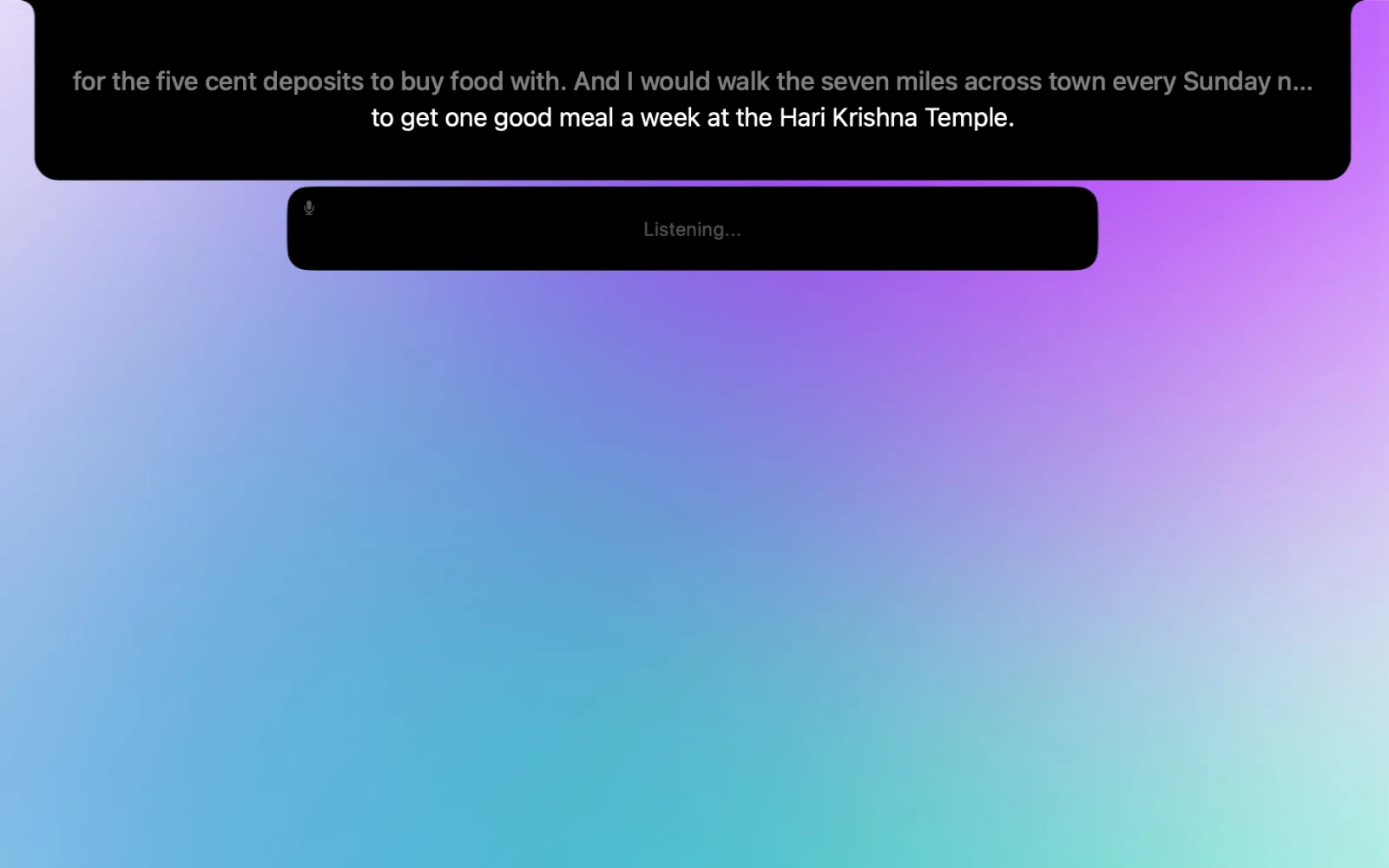
首次设置
首次启动使用的刘海界面也是日常操作界面。完成一次设置后,即可通过菜单栏、刘海控件或快捷键启动字幕。
- 安装 NotchLive。打开 DMG,将 NotchLive 拖入“应用程序”,再从该文件夹或 Spotlight 启动。
- 允许应用音频访问。macOS 将此权限称为“屏幕录制”,但 NotchLive 用它获取应用和媒体音频以生成字幕。
- 按需允许麦克风访问。仅采集应用音频时可不授予;My Voice、Everything 和 Voice Notes 则需要此权限。
- 准备语音模型。对大多数用户,Small 是合适的起点。之后可在设置中更换。
- 选择是否启用 Meeting Intelligence。兼容 Mac 上的 Pro 用户可在设置时启用私密会议摘要。
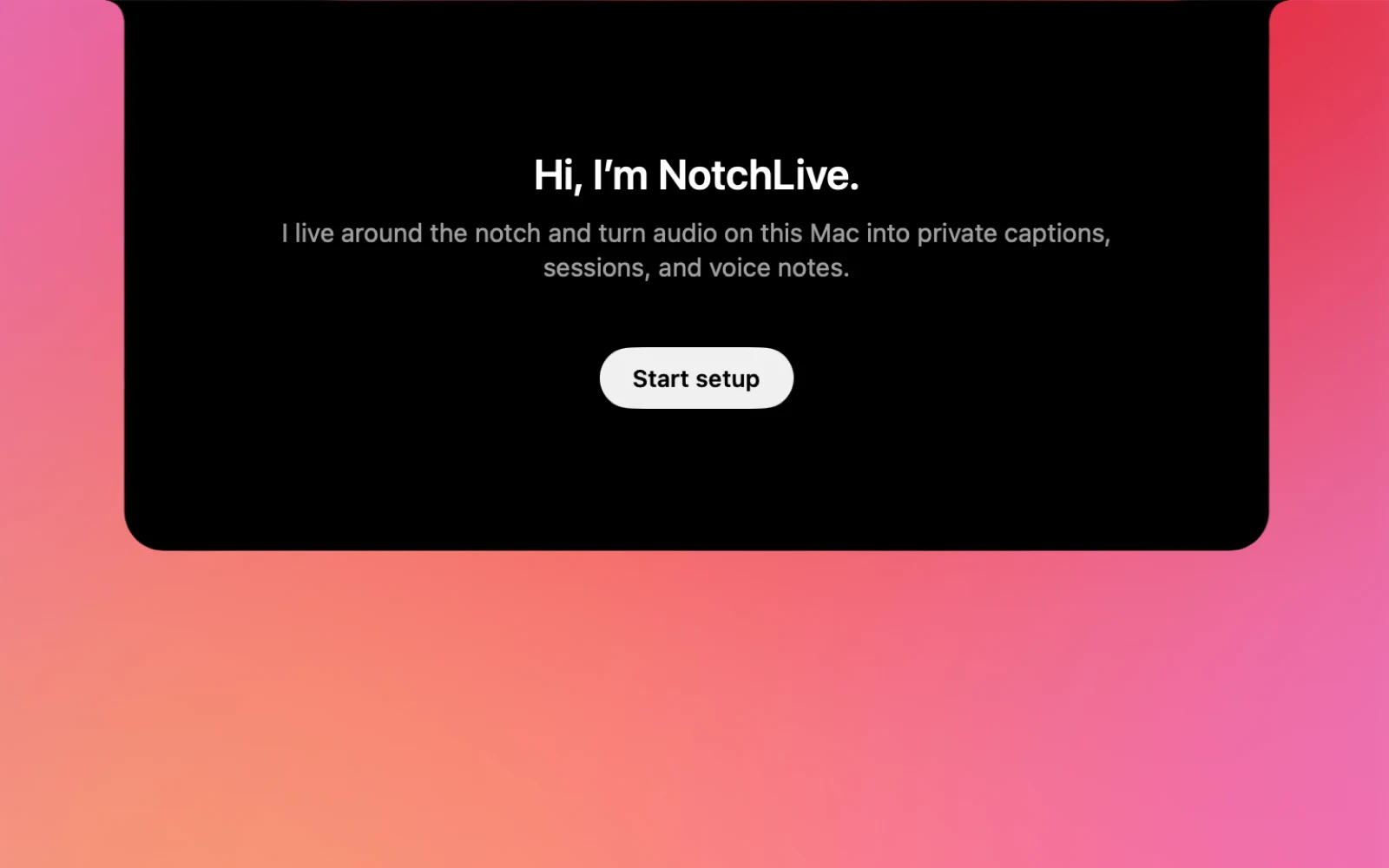
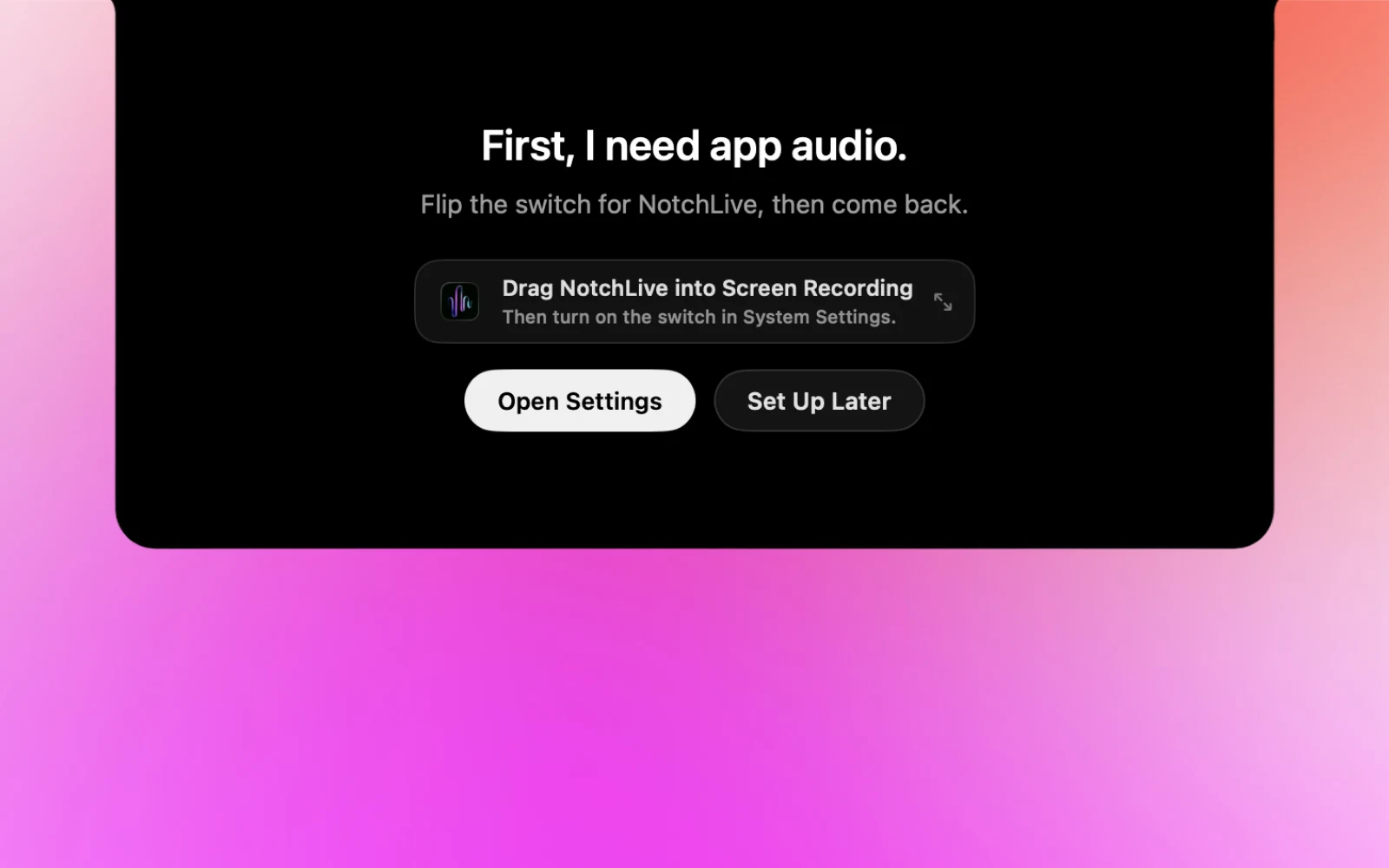
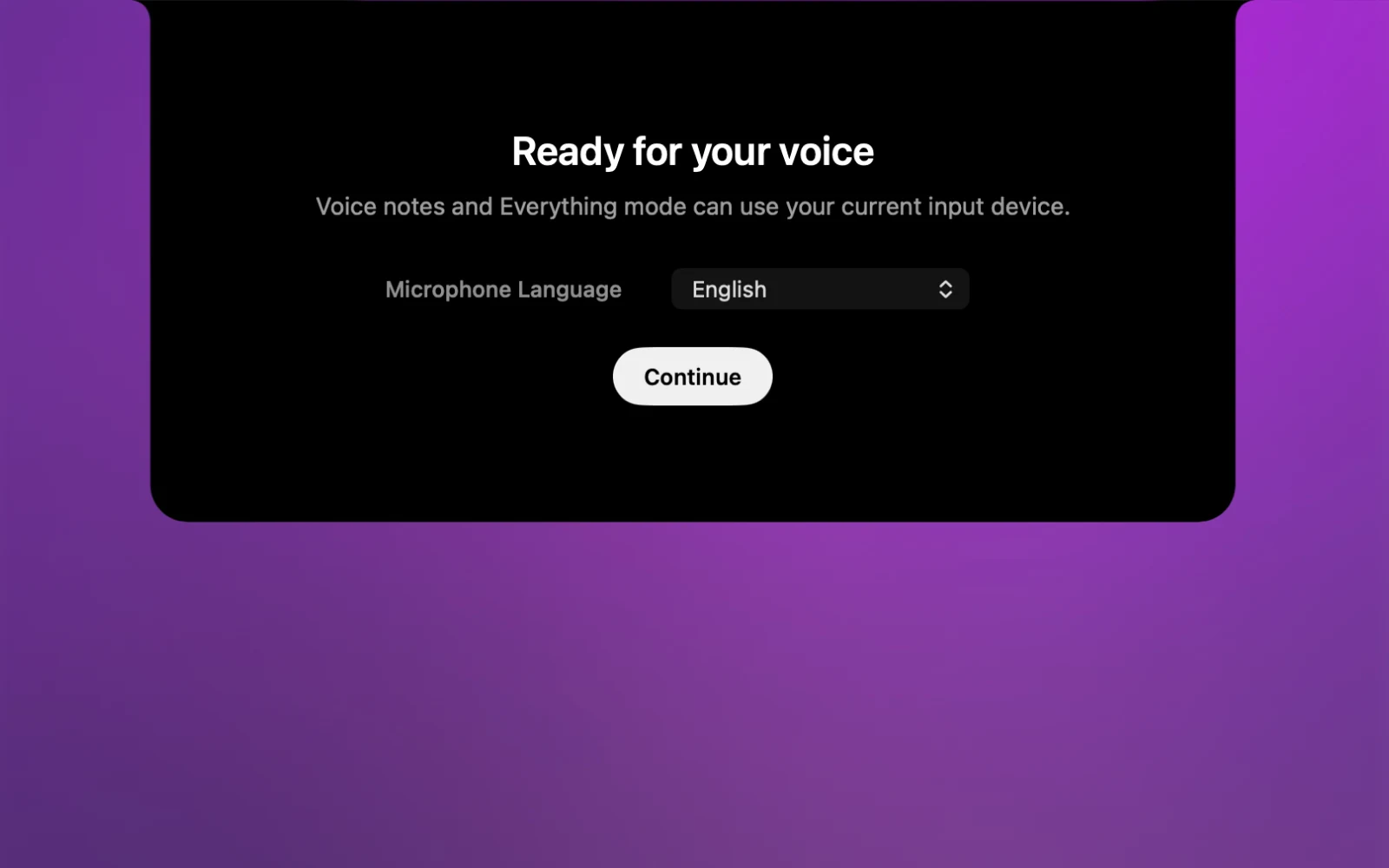
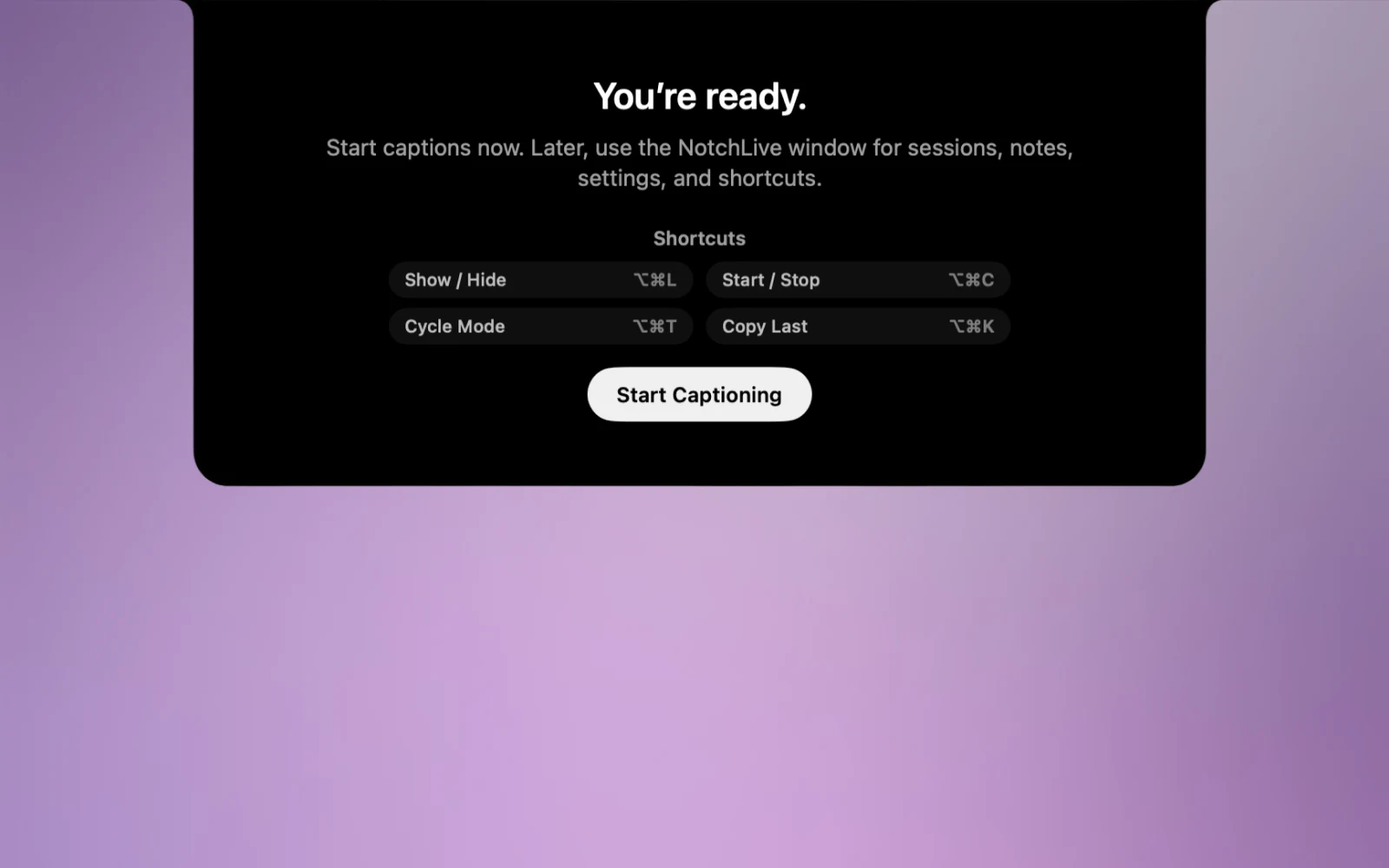
设置尚未完成时:刘海、菜单栏、主窗口和设置中会显示 Finish Setup。用它补齐应用音频权限或缺失的语音模型。
全新安装的默认设置:Everything 模式、Timeline 视图、40 点浮动字幕;顶部中央的应用切换器和登录时启动均关闭。翻译采用 Mac 首选的受支持语言,麦克风语言为 Auto。跳过麦克风权限后使用 Apps & Media。已有用户的偏好不变。
开始使用字幕
打开 Zoom、Google Meet、Microsoft Teams、播客、课程、视频或其他 Mac 音频来源,再启动字幕。产品概览请参阅适用于通话、视频和 Mac 音频的实时字幕 (英文)。
- 按 ⌥⌘C 启动或停止字幕。
- 也可点击菜单栏中的 NotchLive。
- 将指针移到刘海区域,可显示模式、录制、显示、音频来源、Ghost Mode 和设置控件。
- 按 ⌥⌘K 复制最新字幕。
浮动字幕窗口
需要更大的文字或不同的屏幕位置时,请打开 Caption Display。浮动窗口与刘海区域使用同一字幕流。
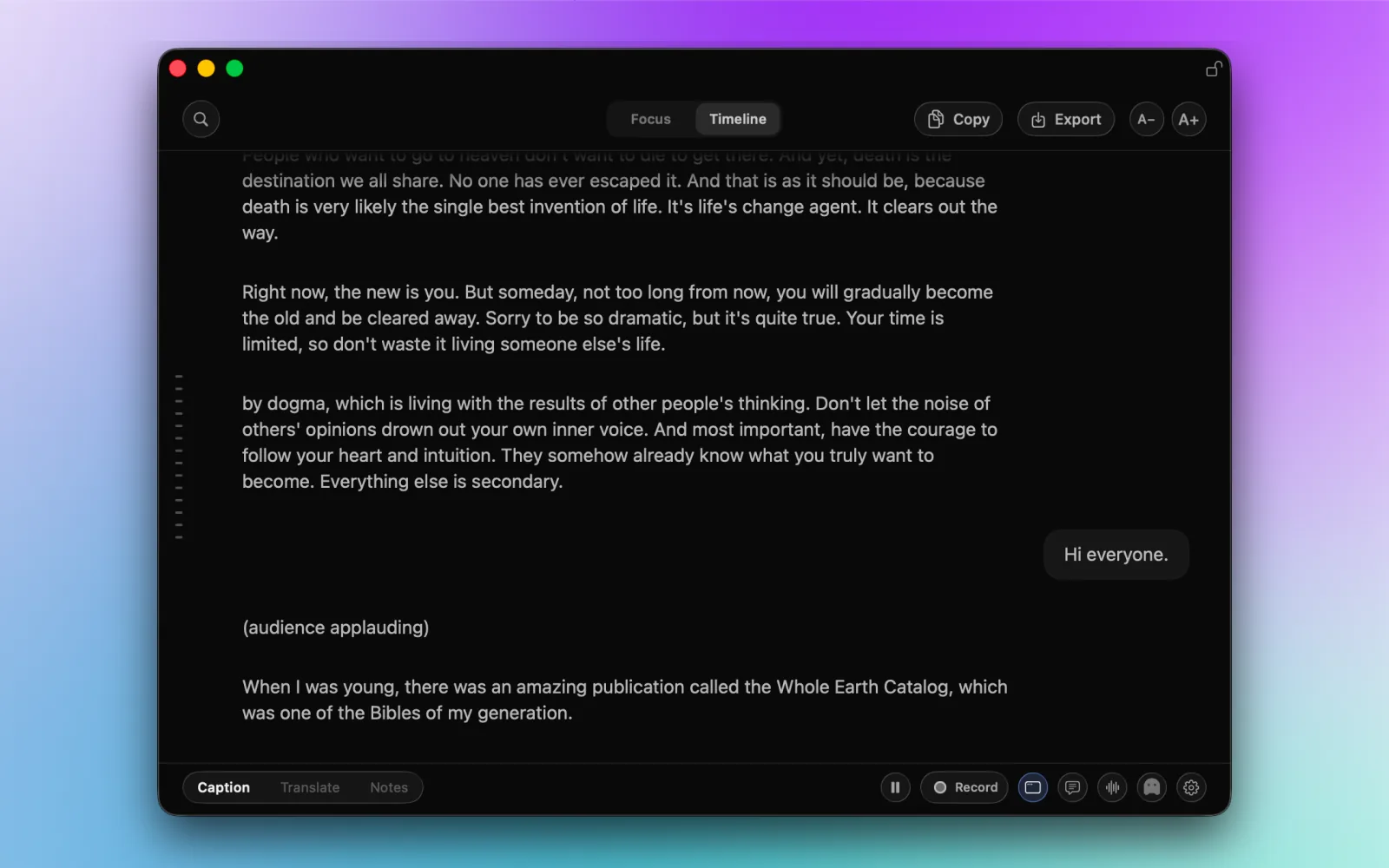
- 在菜单栏选择 Open Caption Display,使用刘海区域的显示控件,或按默认快捷键 ⌥⌘F。快捷键可在设置中更改。
- 拖动标题栏移动窗口,拖动边缘或角落调整大小。
- 使用 A− 和 A+ 调整浮动字幕的字号。
- 锁形按钮 Keep Window on Top 可让窗口保持在普通应用窗口上方,但不保证覆盖所有 macOS 系统界面。
关闭不等于停止:关闭窗口只是将其隐藏。要停止正在进行的音频采集,请使用字幕启动/停止控件或 ⌥⌘C。
Focus 模式
在 Caption Display 顶部选择 Focus,以紧凑视图阅读最新的语音内容。这不是 macOS 的专注模式,不会屏蔽通知。
音频来源需单独选择:Apps & Media 用于 Mac 播放的音频,My Voice 用于麦克风,Everything 用于两者。切换到 Focus 不会更改来源或重新开始采集。
需要先前的上下文时,切换到 Timeline。窗口处于活动状态时,按 ⌘F 也会切换到 Timeline 并打开搜索。Focus、Timeline 浏览和搜索均可免费使用。
Live Timeline
在同一窗口中选择 Timeline,即可在新字幕持续到达时回看当前运行中的字幕。
- 向上滚动以查找遗漏的细节,再使用 Jump to Live 返回最新字幕。
- 按 ⌘F 搜索当前运行中已定稿的字幕。无法搜索开始采集之前的音频。
- 使用 Pro 可复制当前完整文本,或导出为 TXT/Markdown。输出是当时的快照,不会自动更新。
实时上下文不等于已保存的会议:未录制的 Timeline 仅在当前运行期间保存在内存中,退出应用后不会恢复。打开 Timeline 不会开始录制。需要保留会话时,请主动使用 Pro 的 Record 功能。
音频来源
设置中使用完整的音频来源名称,紧凑的刘海控件可能使用简称。两个位置均可切换来源。
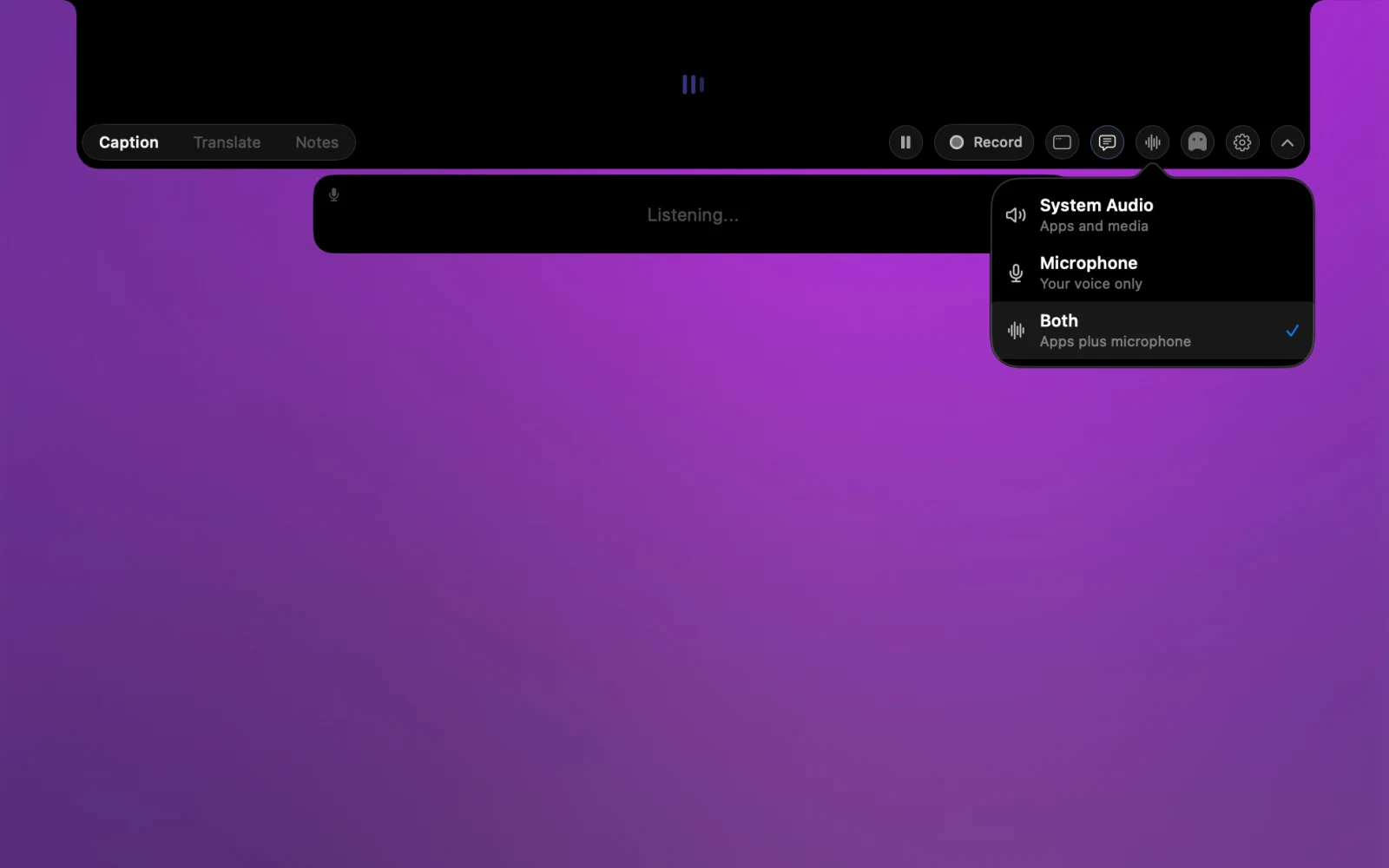
Apps & Media
为 Mac 应用音频生成字幕,包括会议应用、浏览器视频、播客、课程、音乐和其他系统音频。适合大多数使用场景。
My Voice
仅为麦克风语音生成字幕。若主要使用一种语言,可指定 Microphone Language 来提高识别准确度。
Everything
同时采集应用音频和麦克风,适合在同一流程中记录您与其他人的发言。
翻译 Pro
在兼容的 macOS 版本和语言对上,使用 Apple Translation 在设备上翻译实时字幕。完整流程请参阅Mac 实时翻译应用。
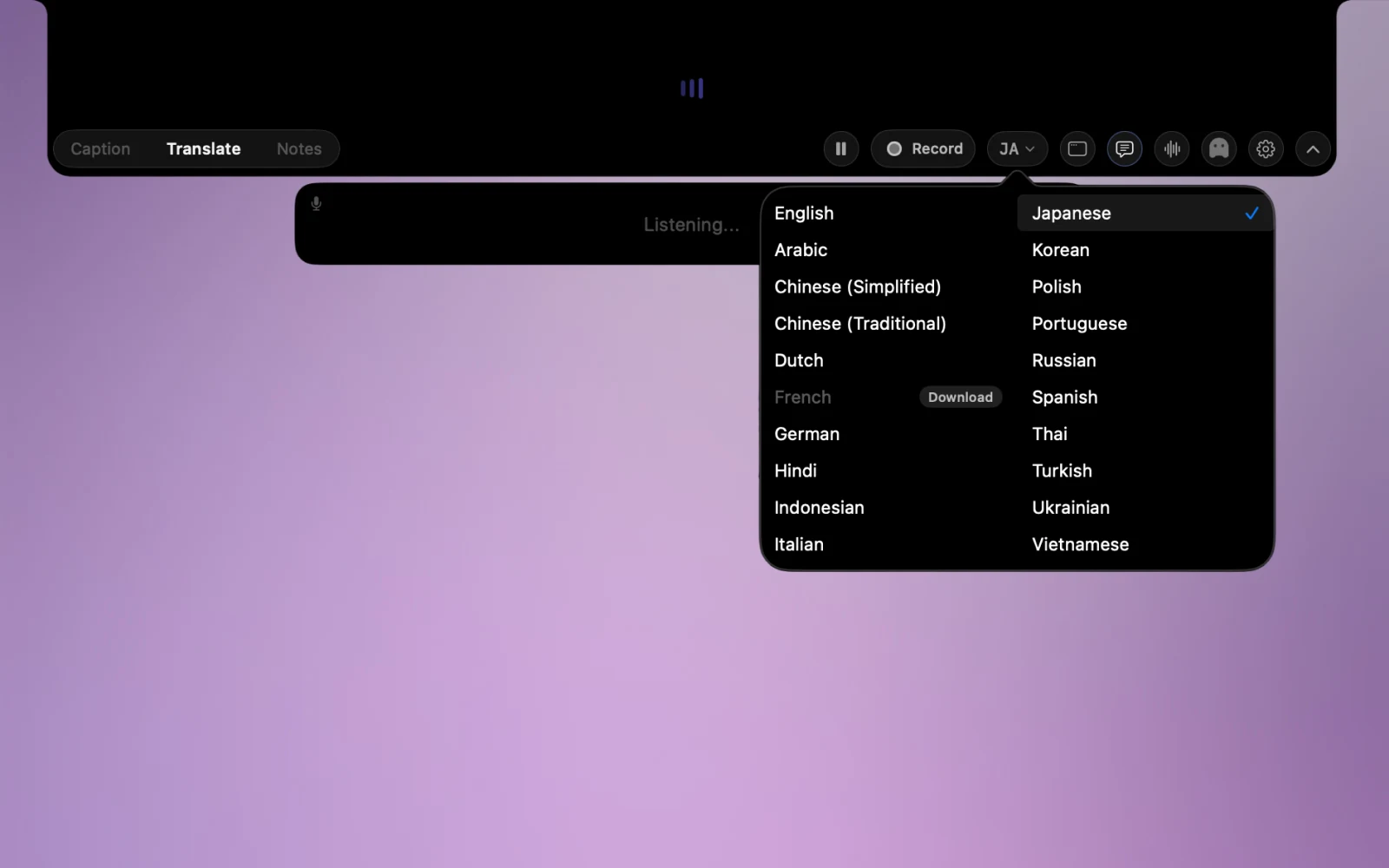
- 按 ⌥⌘T 循环切换字幕模式,或在刘海控件中选择 Translate。
- 从语言菜单选择目标语言。
- 启用双语字幕可同时显示原文与译文。
- 首次使用某个语言对时,macOS 可能需要下载 Apple 语言支持。
听写 Pro
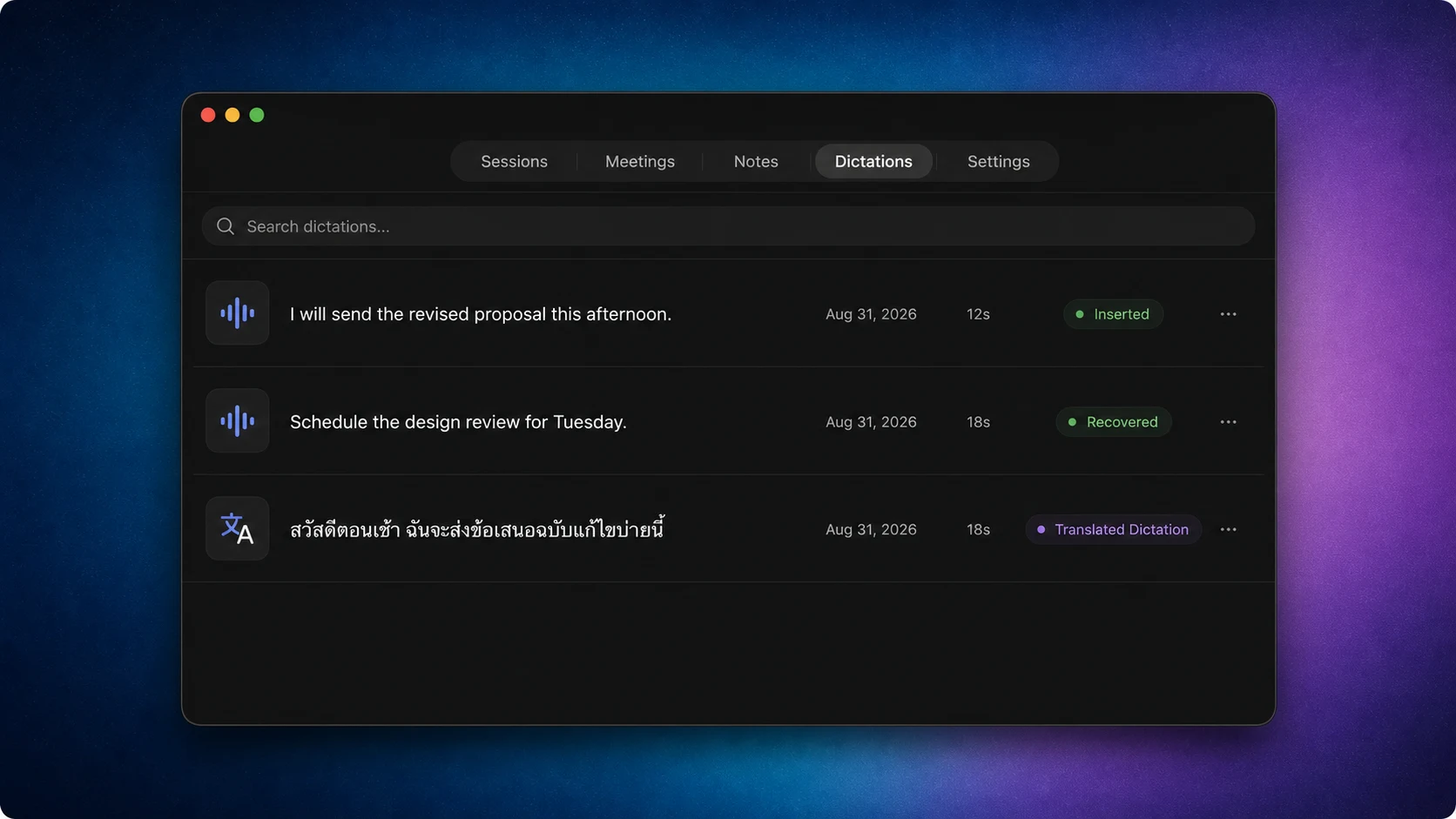
听写将麦克风语音输入到受支持的标准、非安全 Mac 文本框中。识别、个人词典规则、近期历史恢复和文本插入协调均在 Mac 本地完成。
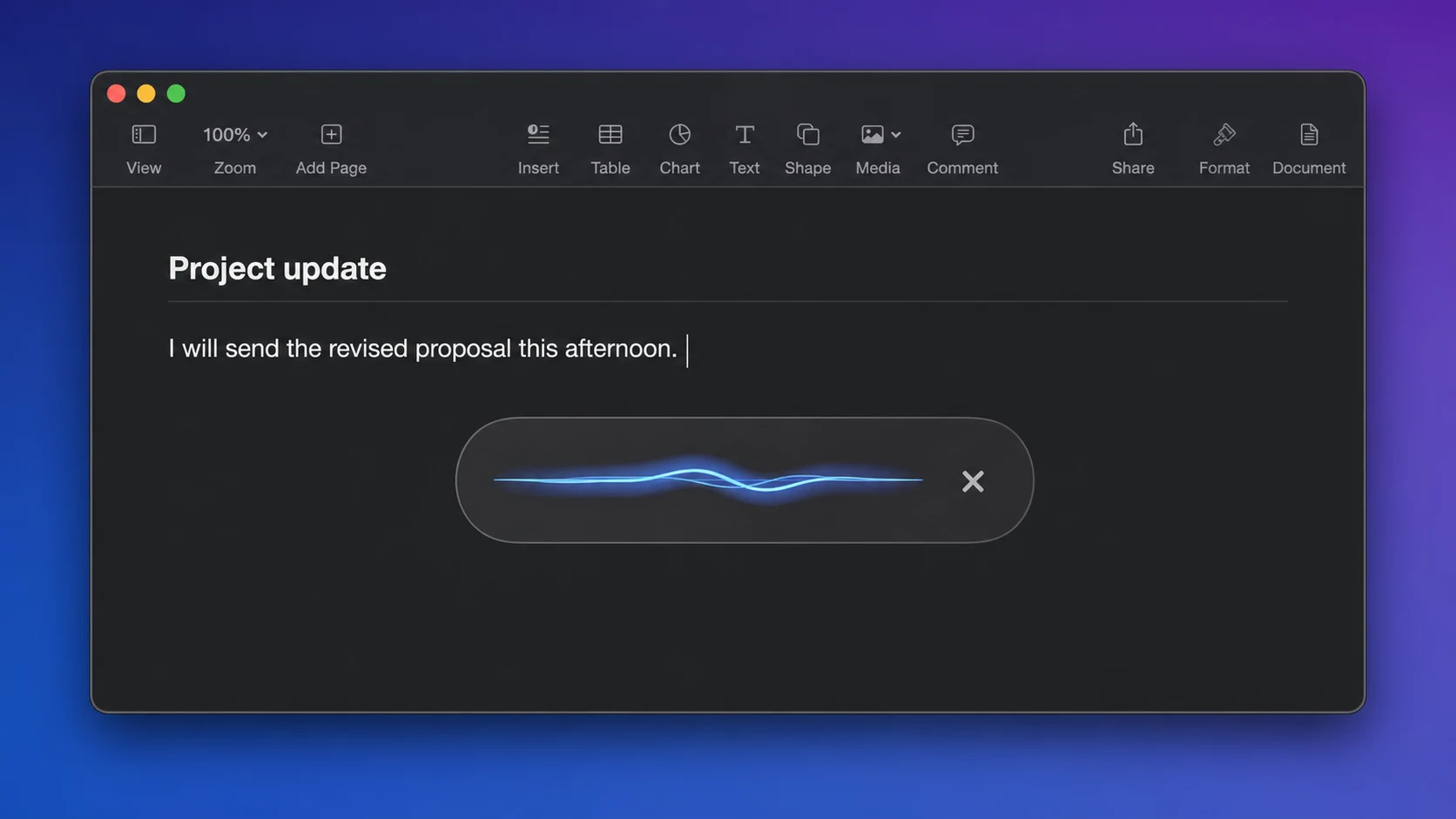
- 在设置中启用 Dictation。需要 Pro、麦克风权限和 macOS 辅助功能权限,以便向当前焦点文本框插入文字。
- 按住 ⌥Space 听写。按住时说话,松开后插入。也可改为按一次开始、再按一次停止,或自定义快捷键。
- 按 ⇧⌥Space 使用翻译听写。在 macOS 15 及以上,NotchLive 从所选麦克风语言翻译到设置中的目标语言。
- 打开 Dictations 恢复文本。搜索近期结果、查看原文或译文;若原文本框拒绝插入,可复制该条结果。
- 管理个人词典。添加识别上下文词汇,或为姓名、缩写和专业术语设置明确的口语到书面语替换规则。
Meeting Intelligence Pro
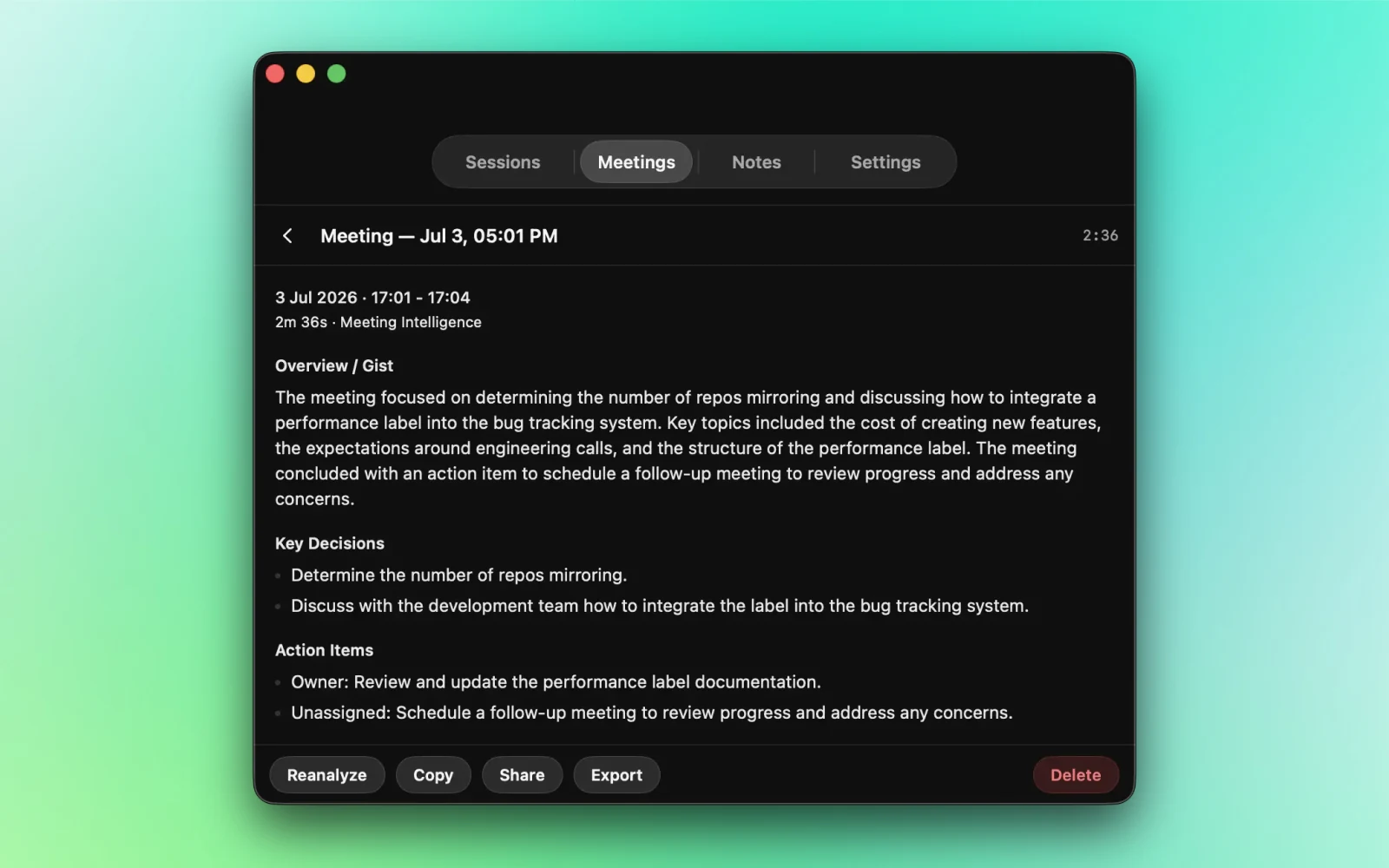
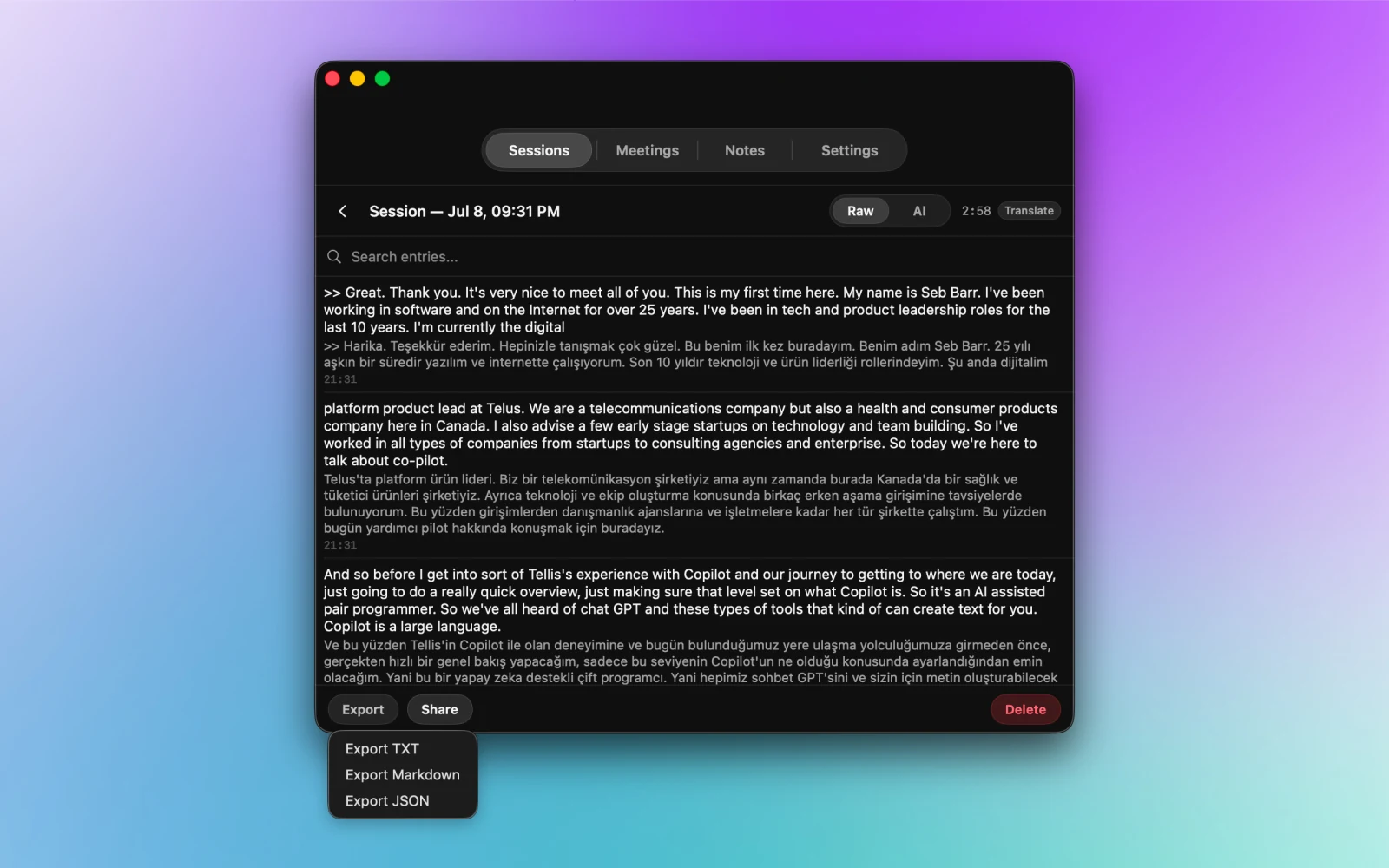
实时字幕无需录制即可使用。选择保存会话时,Pro 可在兼容 Mac 上提供 Meeting Intelligence:保留本地转录、根据字幕生成摘要,并导出 TXT、Markdown 或 JSON。
Meeting Intelligence
在启用 Apple Intelligence 的兼容 Mac 上,可将字幕整理为当前主题、要点、待解问题、行动项、重要时刻及已保存的会议摘要。
录制提示
NotchLive 检测到可能的会议或通话时,可提示您录制。但不会自动录制,仍需您主动启动。
导出与分享
在 NotchLive 窗口中,可对已保存的 Meetings、Sessions 和 Notes 使用系统分享、复制、导出和删除功能。
Voice Notes Pro
Voice Notes 将麦克风变成语音笔记本。保留原始转录、检查 AI 整理版、翻译笔记,或发送到 NotchPad。
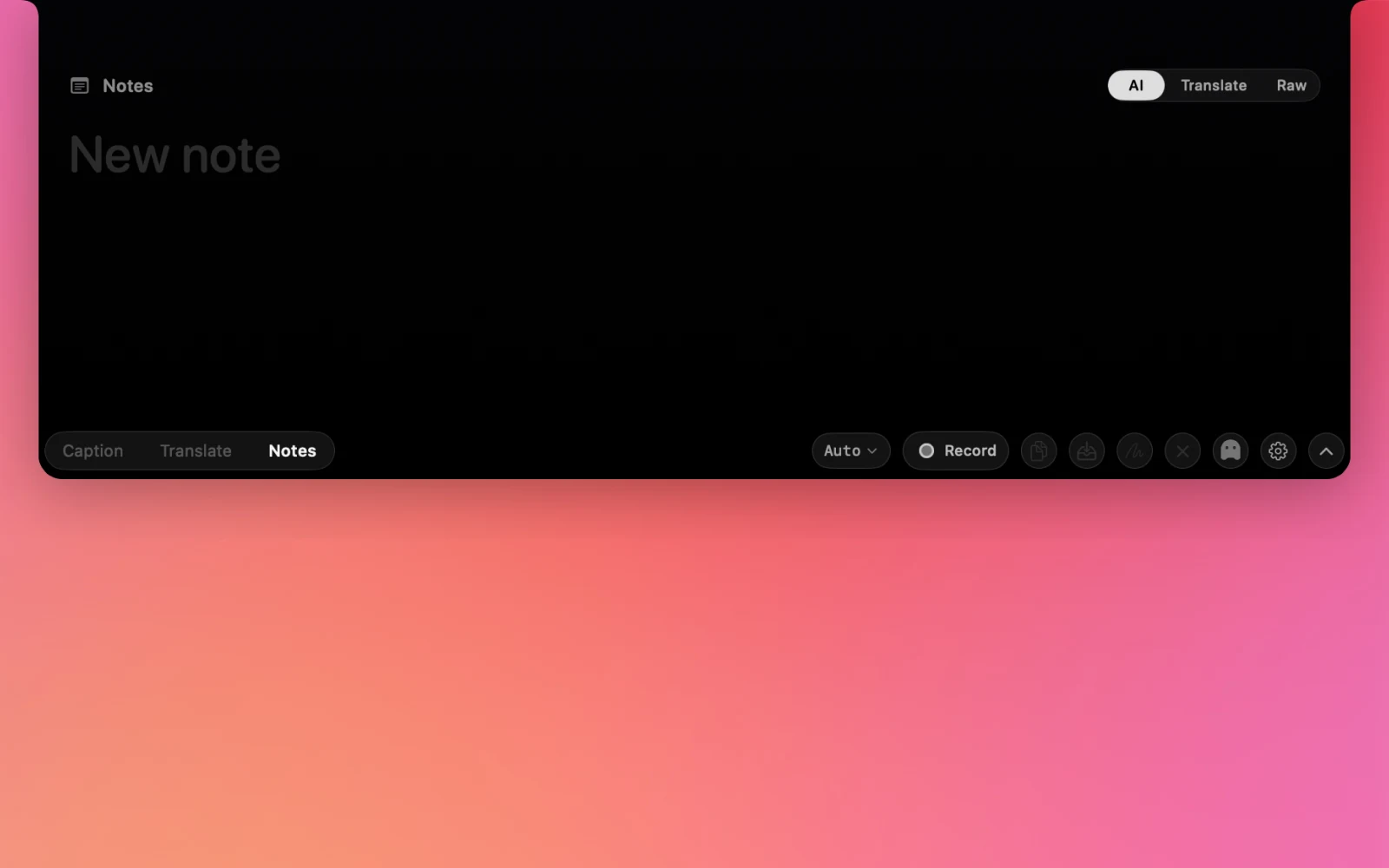
- 在 NotchLive 模式控件中选择 Notes。
- 点击 Record,对着麦克风自然说话。
- 回顾时可切换 AI、Translate 和 Raw 视图。
- 保存、复制、导出、分享结果,或发送到 NotchPad。
Ghost Mode
Ghost Mode 可在屏幕共享和屏幕录制中隐藏 NotchLive,同时继续在 Mac 本地显示字幕。
设置
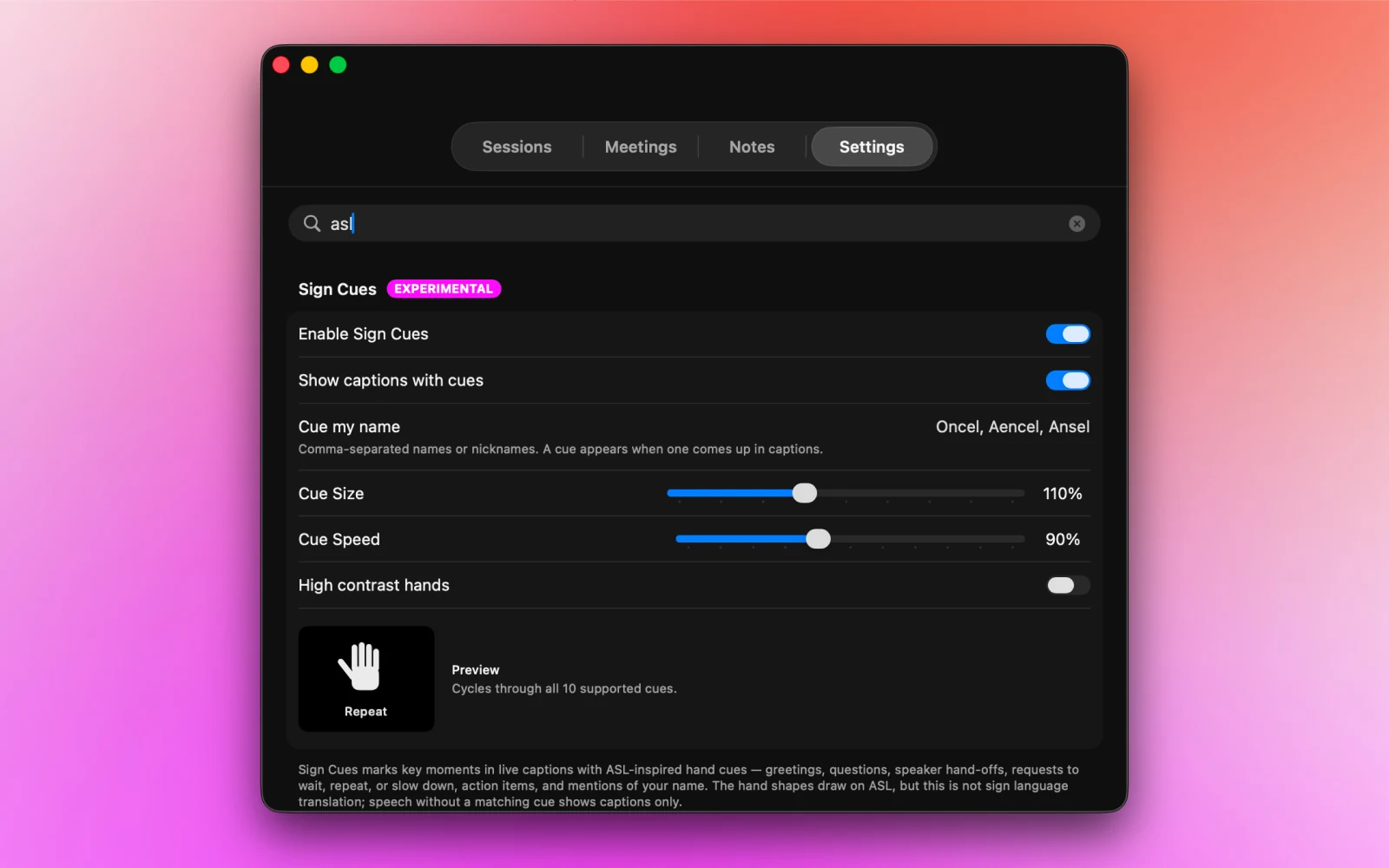
NotchLive 窗口包含 Sessions、Meetings、Notes、Dictations 和 Settings 标签。设置支持搜索,可直接找到模型、音频、翻译、Dictation、Ghost Mode、快捷键、许可、诊断或实验性 Sign Cues。
常用快捷键
关于 Sign Cues:这是受美国手语 ASL 启发、用于部分字幕时刻的视觉标记。功能仍属实验性质,并非手语翻译或口译。
无活动后暂停
NotchLive 1.9.2 可在无音频活动 15、30 或 60 分钟后暂停采集,也可使用默认的 Never 持续运行。此设置绝不会暂停录制或 Voice Notes。若采集状态显示休眠或不可用,可使用 Wake 或 Retry。
AI 连接与 MCP Pro
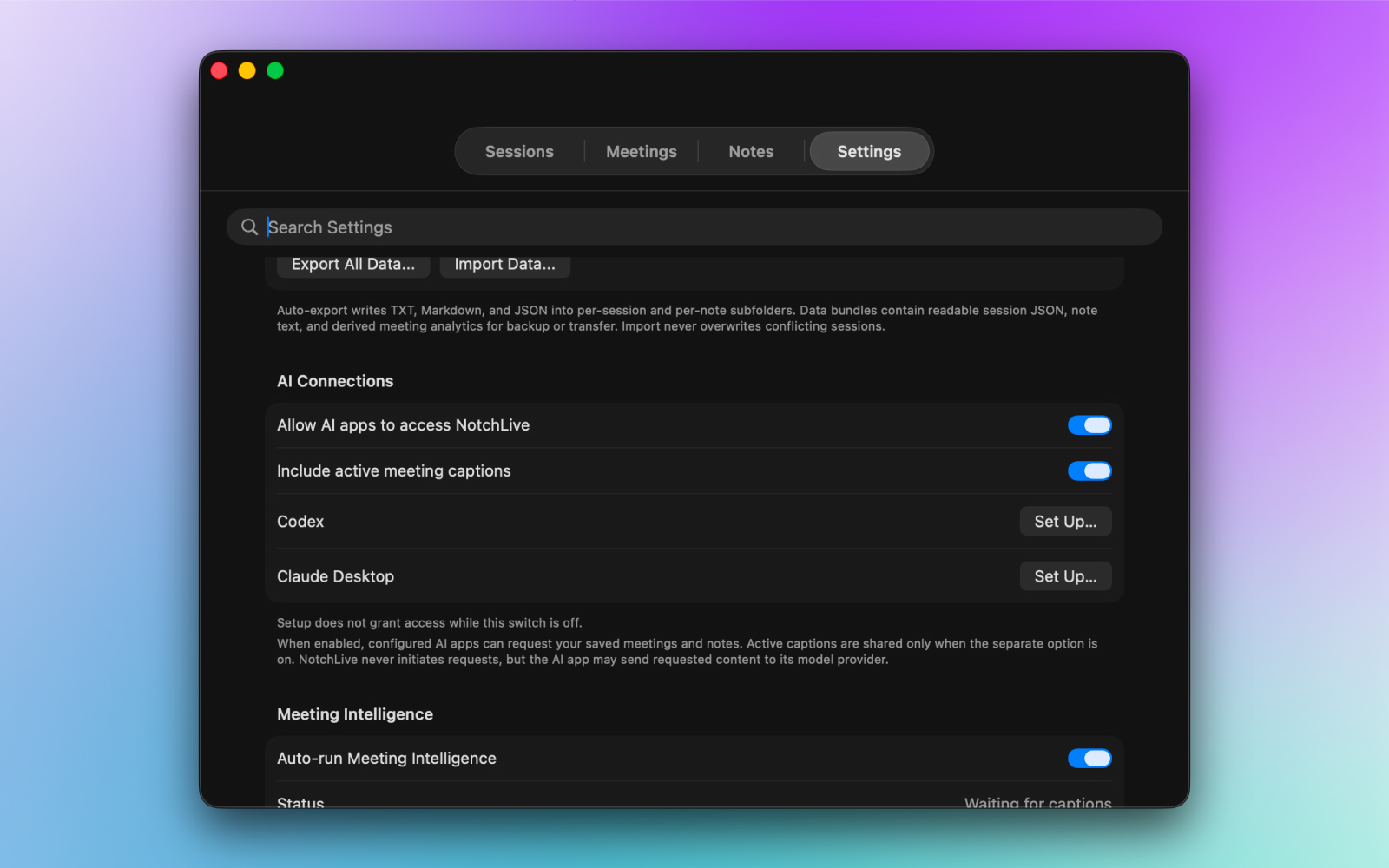
NotchLive 1.9.1 通过专用后台辅助程序运行 MCP,不显示 Dock 图标或应用窗口。可直接配置 Codex 或 Claude Desktop,也提供标准 stdio 配置,供 Hermes、OpenClaw、兼容的 Obsidian 插件及其他 MCP 客户端使用。
验证连接
先问:你能使用哪些 NotchLive 工具?
再试:在我的 NotchLive 会议中搜索关于发布日期的决定。
如需跟随活动 Timeline,请启动字幕,再让客户端跟随每条新定稿字幕。
将一路实时字幕翻译为多种语言
授权活动会议字幕后,可以说:跟随我的活动 NotchLive 会议。把每条新定稿字幕翻译成西班牙语、日语、土耳其语和阿拉伯语。保留说话人标签,直到我要求停止。
翻译质量、语言覆盖、格式和延迟取决于连接的模型。
了解数据边界
主开关关闭时,仅完成设置不会授予访问权。辅助程序可能初始化,但数据调用会返回 access_disabled,不提供会议内容。NotchLive 仅提供只读工具,不会自行发起请求;连接的客户端可能将您请求的文本发送给其模型提供商。Ollama 和 Qwen 需要支持 MCP 的代理运行环境。接口约定、客户端设置、数据边界和实时流程请参阅完整 NotchLive MCP 指南 (英文)。
故障排查
NotchLive 要求完成设置
点击 Finish Setup,进入缺失应用音频权限或语音模型对应的设置步骤。
“屏幕录制”中找不到 NotchLive
先启动一次 NotchLive,打开系统设置 > 隐私与安全性 > 屏幕录制。若未列出,请从“应用程序”添加 NotchLive。设置流程中也会提供拖动添加提示。
字幕不准确
对于口音、密集发言或专业词汇,可尝试 Medium、Large Turbo Compact 或 Large Turbo。若主要说一种语言,请设置 Microphone Language,而非 Auto,并检查音频来源是否正确。
Mac 发热
大型模型占用更多 CPU、内存和磁盘空间。若希望降低资源消耗,可切回 Small 或 Base。
Mac 唤醒后音频未恢复
NotchLive 1.9.2 会在 macOS 睡眠后重建系统音频与麦克风采集。若恢复未完成,请使用 Retry audio capture。若是权限错误,应先恢复所需 macOS 权限再重试。
语音模型需要修复
NotchLive 提示模型文件缺失或被修改时,请使用 Repair。替换文件会在使用前验证;修复中断后模型仍可恢复。
MCP 客户端看不到 NotchLive
确保点击 Set Up 前已安装 Codex 或 Claude Desktop,然后再次设置并重开客户端。其他客户端请从 NotchLive 设置复制最新的标准 stdio 配置。启用 Allow AI apps to access NotchLive;实时 Timeline 还需要 Include active meeting captions 开关和正在运行的字幕会话。
从简单功能开始,按需开启更多功能。
通话、视频和课程可使用 Apps & Media。要包含自己的麦克风时切换至 Everything。仅在需要保留会议记录时录制;仅在希望指定客户端读取 NotchLive 上下文时启用 AI Connections。
相关 Mac 字幕指南
为 Mac 上的 Zoom 通话添加字幕 (英文)、用于听觉无障碍的实时字幕、Mac 实时字幕应用比较 (英文)和NotchLive 与 Apple Live Captions 对比 (英文)。