 NotchLive
NotchLive başlangıç rehberi
Mac’te NotchLive nasıl kurulur?
NotchLive desteklenen Mac metin alanlarına dikte eder, uygulama ve mikrofon sesini altyazıya dönüştürür, canlı altyazıları çevirir ve yerel toplantı kayıtları oluşturur. İzin verdiğiniz bağlamı yerel MCP üzerinden Codex veya Claude Desktop ile de paylaşabilir.
NotchLive 1.10.2 için güncellendi
NotchLive 1.10.2; altyazıları, konuşulan dil seçimini, uykudan sonra toparlanmayı, model onarımını ve Meeting Intelligence sürekliliğini iyileştirir. Zaman çizelgesindeki önceki altyazıları aşamalı olarak çevirin.
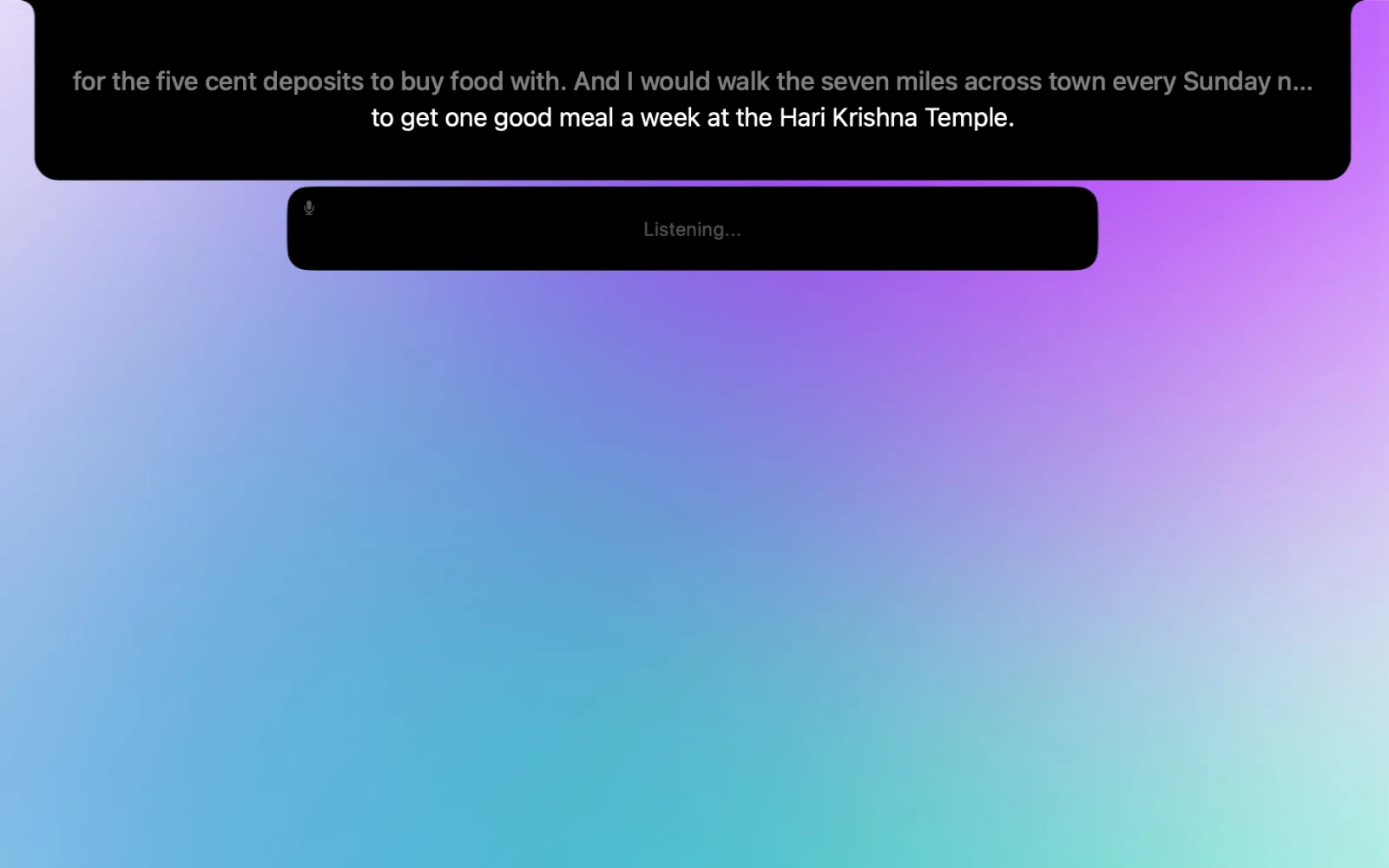
İlk kurulum
İlk açılış, daha sonra da kullanacağınız notch arayüzünde ilerler. Bu adımları bir kez tamamladıktan sonra menü çubuğundan, notch kontrollerinden veya kısayoldan altyazıları başlatın.
- NotchLive’ı kurun. DMG dosyasını açın, NotchLive’ı Uygulamalar’a sürükleyin ve Uygulamalar’dan veya Spotlight’tan başlatın.
- Uygulama sesine izin verin. macOS bu izni Ekran Kaydı olarak adlandırır; NotchLive ise uygulama ve medya seslerini altyazılamak için kullanır.
- Gerekiyorsa mikrofon erişimi verin. Uygulama sesi için isteğe bağlıdır; My Voice, Everything ve Voice Notes için gereklidir.
- Bir konuşma modeli hazırlayın. Çoğu kişi için Small iyi bir başlangıçtır. Daha sonra Ayarlar’dan değiştirebilirsiniz.
- Meeting Intelligence’ı seçin. Desteklenen Mac’lerde Pro kullanıcıları kurulum sırasında özel toplantı özetlerini etkinleştirebilir.
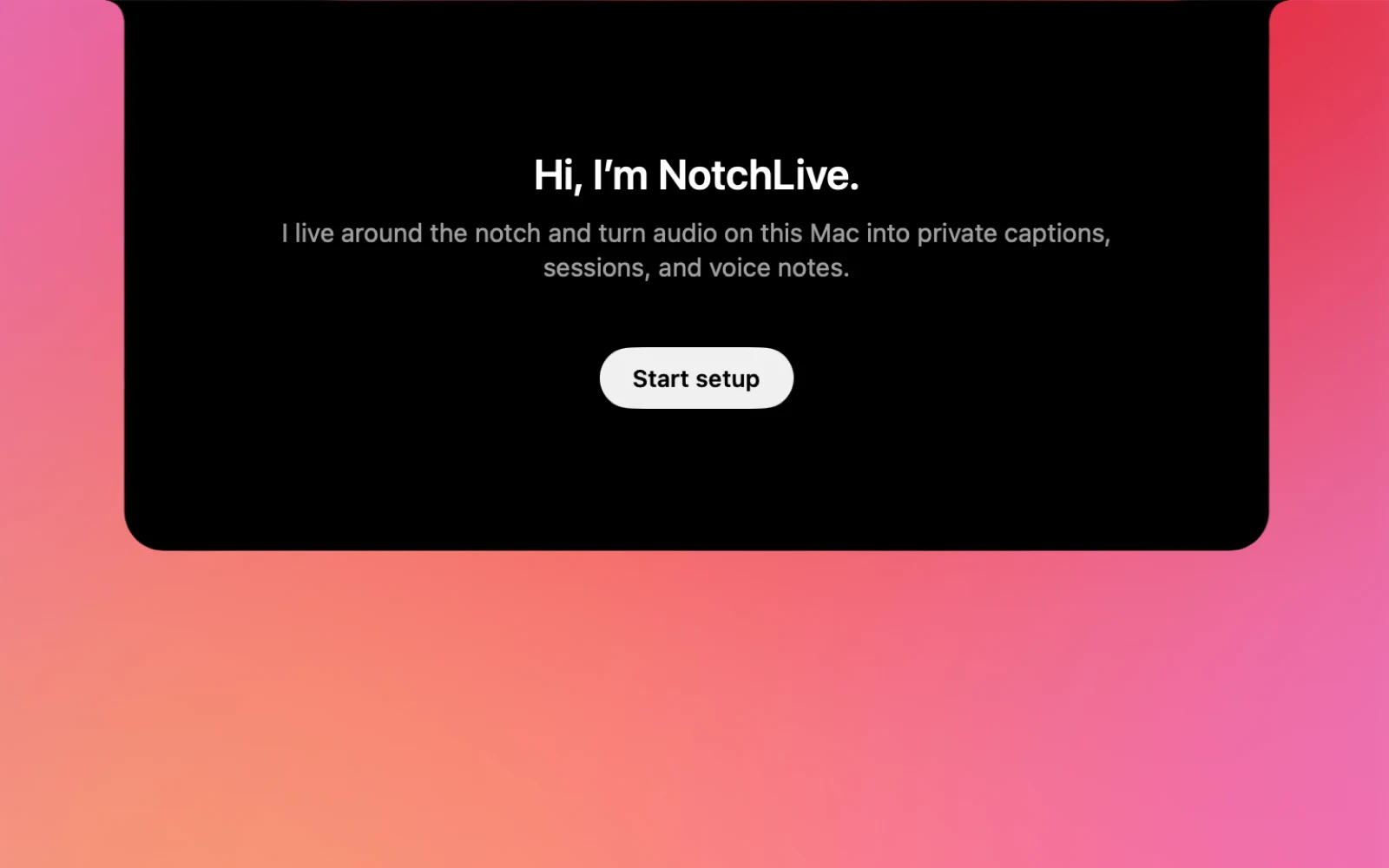
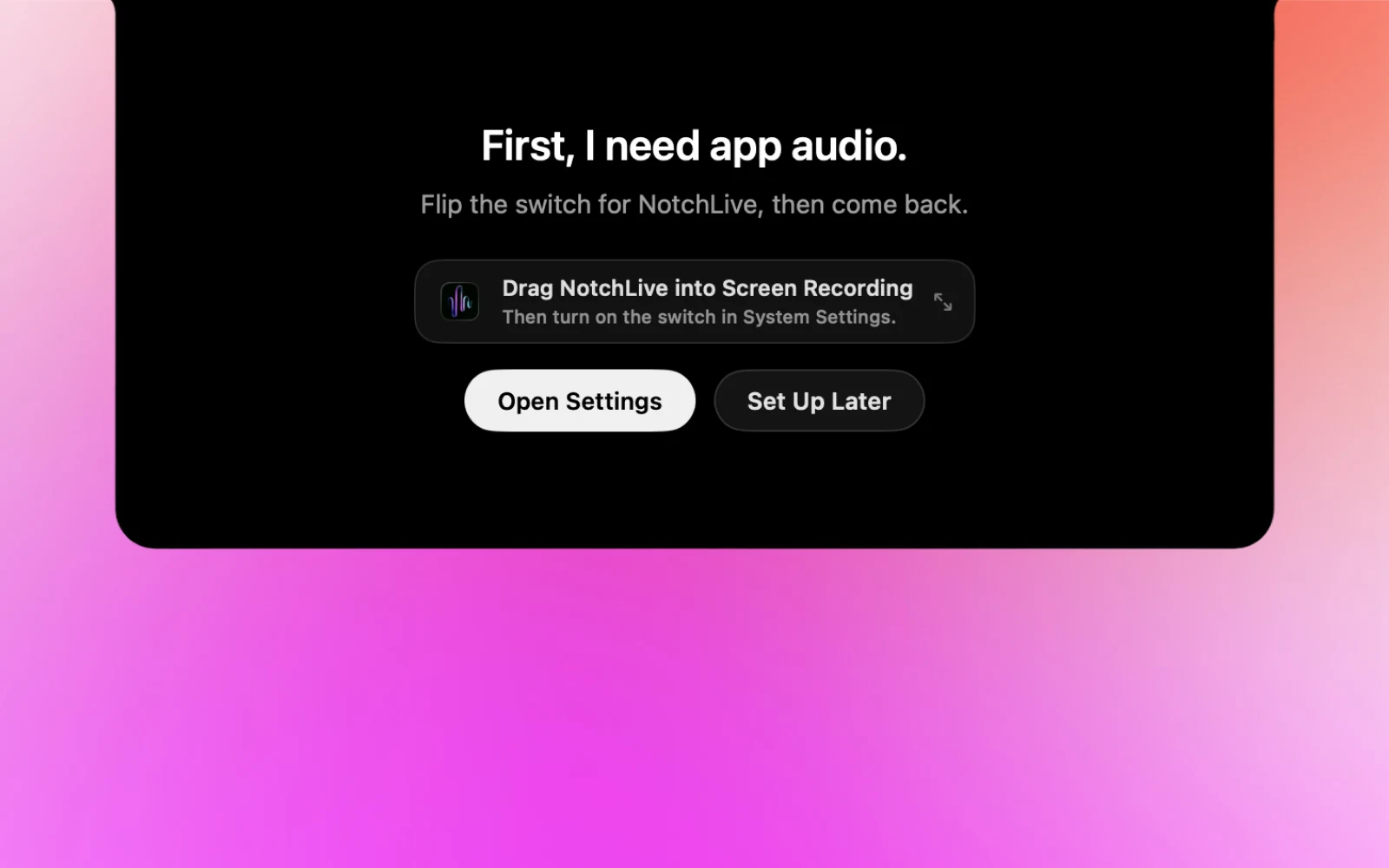
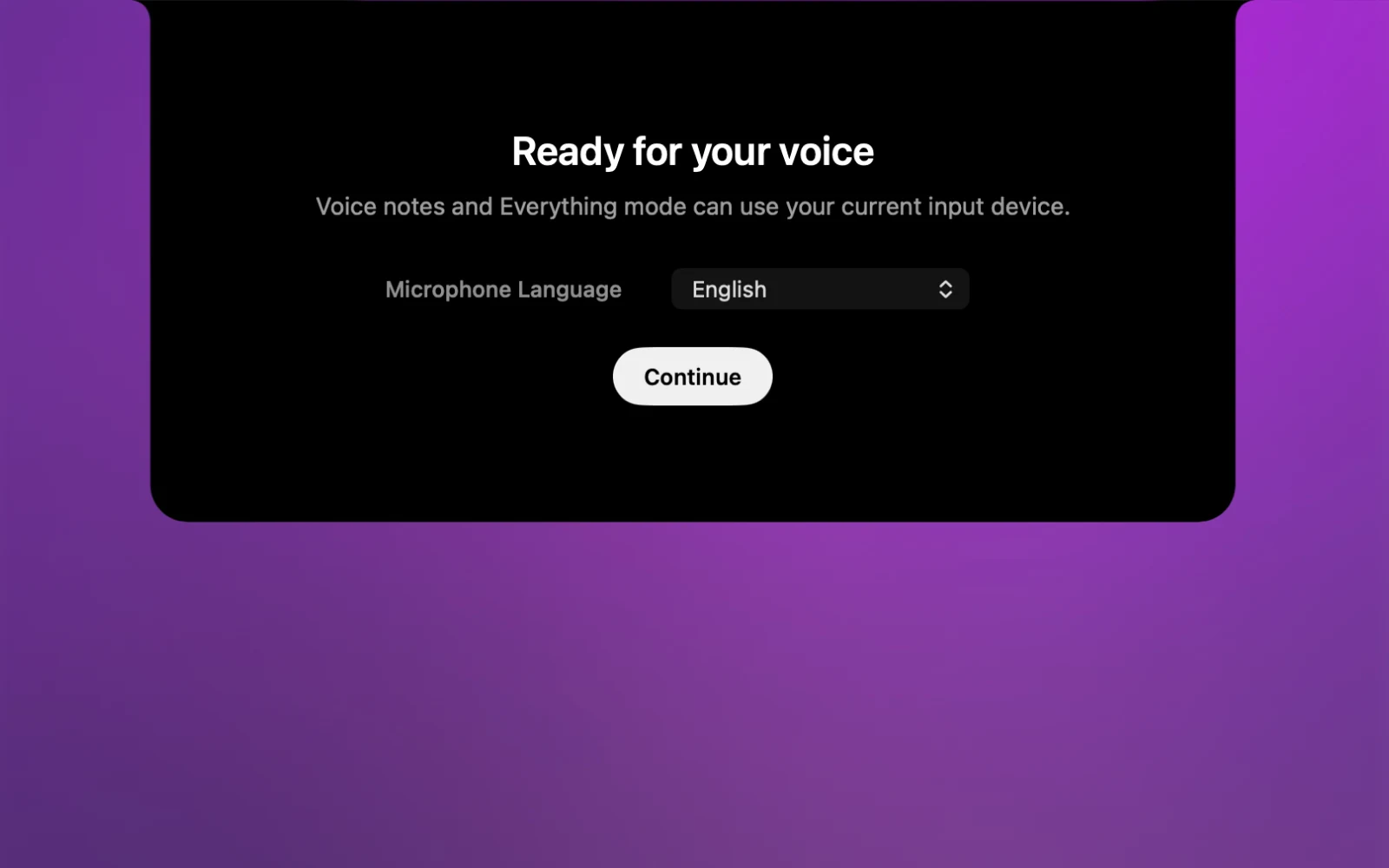
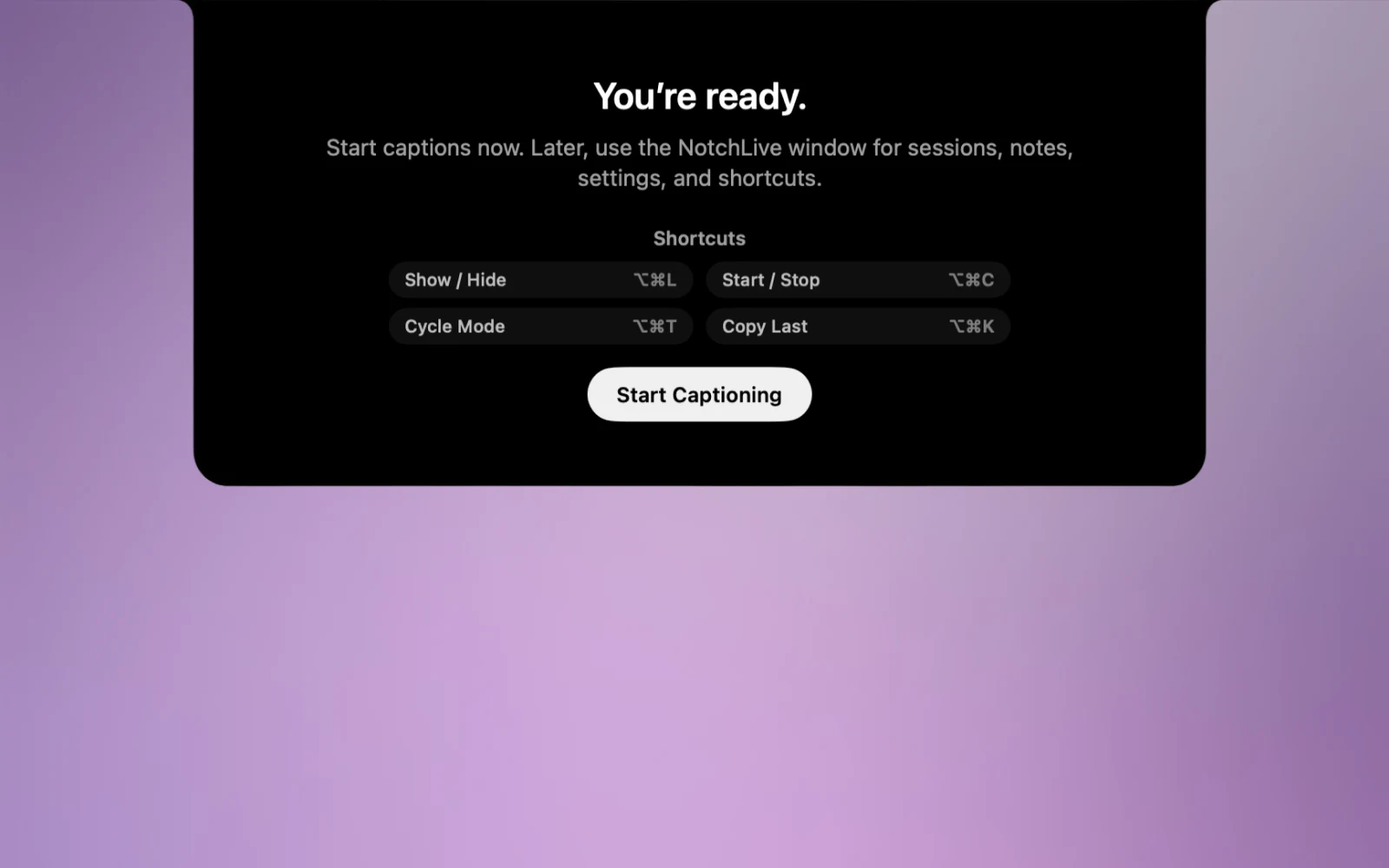
Kurulum tamamlanmadıysa: notch, menü çubuğu, ana pencere ve Ayarlar’da Finish Setup görünür. Eksik uygulama sesi iznini veya konuşma modelini tamamlamak için kullanın.
Yeni kurulum varsayılanları: NotchLive Everything ve Timeline ile başlar. Yüzen altyazı boyutu 40 puntodur; üst ortadaki uygulama değiştirici ve oturum açıldığında başlatma kapalıdır. Çeviri, Mac’in tercih edilen desteklenen dilini izler; mikrofon dili Auto ile başlar. Mikrofon izni atlanırsa Apps & Media kullanılır. Mevcut kullanıcıların tercihleri korunur.
İlk altyazılar
Zoom, Google Meet, Microsoft Teams, podcast, ders, video veya başka bir Mac ses kaynağını açın. Ardından altyazıları başlatın. Genel bakış için aramalar, videolar ve Mac sesi için canlı altyazılar (İngilizce) sayfasına bakın.
- Altyazıları başlatmak veya durdurmak için ⌥⌘C kullanın.
- Tıklamayı tercih ediyorsanız menü çubuğundaki NotchLive öğesini kullanın.
- Mod, kayıt, görüntüleme, ses kaynağı, Ghost Mode ve Ayarlar kontrollerini görmek için notch üzerine gelin.
- Son altyazıyı kopyalamak için ⌥⌘K kullanın.
Yüzen altyazı penceresi
Daha büyük metin veya farklı bir ekran konumu için Caption Display’i açın. Bu pencere notch ile aynı altyazı akışını kullanır.
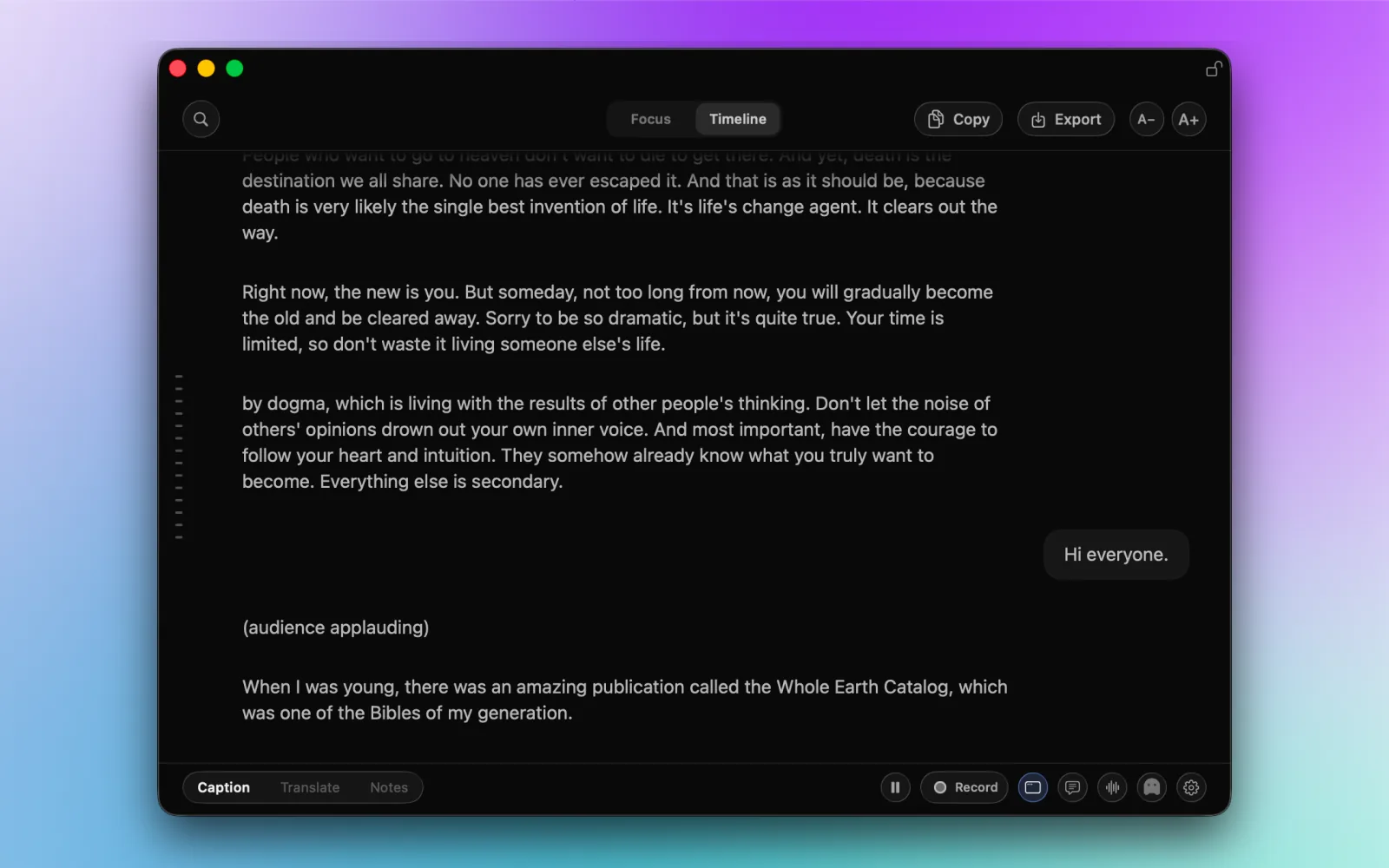
- Menü çubuğundan Open Caption Display seçin, notch’un görüntüleme kontrolünü kullanın veya varsayılan ⌥⌘F kısayoluna basın. Kısayollar Ayarlar’dan değiştirilebilir.
- Başlık çubuğundan sürükleyerek taşıyın; kenar veya köşesinden boyutlandırın.
- A− ve A+ ile yüzen altyazının yazı boyutunu değiştirin.
- Kilit simgeli Keep Window on Top kontrolü pencereyi normal uygulama pencerelerinin üstünde tutar; her macOS sistem yüzeyi için geçerli değildir.
Kapatmak, durdurmak değildir: pencereyi kapatmak yalnızca onu gizler. Etkin ses yakalamayı durdurmak için altyazı başlat/durdur kontrolünü veya ⌥⌘C kullanın.
Focus modu
Caption Display’in üstünden Focus seçerek en yeni konuşmaya odaklanan kompakt görünüme geçin. Bu, macOS Odak modu değildir ve bildirimleri engellemez.
Ses kaynağını ayrı seçin: Mac’te çalan ses için Apps & Media, mikrofon için My Voice, ikisi için Everything. Focus’a geçmek ses kaynağını değiştirmez veya yakalamayı yeniden başlatmaz.
Önceki bağlam için Timeline’a geçin. Pencere etkinken ⌘F de Timeline’a geçip aramayı açar. Focus, Timeline’da gezinme ve arama ücretsizdir.
Live Timeline
Yeni altyazılar gelmeye devam ederken mevcut akışı okumak için aynı pencerede Timeline seçin.
- Önceki satırları okumak için yukarı kaydırın; en yeni altyazılara dönmek için Jump to Live kullanın.
- ⌘F ile mevcut akıştaki kesinleşmiş altyazıları arayın. Yakalama başlamadan önceki ses aranamaz.
- Pro ile tüm mevcut metni kopyalayın veya TXT/Markdown olarak dışa aktarın. Çıktı o anın kopyasıdır; sonradan otomatik güncellenmez.
Canlı bağlam, kayıtlı toplantı değildir: kayıt yapılmayan Timeline mevcut akış için bellekte tutulur ve uygulama kapatıldıktan sonra geri yüklenmez. Timeline’ı açmak kayıt başlatmaz. Kalıcı oturum için Pro ile Record’u bilinçli olarak başlatın.
Ses kaynakları
Ayarlar’da açıklayıcı ses kaynağı adları, kompakt notch kontrollerinde ise daha kısa etiketler görebilirsiniz. İkisinden de kaynak değiştirebilirsiniz.
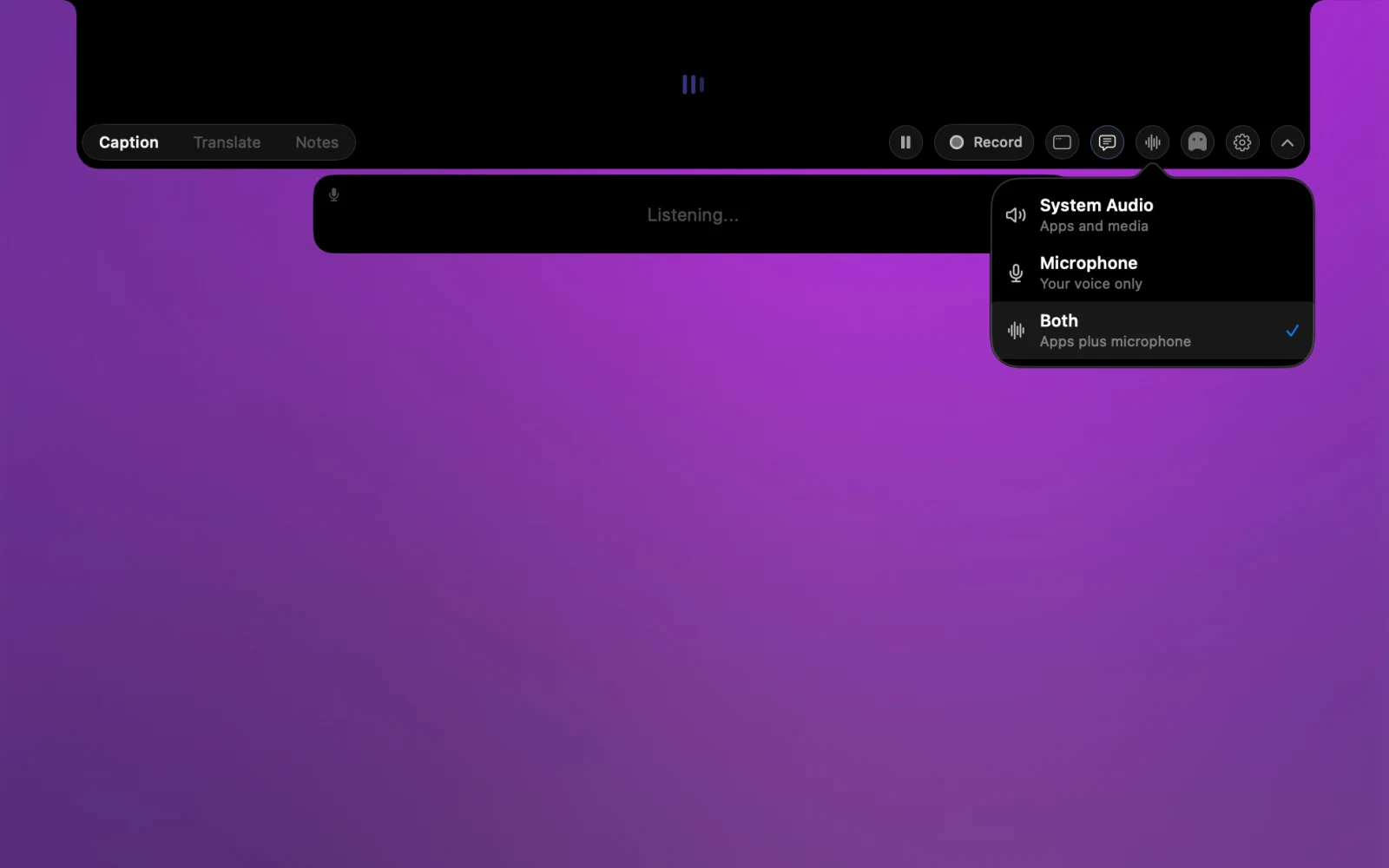
Apps & Media
Toplantı uygulamaları, tarayıcı videoları, podcast’ler, dersler, müzik ve diğer Mac uygulama seslerini altyazılar. Çoğu kullanım için iyi bir seçimdir.
My Voice
Yalnızca mikrofon konuşmasını altyazılar. Çoğunlukla tek bir dil konuşuyorsanız doğruluğu artırmak için Microphone Language seçin.
Everything
Uygulama sesiyle mikrofonunuzu birlikte altyazılar. Kendi konuşmanızla diğer konuşmacıları aynı akışta yakalamak istediğinizde kullanın.
Çeviri Pro
Uyumlu macOS sürümlerinde ve dil çiftlerinde Apple Translation ile canlı altyazıları cihazda çevirin. Ayrıntılar için Mac canlı çeviri uygulaması (İngilizce) sayfasına bakın.
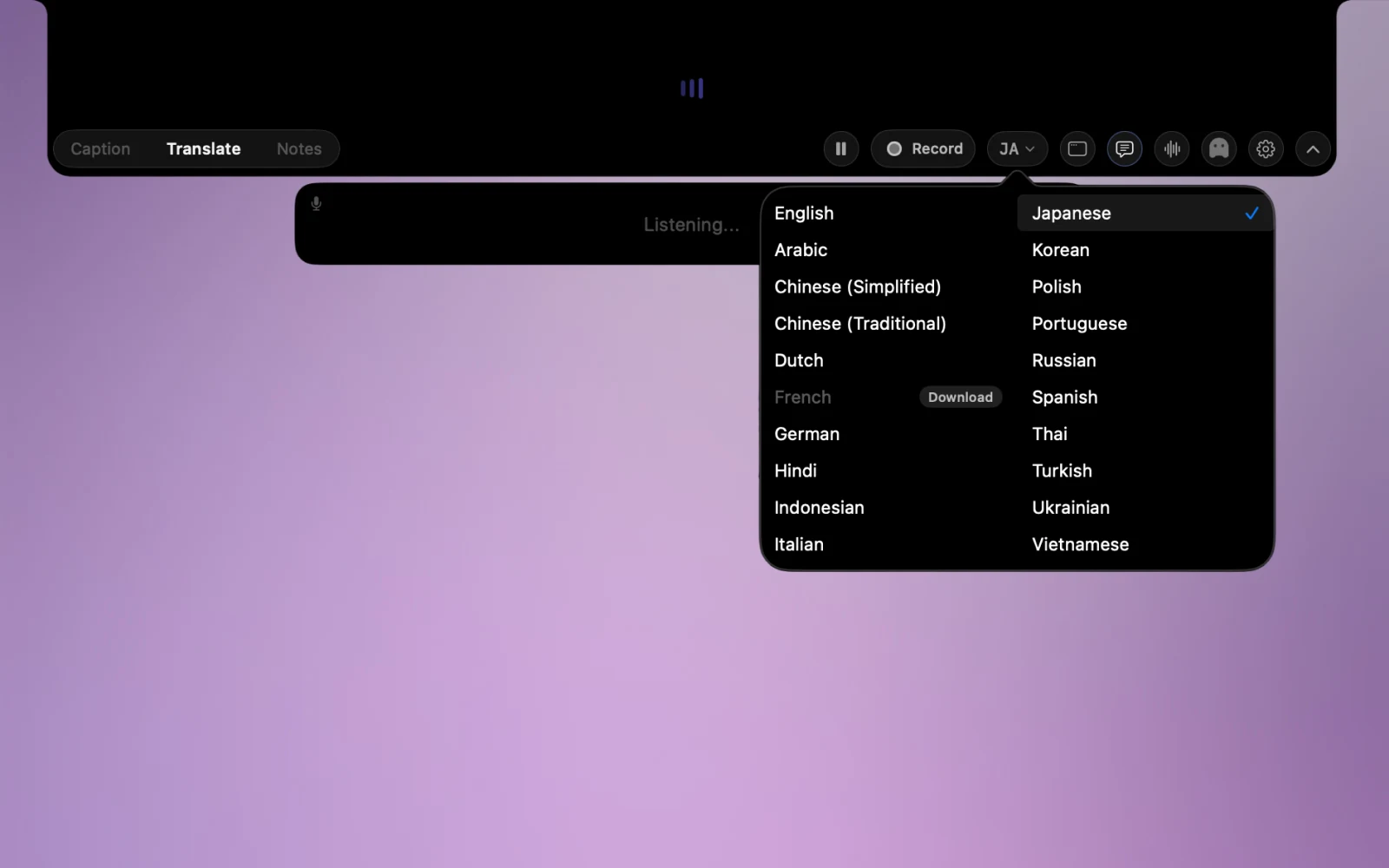
- Altyazı modları arasında geçmek için ⌥⌘T kullanın veya notch kontrollerinden Translate seçin.
- Dil menüsünden hedef dili seçin.
- Orijinal metni ve çeviriyi birlikte görmek için çift dilli altyazıları açın.
- Bir dil çiftini ilk kez kullanırken macOS’un Apple dil desteğini indirmesi gerekebilir.
Dikte Pro
Dikte, mikrofon konuşmasını desteklenen standart ve güvenli olmayan Mac metin alanlarına yazar. Tanıma, Kişisel Sözlük kuralları, yakın geçmişten kurtarma ve metin ekleme işlemleri Mac’inizde kalır.
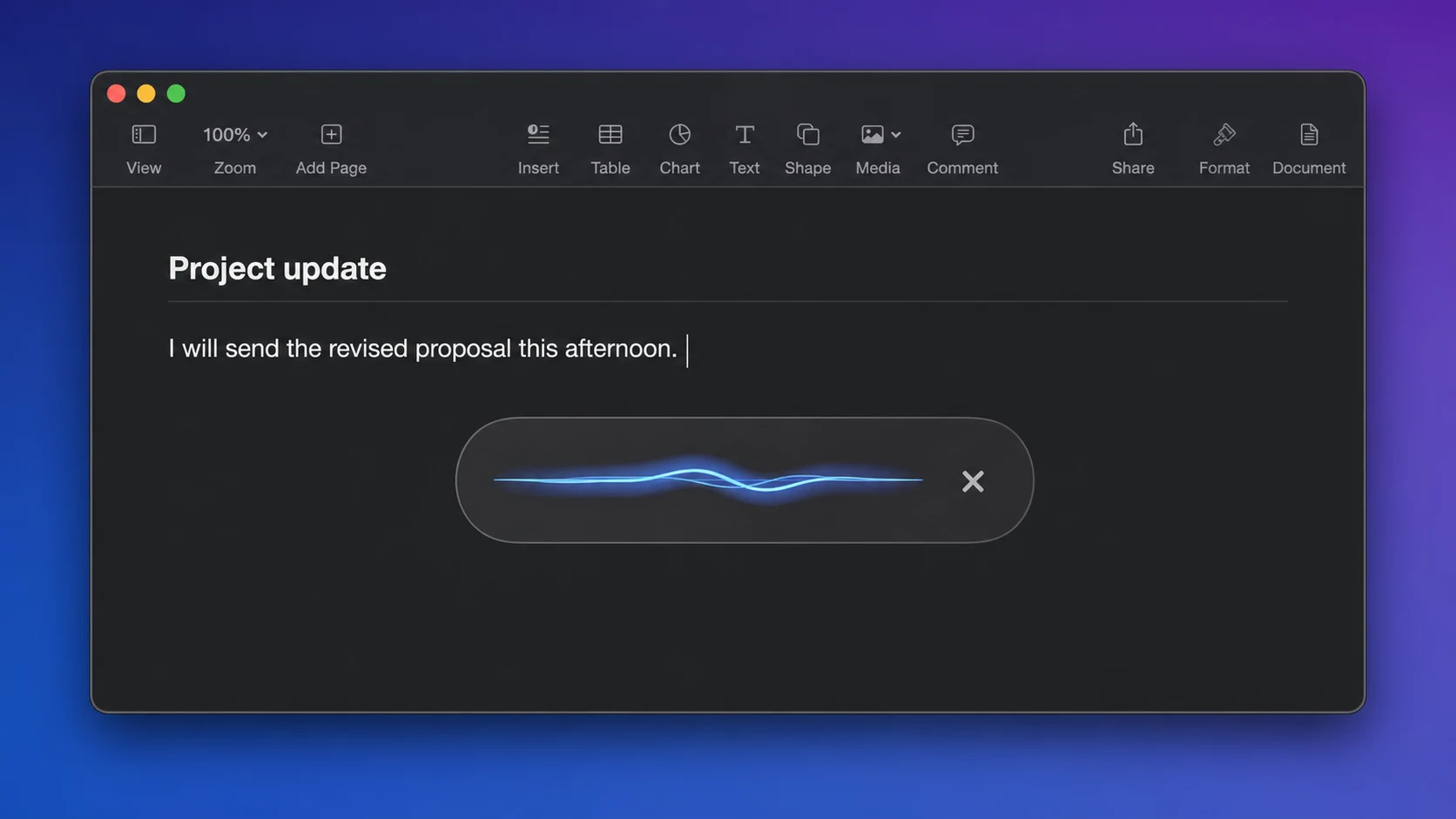
- Ayarlar’da Dictation’ı açın. Pro, mikrofon erişimi ve macOS Erişilebilirlik izni gerekir. Bu izin, NotchLive’ın odaklanılan alana metin eklemesini sağlar.
- Dikte için ⌥Space tuşlarını basılı tutun. Konuşup bıraktığınızda metin eklenir. Bir kez basıp başlatma, tekrar basıp durdurma davranışını seçebilir veya farklı bir kısayol atayabilirsiniz.
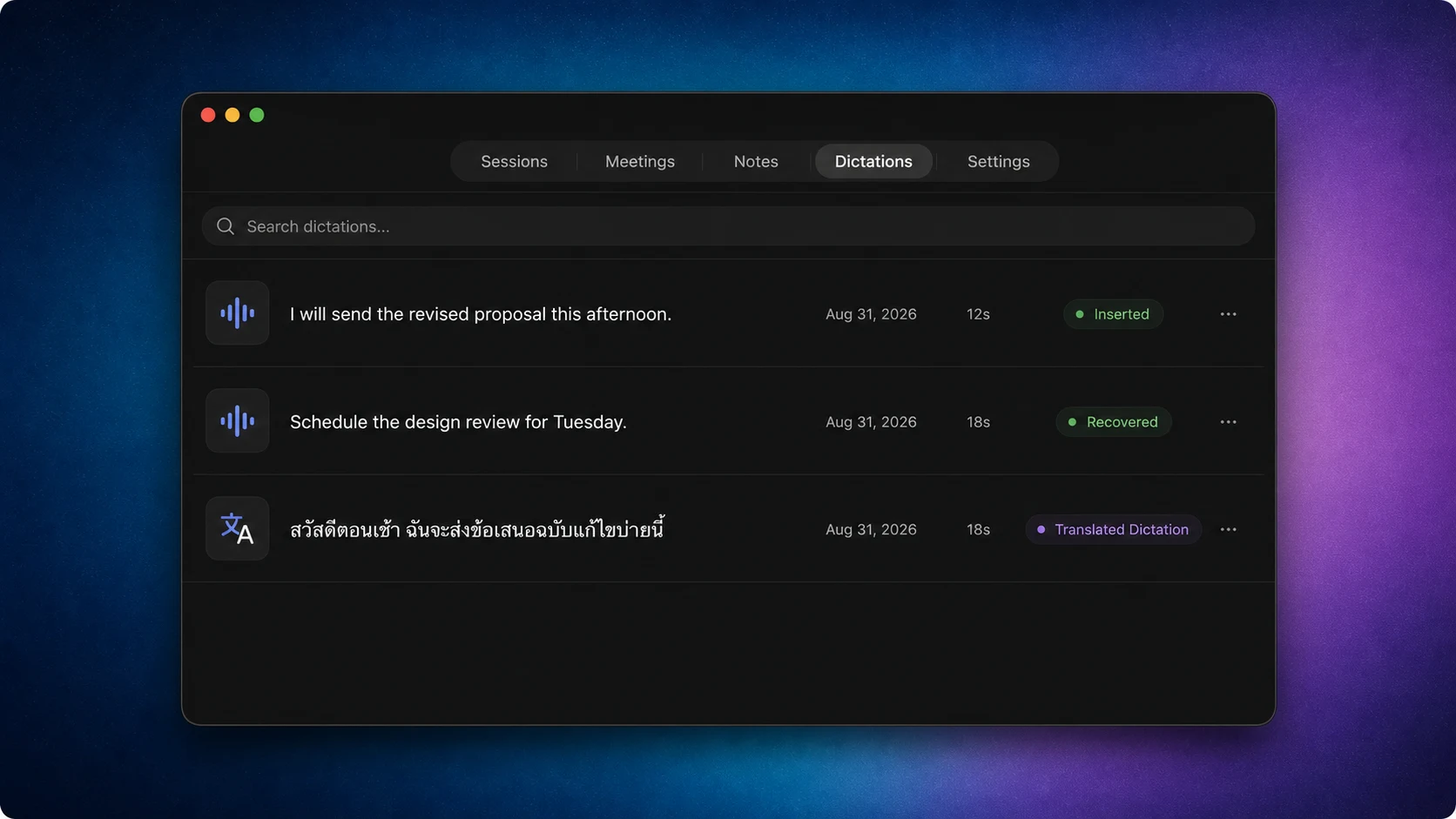
- Çevirili dikte için ⇧⌥Space kullanın. macOS 15 ve sonrasında, seçilen mikrofon dilinden Ayarlar’daki hedef dile çeviri yapılır.
- Kurtarmak için Dictations’ı açın. Son sonuçlarda arama yapın, orijinal veya çevrilmiş metni inceleyin. Hedef alan metni kabul etmediyse kaydı kopyalayın.
- Kişisel Sözlük’ü yönetin. Tanıma bağlamı için sözcükler veya adlar, kısaltmalar ve uzmanlık terimleri için belirli konuşmadan yazıya değiştirme kuralları ekleyin.
Meeting Intelligence Pro
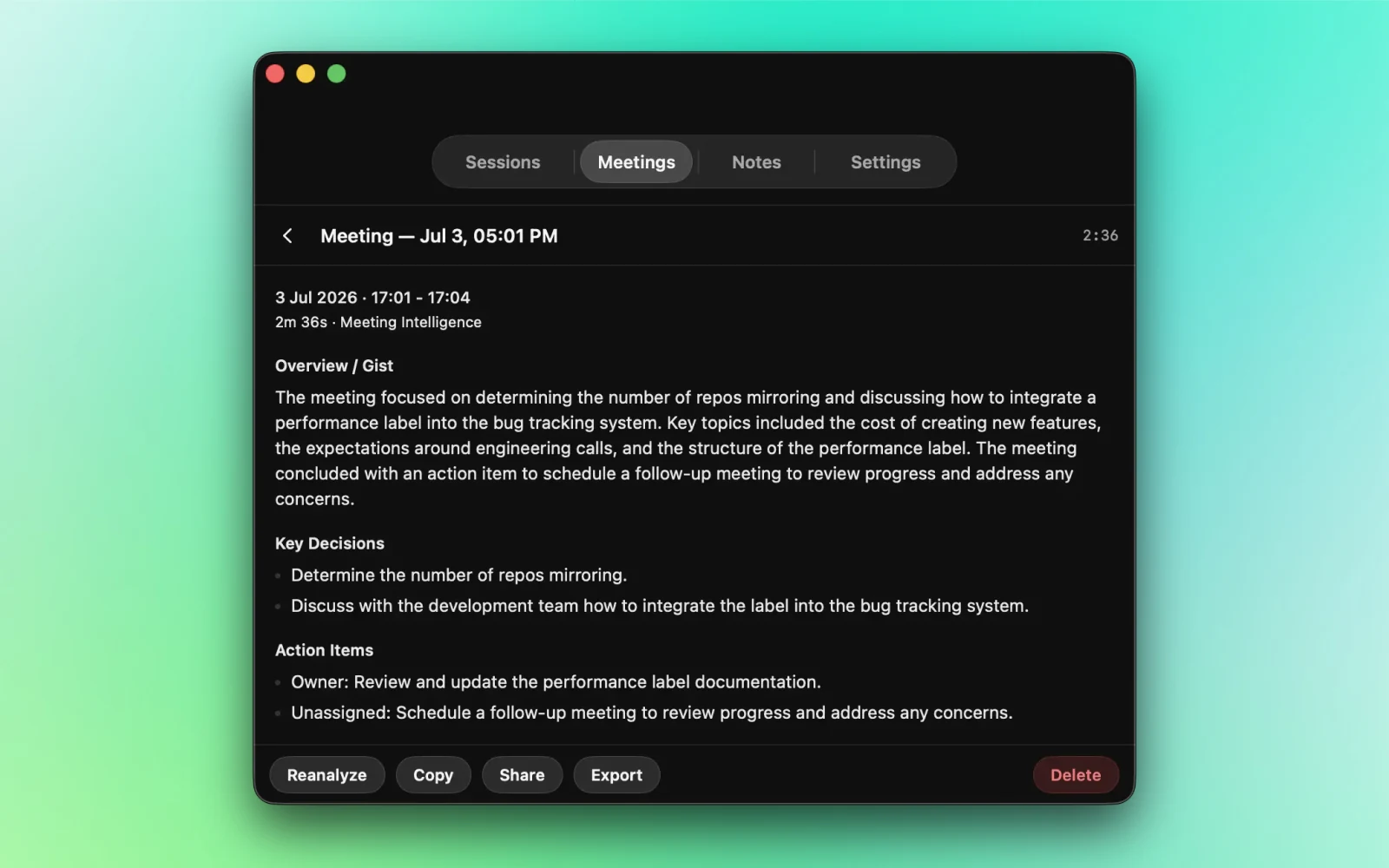
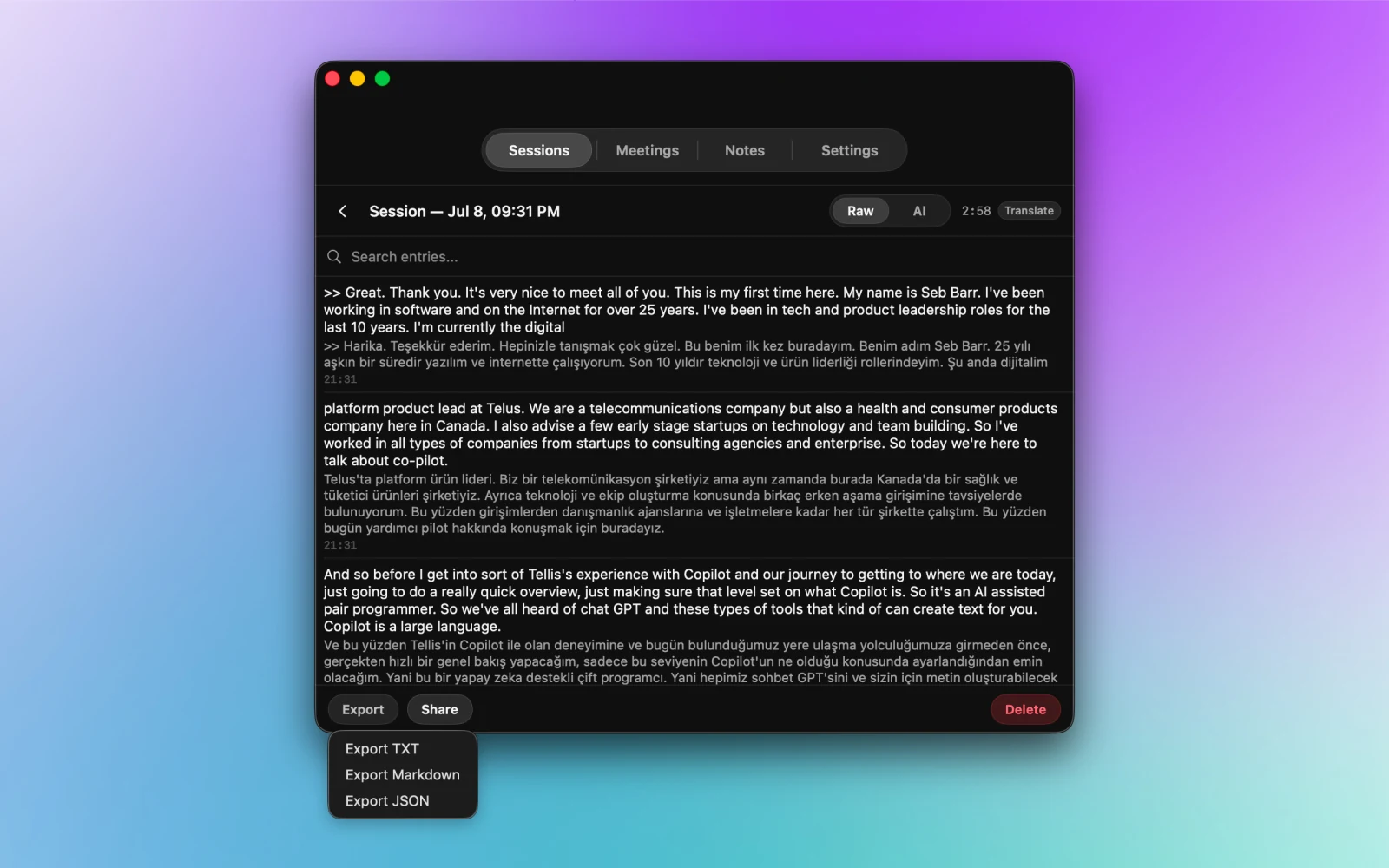
Canlı altyazılar kayıt yapmadan çalışır. Bir oturumu kaydetmeyi seçtiğinizde Pro, desteklenen Mac’lerde Meeting Intelligence ekler: yerel transkriptler, altyazılara dayanan özetler ve TXT, Markdown veya JSON dışa aktarma.
Meeting Intelligence
Apple Intelligence etkin, desteklenen Mac’lerde altyazılar güncel konuya, önemli noktalara, açık sorulara, yapılacak işlere, önemli anlara ve kayıtlı toplantı özetlerine dönüştürülebilir.
Kayıt önerileri
NotchLive olası bir toplantı veya arama algıladığında kayıt önerebilir. Toplantıları otomatik kaydetmez; kaydı sizin başlatmanız gerekir.
Dışa aktarın ve paylaşın
Kayıtlı Meetings, Sessions ve Notes için NotchLive penceresinden yerel paylaşma, kopyalama, dışa aktarma ve silme işlemleri yapılabilir.
Voice Notes Pro
Voice Notes mikrofonunuzu konuşmadan yazıya not defterine dönüştürür. Ham transkripti saklayın, yapay zekâyla düzenlenmiş sürümü inceleyin, notu çevirin veya NotchPad’e gönderin.
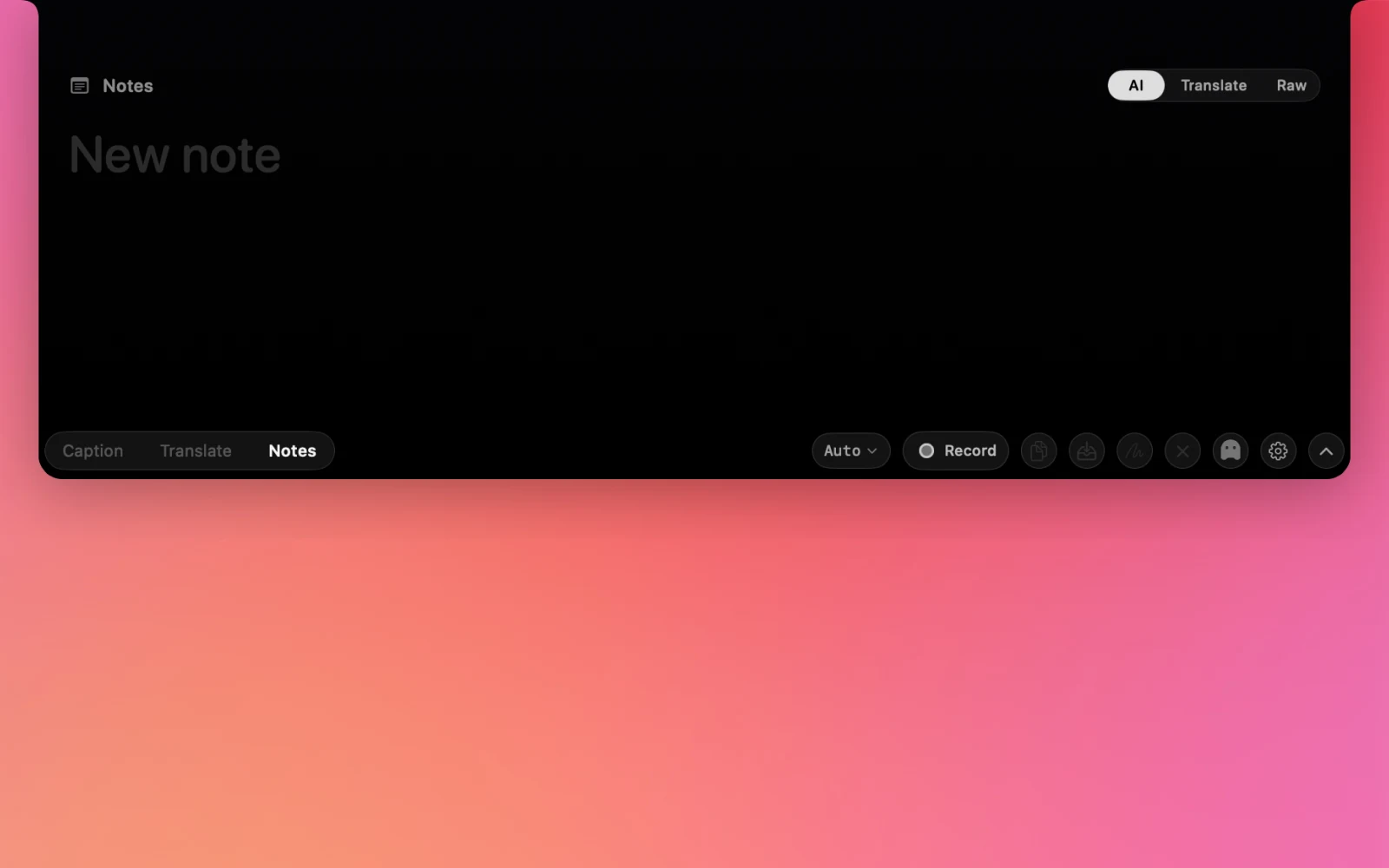
- NotchLive mod kontrollerinden Notes seçin.
- Record’a basın ve mikrofonunuza doğal biçimde konuşun.
- Notu incelerken AI, Translate ve Raw görünümleri arasında geçiş yapın.
- Sonucu kaydedin, kopyalayın, dışa aktarın, paylaşın veya NotchPad’e gönderin.
Ghost Mode
Ghost Mode, altyazılar Mac’inizde çalışırken NotchLive’ı ekran paylaşımlarından ve ekran kayıtlarından gizler.
Ayarlar
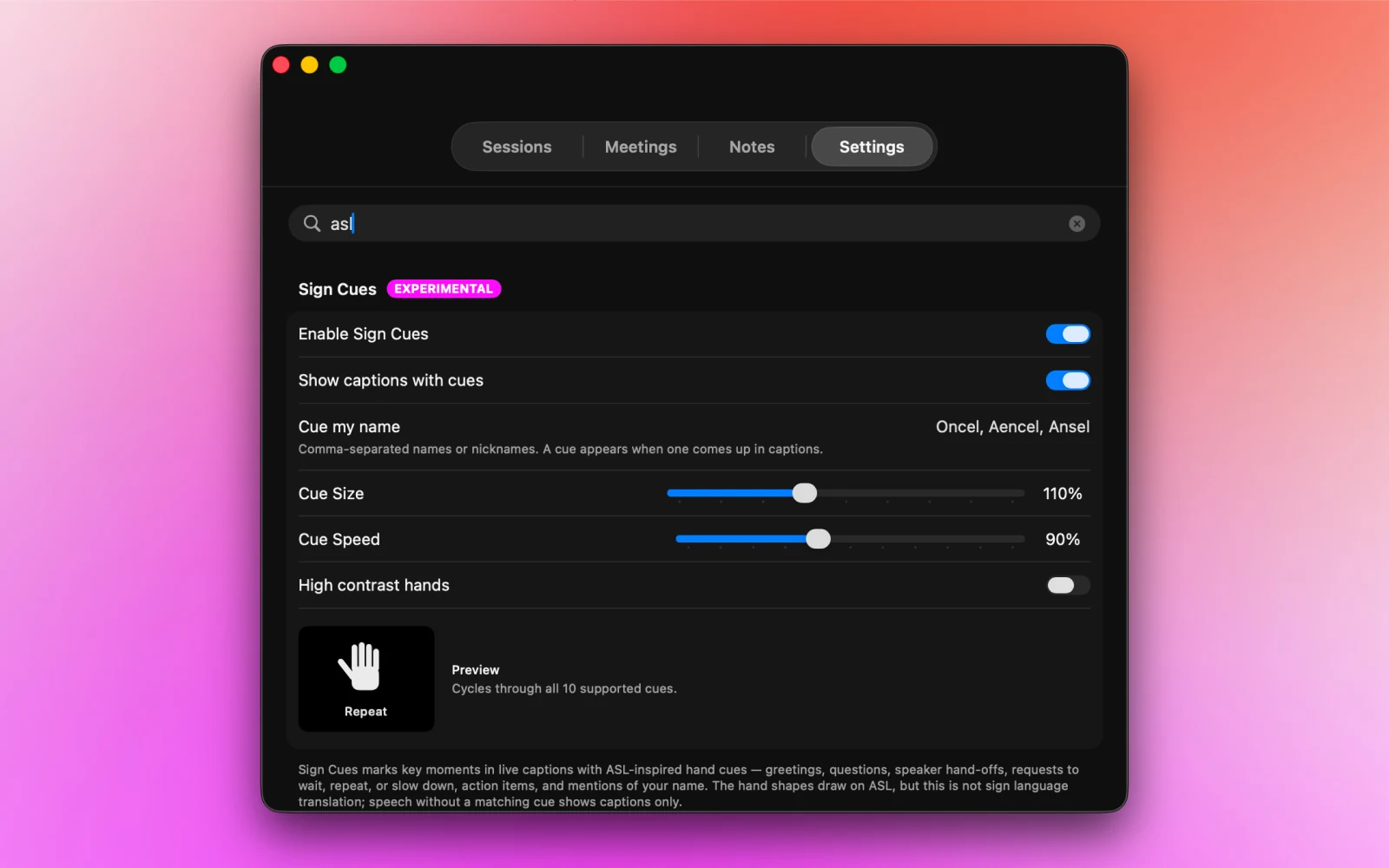
NotchLive penceresinde Sessions, Meetings, Notes, Dictations ve Settings sekmeleri vardır. Ayarlar’da arama yaparak model, ses, çeviri, Dictation, Ghost Mode, kısayollar, lisans, tanılama veya deneysel Sign Cues seçeneklerine ulaşabilirsiniz.
Kullanışlı kısayollar
Sign Cues hakkında: Bunlar bazı altyazı anları için ASL’den esinlenen görsel işaretlerdir. Deneyseldir; işaret dili çevirisi veya tercümanlığı değildir.
Hareketsizlik sonrası duraklatma
NotchLive 1.9.2, ses etkinliği olmadan geçen 15, 30 veya 60 dakikanın ardından yakalamayı duraklatabilir. Varsayılan Never ile süresiz açık kalabilir. Kayıtlar ve Voice Notes bu ayarla duraklatılmaz. Yakalama uyuyor veya kullanılamıyor görünüyorsa Wake ya da Retry kullanın.
Yapay zekâ bağlantıları ve MCP Pro
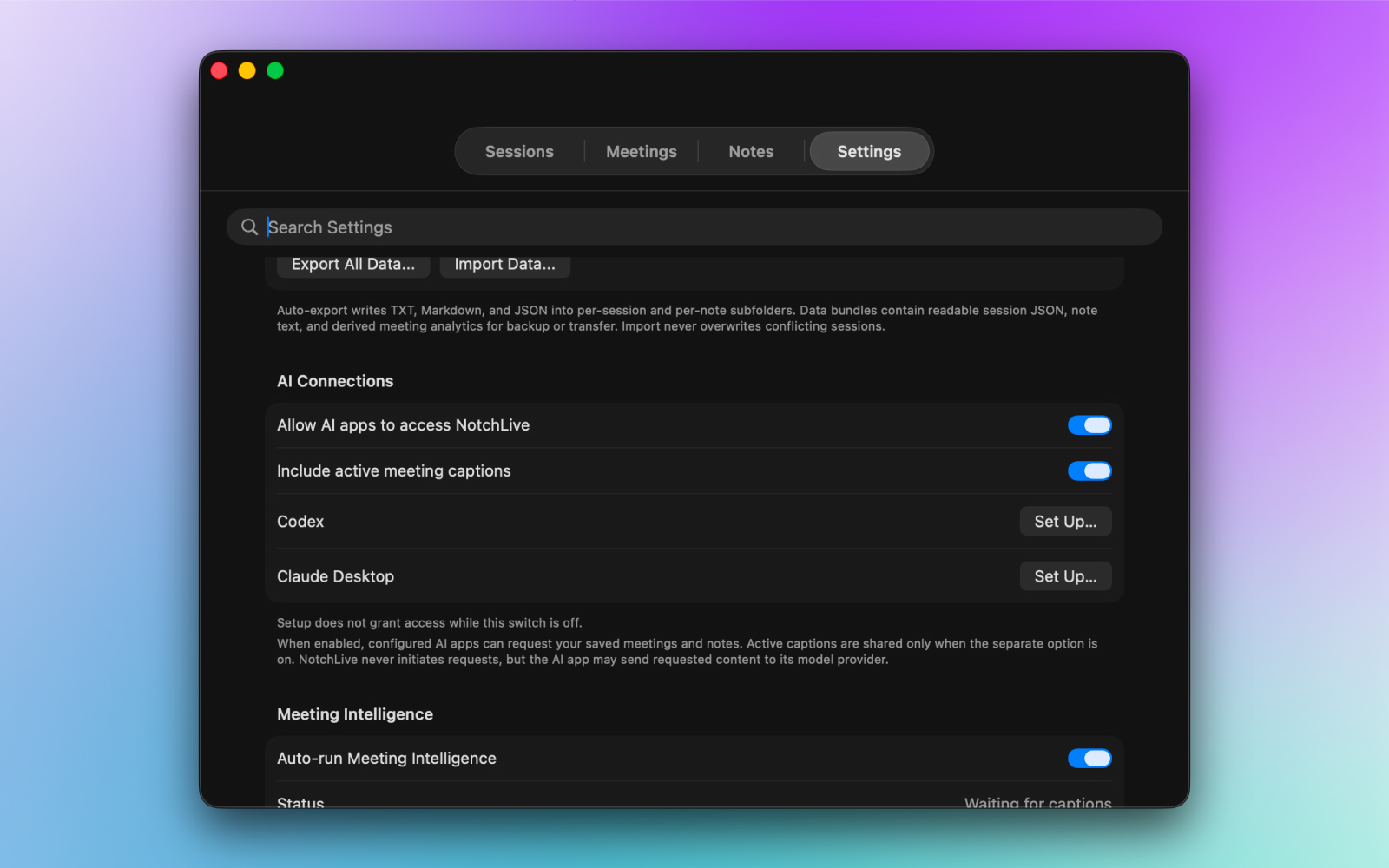
NotchLive 1.9.1, MCP’yi Dock simgesi veya uygulama penceresi olmayan ayrı bir yardımcıyla çalıştırır. Codex ve Claude Desktop doğrudan kurulabilir; Hermes, OpenClaw, uyumlu Obsidian eklentileri ve diğer MCP istemcileri için standart stdio yapılandırması sunulur.
Bağlantıyı doğrulayın
Önce Hangi NotchLive araçlarını kullanabiliyorsun?
diye sorun. Ardından NotchLive toplantılarımda çıkış tarihi hakkındaki kararı ara.
komutunu deneyin. Etkin Timeline için altyazıları başlatıp istemciden her yeni kesinleşmiş altyazıyı izlemesini isteyin.
Tek bir canlı akışı birden fazla dile çevirin
Etkin toplantı altyazıları açıkken şunu isteyin: Etkin NotchLive toplantımı izle. Her yeni kesinleşmiş altyazıyı İspanyolca, Japonca, Türkçe ve Arapçaya çevir. Konuşmacı etiketini koru ve durmanı söyleyene kadar devam et.
Çeviri kalitesi, dil kapsamı, biçim ve gecikme bağlı modele göre değişir.
Veri sınırını bilin
Ana anahtar kapalıyken kurulum tek başına erişim sağlamaz. Yardımcı başlayabilir, ancak veri çağrıları toplantı içeriği yerine access_disabled döndürür. NotchLive salt okunur araçlar sunar ve kendi başına istek göndermez; bağlı istemci ise istediğiniz metni seçtiği model sağlayıcısına gönderebilir. Ollama ve Qwen için MCP destekli bir ajan ortamı gerekir. Sözleşme, kurulum, veri sınırları ve canlı iş akışları için tam NotchLive MCP rehberine (İngilizce) bakın.
Sorun giderme
NotchLive kurulumu tamamlamanızı istiyor
Finish Setup düğmesini kullanın. Eksik uygulama sesi izni veya konuşma modeli için doğru kurulum adımını açar.
NotchLive Ekran Kaydı listesinde yok
NotchLive’ı bir kez başlatın. Sistem Ayarları > Gizlilik ve Güvenlik > Ekran Kaydı bölümünü açın. macOS listelemiyorsa Uygulamalar’dan NotchLive’ı ekleyin. Kurulumda sürükleyerek ekleme yardımcısı da gösterilir.
Altyazılar hatalı
Aksanlar, yoğun konuşma veya teknik sözcükler için Medium, Large Turbo Compact ya da Large Turbo deneyin. Çoğunlukla tek dil konuşuyorsanız Auto yerine Microphone Language seçin. Ses kaynağının altyazılamak istediğiniz içerikle eşleştiğini de kontrol edin.
Mac ısınıyor
Büyük modeller daha fazla CPU, bellek ve disk alanı kullanır. Daha düşük kaynak tüketimi için Small veya Base’e dönün.
Mac uyandıktan sonra ses dönmüyor
NotchLive 1.9.2, macOS uykusundan sonra sistem sesi ve mikrofon yakalamayı yeniden kurar. Kurtarma tamamlanamıyorsa Retry audio capture kullanın. İzin hatalarında yeniden denemeden önce istenen macOS iznini geri verin.
Konuşma modelinin onarılması gerekiyor
NotchLive eksik veya değiştirilmiş model dosyası bildirdiğinde Repair kullanın. Yeni dosya kullanımdan önce doğrulanır; kesintiye uğrayan onarımda model kurtarılabilir durumda kalır.
MCP istemcisi NotchLive’ı göremiyor
Codex veya Claude Desktop’ın Set Up’a basmadan önce kurulu olduğundan emin olun. Set Up’ı tekrar çalıştırıp istemciyi yeniden açın. Diğer istemciler için Ayarlar’daki güncel standart stdio yapılandırmasını kopyalayın. Allow AI apps to access NotchLive seçeneğini açın; canlı Timeline istekleri ayrıca Include active meeting captions ve etkin bir altyazı oturumu gerektirir.
Basit başlayın; ek özellikleri ihtiyaç duyduğunuzda açın.
Aramalar, videolar ve dersler için Apps & Media kullanın. Kendi mikrofonunuzu dahil etmek için Everything’e geçin. Yalnızca kalıcı toplantı kaydı istediğinizde kayıt başlatın; AI Connections’ı yalnızca seçtiğiniz istemcinin NotchLive bağlamını okumasını istediğinizde açın.
İlgili Mac altyazı rehberleri
Mac’te Zoom aramalarını altyazılama (İngilizce), işitme erişilebilirliği için canlı altyazılar (İngilizce), Mac için en iyi canlı altyazı uygulamaları (İngilizce) ve NotchLive ve Apple Live Captions karşılaştırması (İngilizce).