 NotchLive
Guide de démarrage NotchLive
Configurer NotchLive sur Mac
NotchLive permet de dicter dans les champs de texte compatibles du Mac, sous-titre les apps et le microphone, traduit les sous-titres et crée des comptes rendus locaux consultables. Il peut partager le contexte autorisé avec Codex ou Claude Desktop via MCP local.
Mis à jour pour NotchLive 1.10.2
NotchLive 1.10.2 améliore les sous-titres, le choix de la langue parlée, la reprise après veille, la réparation des modèles et la continuité de Meeting Intelligence. Traduisez progressivement les sous-titres de l’historique.
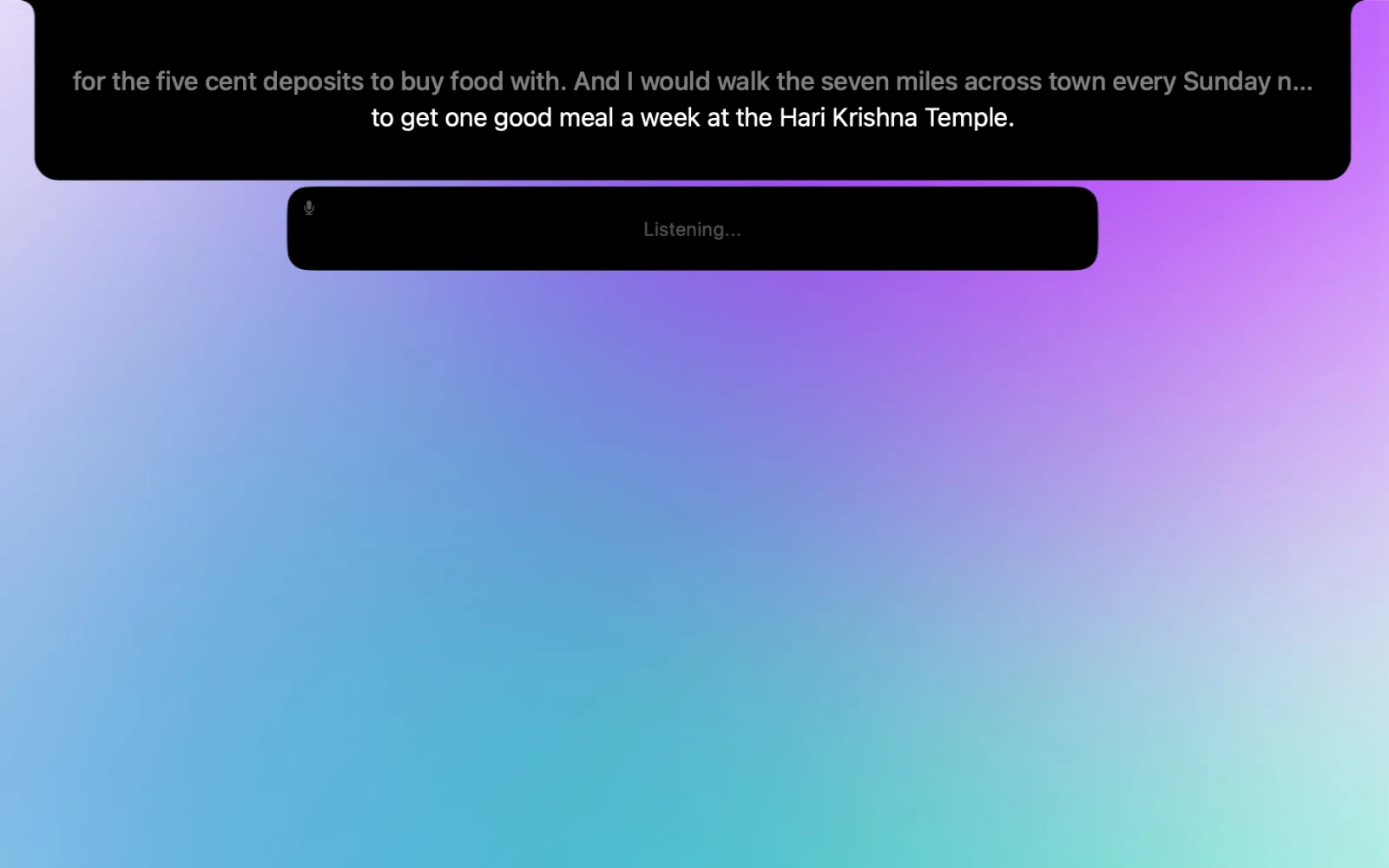
Première configuration
Le premier lancement utilise la même interface dans l’encoche que l’usage quotidien. Effectuez ces étapes une fois, puis lancez les sous-titres depuis la barre des menus, l’encoche ou un raccourci.
- Installez NotchLive. Ouvrez le DMG, glissez NotchLive dans Applications et lancez-le depuis ce dossier ou Spotlight.
- Autorisez l’audio des apps. macOS appelle cela Enregistrement de l’écran, mais NotchLive utilise cette autorisation pour écouter les apps et médias à sous-titrer.
- Autorisez le microphone si nécessaire. Facultatif pour l’audio des apps, il est requis pour My Voice, Everything et Voice Notes.
- Préparez un modèle vocal. Small est un bon point de départ pour la plupart des utilisateurs. Vous pourrez le changer dans Réglages.
- Choisissez Meeting Intelligence. Avec Pro et un Mac compatible, vous pouvez activer les résumés privés de réunions pendant la configuration.
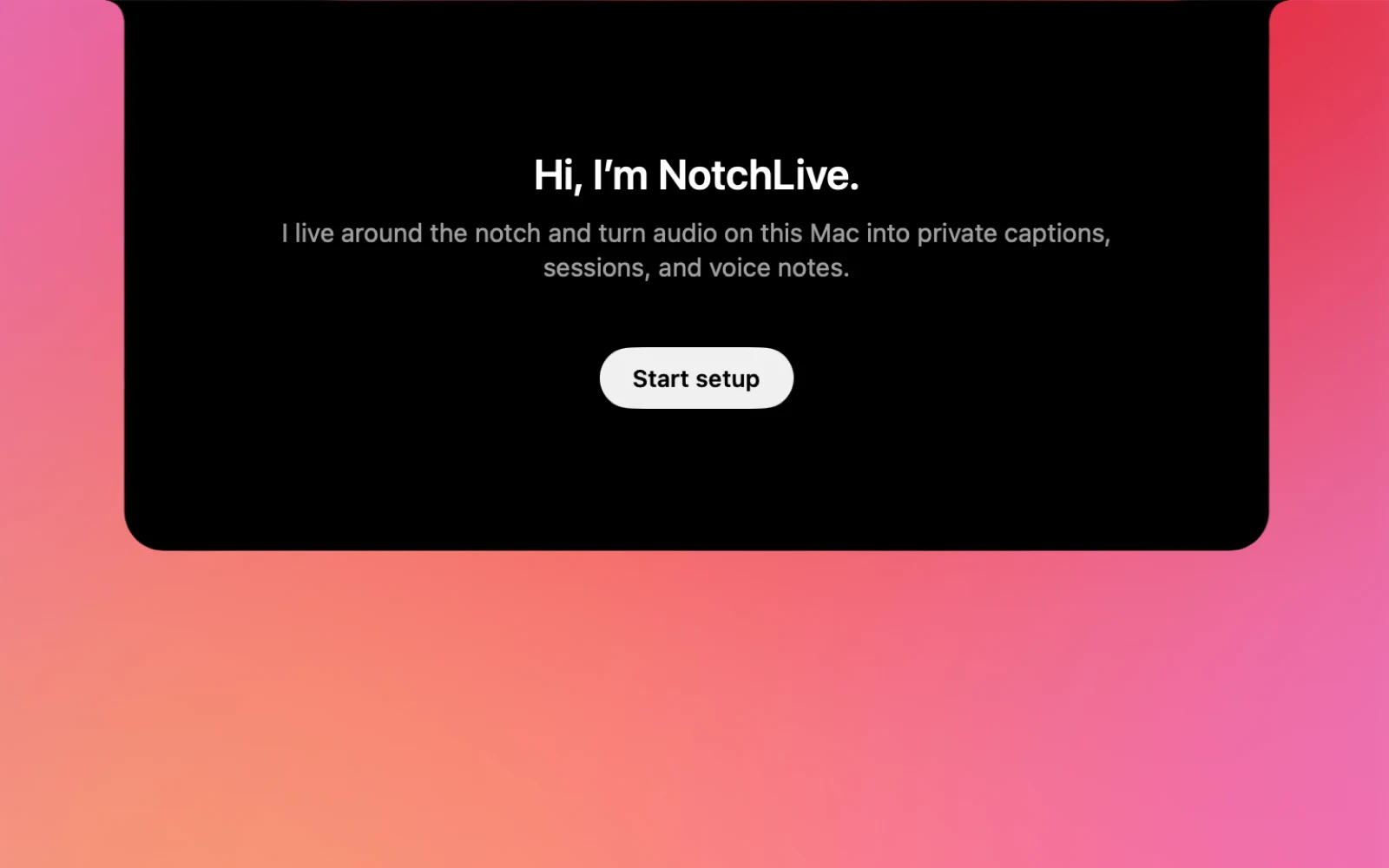
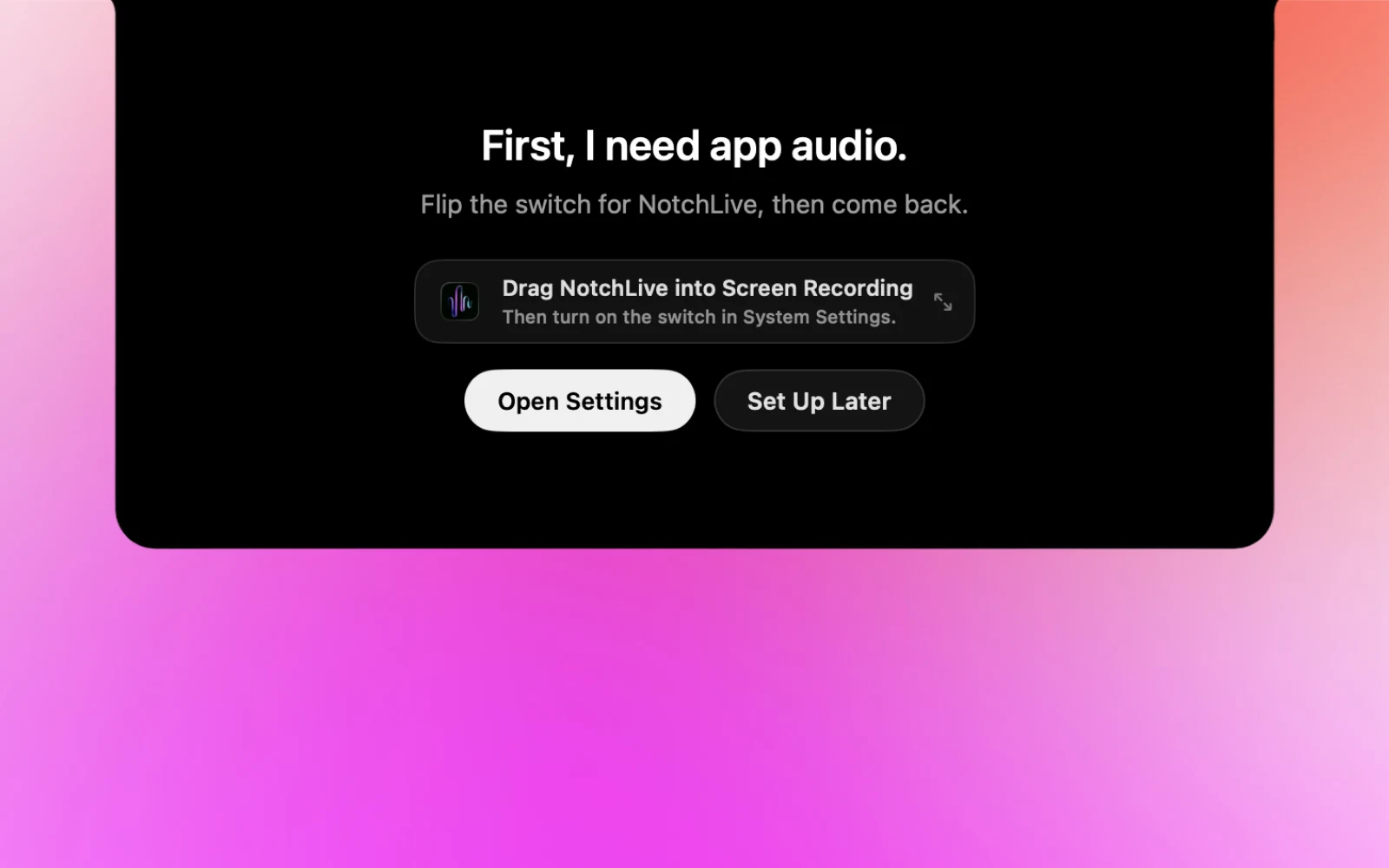
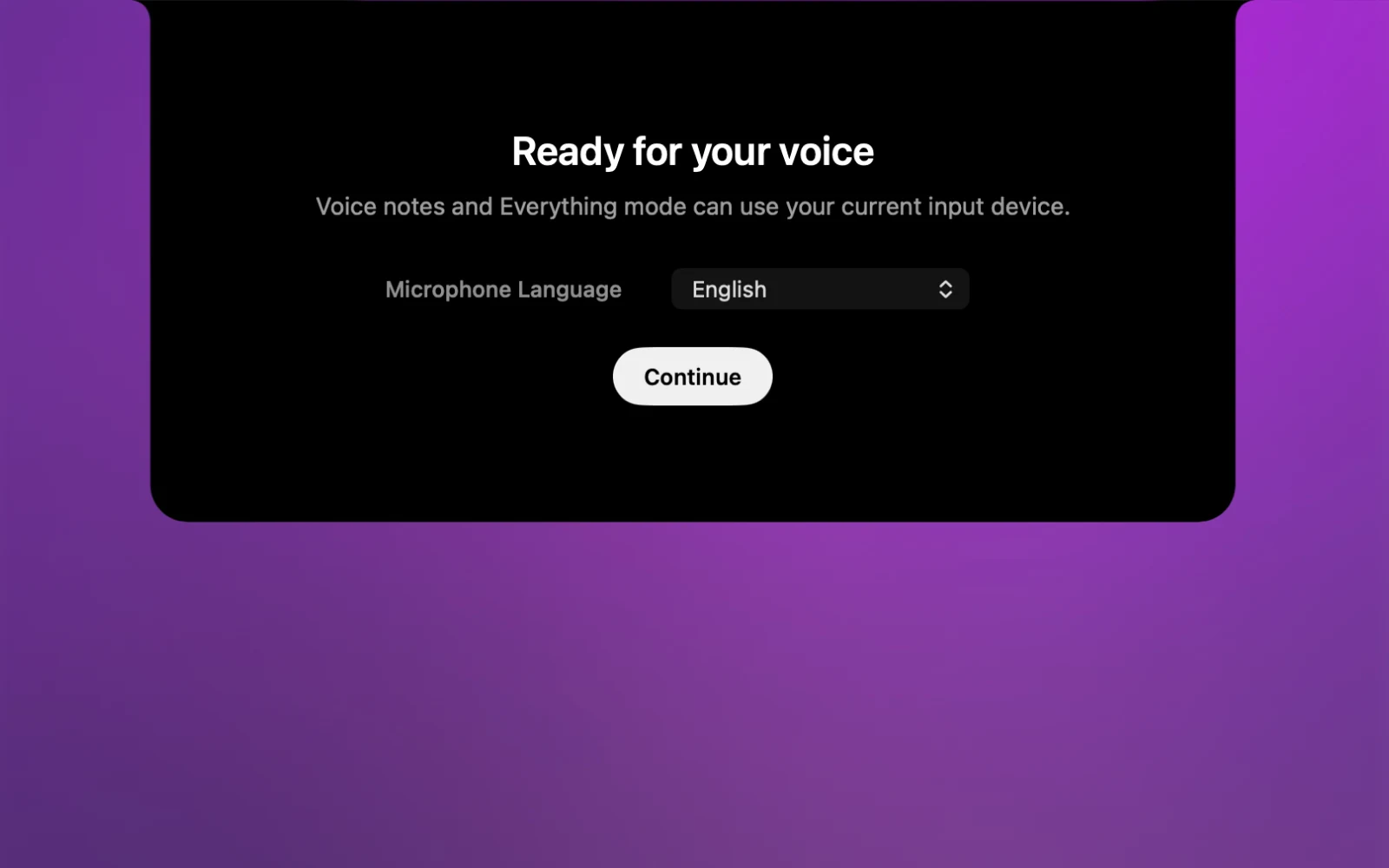
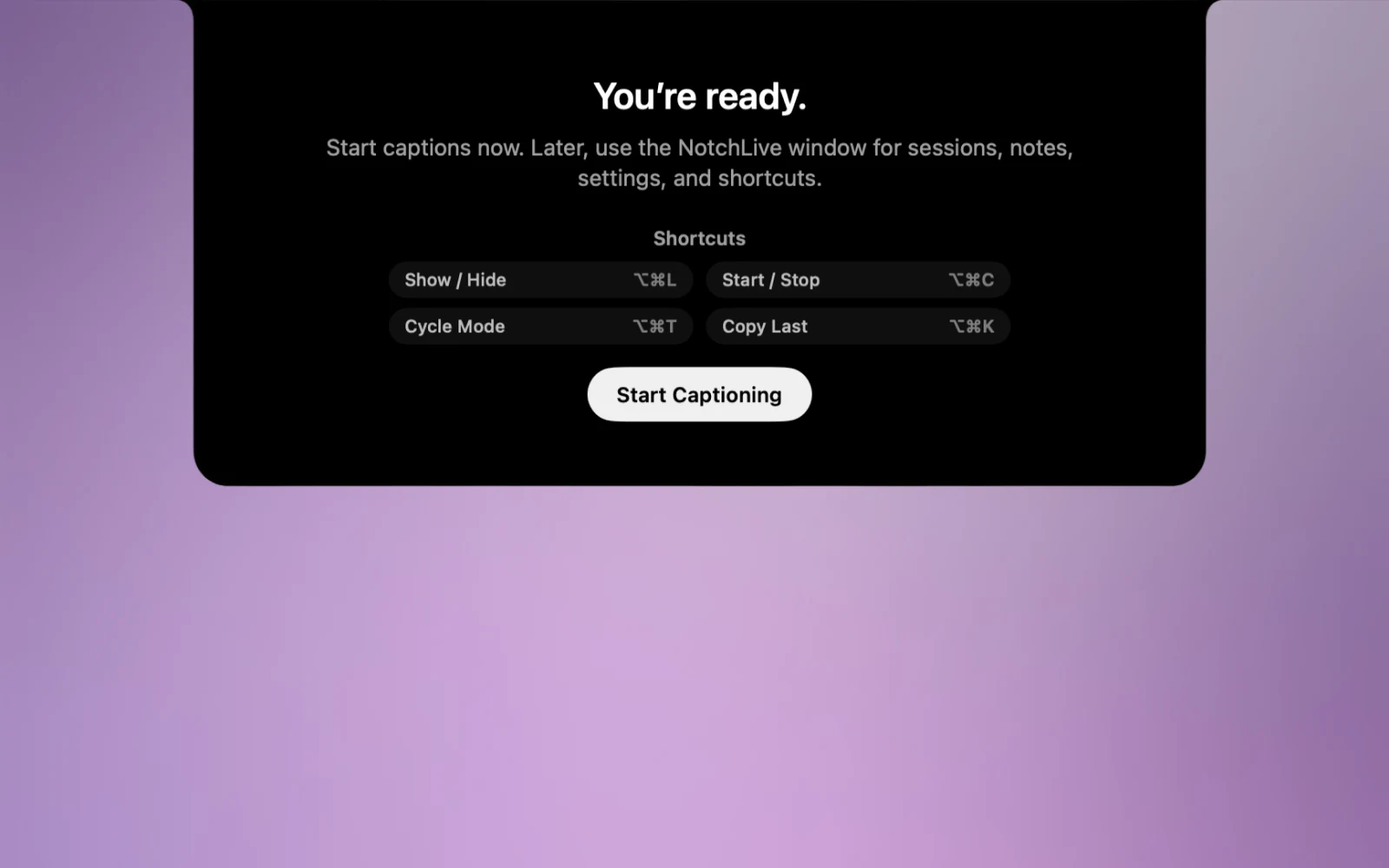
Configuration incomplète : Finish Setup apparaît dans l’encoche, la barre des menus, la fenêtre principale et Réglages. Utilisez-le pour compléter une autorisation audio ou un modèle vocal manquant.
Valeurs d’une nouvelle installation : Everything avec Timeline, sous-titres flottants de 40 points, sélecteur d’apps en haut au centre désactivé et lancement à l’ouverture de session désactivé. La traduction suit la langue compatible préférée du Mac ; le microphone commence sur Auto. Sans autorisation du microphone, Apps & Media reste sélectionné. Les préférences existantes sont conservées.
Premiers sous-titres
Ouvrez Zoom, Google Meet, Microsoft Teams, un podcast, un cours, une vidéo ou une autre source audio du Mac. Lancez les sous-titres. Découvrez aussi les sous-titres Mac pour appels, vidéos et audio des apps (en anglais).
- Appuyez sur ⌥⌘C pour démarrer ou arrêter les sous-titres.
- Si vous préférez cliquer, utilisez NotchLive dans la barre des menus.
- Survolez l’encoche pour afficher le mode, l’enregistrement, l’affichage, la source audio, Ghost Mode et Réglages.
- Copiez le dernier sous-titre avec ⌥⌘K.
Fenêtre flottante de sous-titres
Ouvrez Caption Display pour agrandir le texte ou placer les sous-titres ailleurs sur l’écran. La fenêtre utilise le même flux de sous-titres que l’encoche.
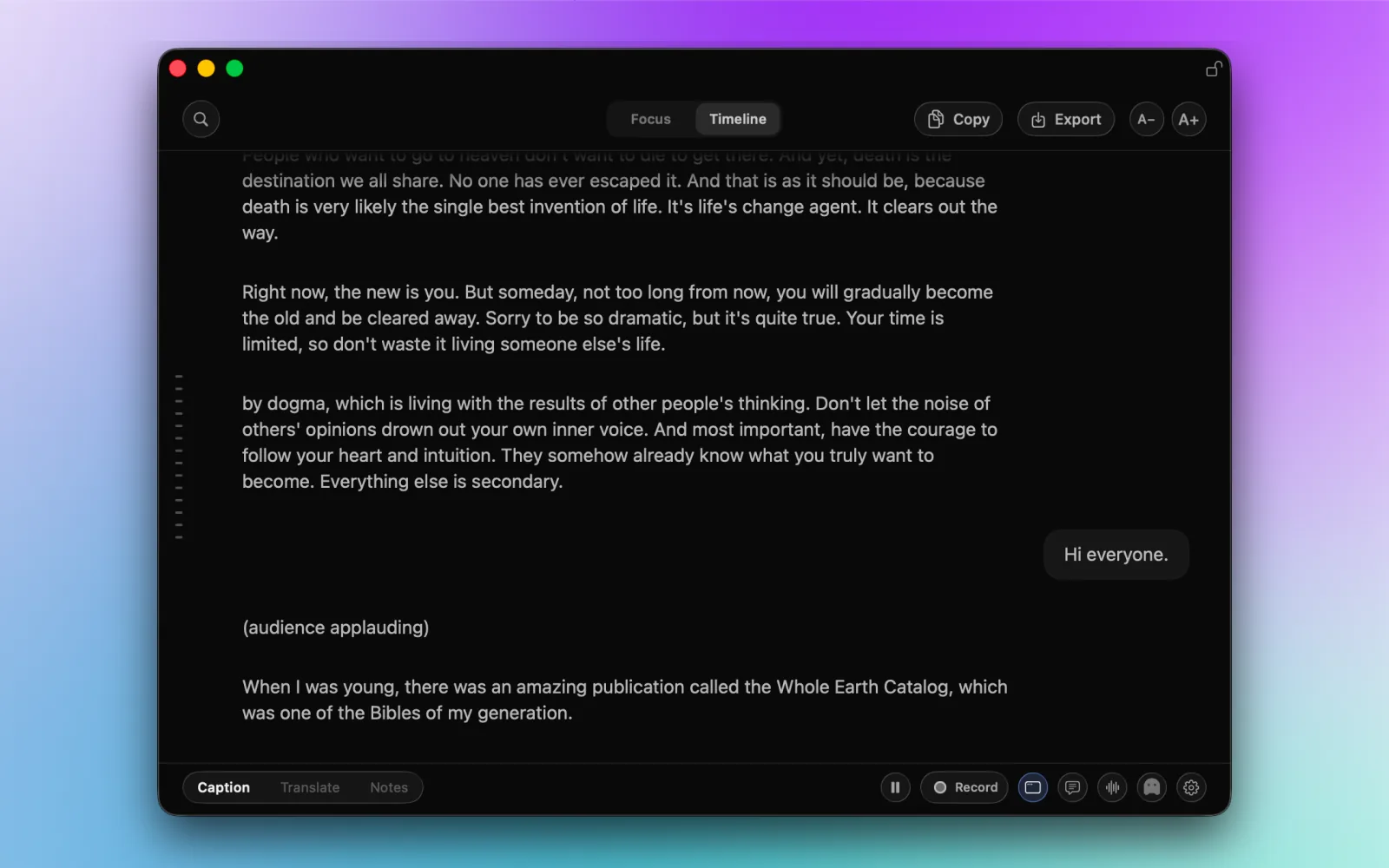
- Choisissez Open Caption Display dans la barre des menus, utilisez la commande d’affichage de l’encoche ou le raccourci par défaut ⌥⌘F. Les raccourcis sont personnalisables dans Réglages.
- Déplacez la fenêtre par sa barre de titre et redimensionnez-la depuis un bord ou un angle.
- Utilisez A− et A+ pour régler la taille du texte flottant.
- Le bouton avec un cadenas, Keep Window on Top, garde la fenêtre au-dessus des fenêtres ordinaires des apps, mais pas de toutes les interfaces système de macOS.
Fermer ne signifie pas arrêter : fermer la fenêtre la masque seulement. Pour arrêter la capture audio active, utilisez la commande de démarrage/arrêt des sous-titres ou ⌥⌘C.
Mode Focus
Sélectionnez Focus en haut de Caption Display pour une vue compacte des paroles les plus récentes. Ce n’est pas le mode Concentration de macOS et cela ne bloque pas les notifications.
Choisissez séparément la source audio : Apps & Media pour le son du Mac, My Voice pour le microphone ou Everything pour les deux. Passer à Focus ne change pas la source et ne redémarre pas la capture.
Passez à Timeline pour retrouver le contexte précédent. Lorsque la fenêtre est active, ⌘F ouvre également la recherche dans Timeline. Focus, la consultation de Timeline et la recherche sont gratuits.
Live Timeline
Sélectionnez Timeline dans la même fenêtre pour relire les sous-titres de la session en cours pendant que de nouveaux arrivent.
- Remontez pour retrouver un détail, puis choisissez Jump to Live pour revenir aux derniers sous-titres.
- ⌘F recherche dans les sous-titres finalisés de la session en cours, pas dans l’audio diffusé avant le début de la capture.
- Avec Pro, copiez tout le texte capturé ou exportez-le en TXT/Markdown. Ce fichier est un instantané, pas un document qui se met à jour automatiquement.
Le contexte en direct n’est pas une réunion sauvegardée : une Timeline non enregistrée reste en mémoire pour la session en cours et n’est pas restaurée après avoir quitté l’app. L’ouvrir ne lance aucun enregistrement. Utilisez volontairement Record avec Pro pour conserver une session.
Sources audio
Réglages utilise des noms explicites ; les commandes compactes de l’encoche peuvent les abréger. Vous pouvez changer la source aux deux endroits.
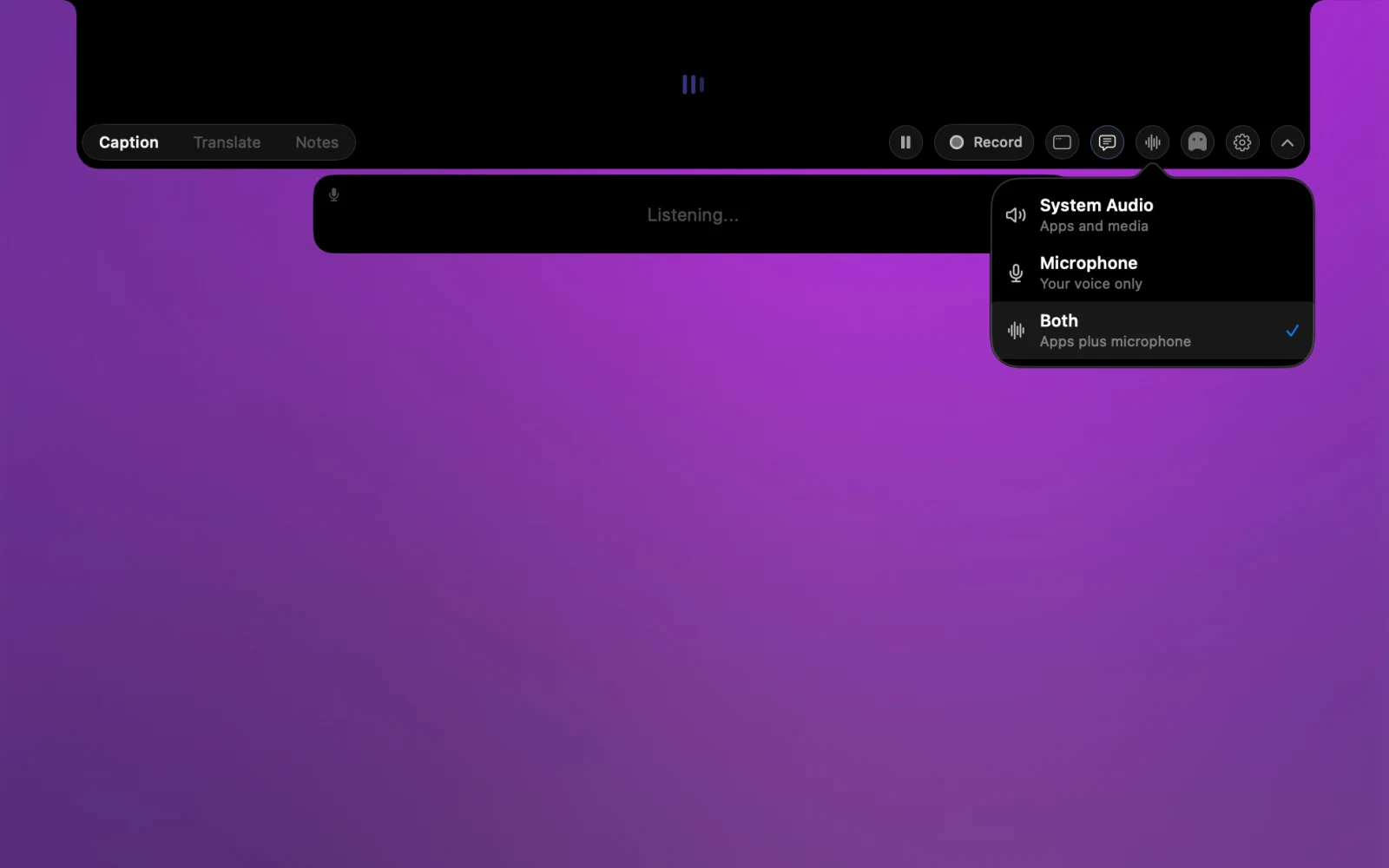
Apps & Media
Sous-titre les apps Mac : réunions, vidéos du navigateur, podcasts, cours, musique et autres sons système. C’est le meilleur choix pour la plupart des usages.
My Voice
Sous-titre uniquement le microphone. Choisissez Microphone Language pour améliorer la précision si vous parlez surtout une seule langue.
Everything
Sous-titre les apps et le microphone ensemble. Utilisez ce mode pour recueillir votre voix et celle des autres dans le même flux.
Traduction Pro
Traduisez les sous-titres sur l’appareil avec Apple Translation sur les versions de macOS et paires de langues compatibles. Consultez le parcours complet de traduction en direct sur Mac (en anglais).
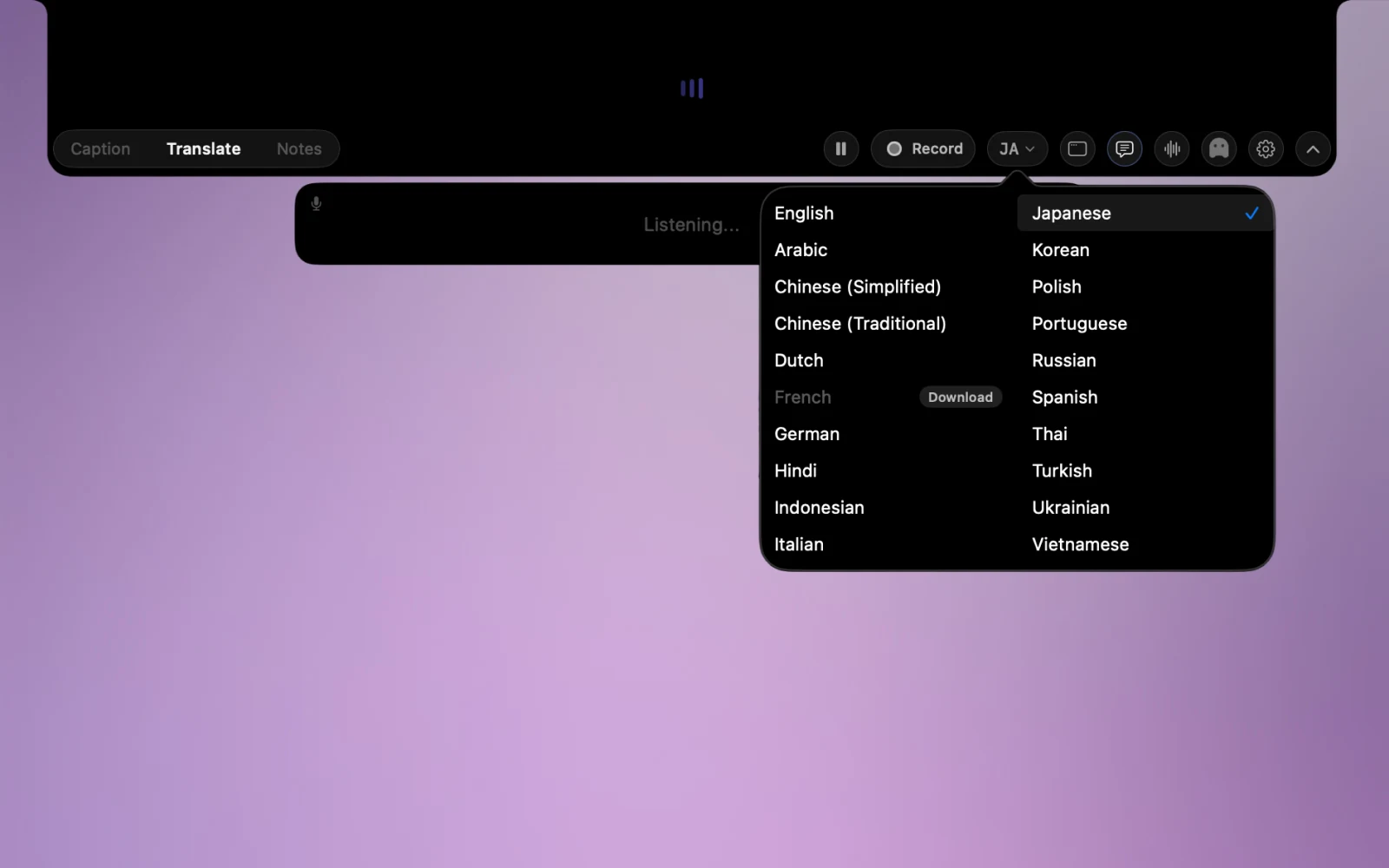
- Utilisez ⌥⌘T pour changer de mode ou sélectionnez Translate dans l’encoche.
- Choisissez une langue cible dans le menu des langues.
- Activez les sous-titres bilingues pour afficher original et traduction ensemble.
- Lors de la première utilisation d’une paire de langues, macOS peut devoir télécharger la prise en charge linguistique Apple.
Dictée Pro
La dictée transforme la voix du microphone en texte dans les champs Mac standard compatibles et non sécurisés. Reconnaissance, règles du dictionnaire personnel, récupération de l’historique et coordination de l’insertion restent sur votre Mac.
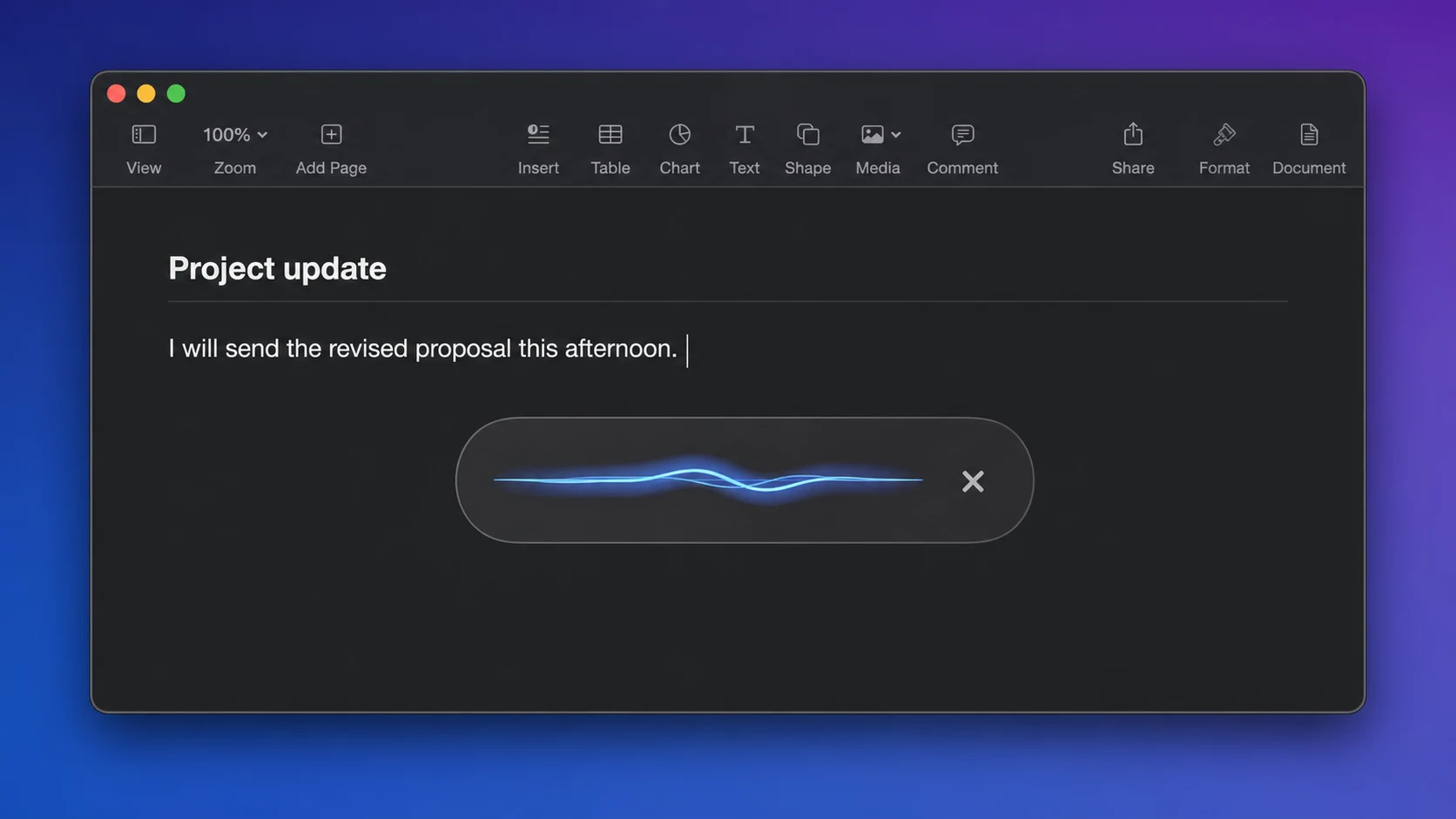
- Activez Dictation dans Réglages. Pro, l’accès au microphone et l’autorisation Accessibilité de macOS sont nécessaires pour insérer le texte dans le champ actif.
- Maintenez ⌥Space pour dicter. Parlez puis relâchez pour insérer. Vous pouvez aussi choisir une pression pour démarrer et une seconde pour arrêter, ou définir un autre raccourci.
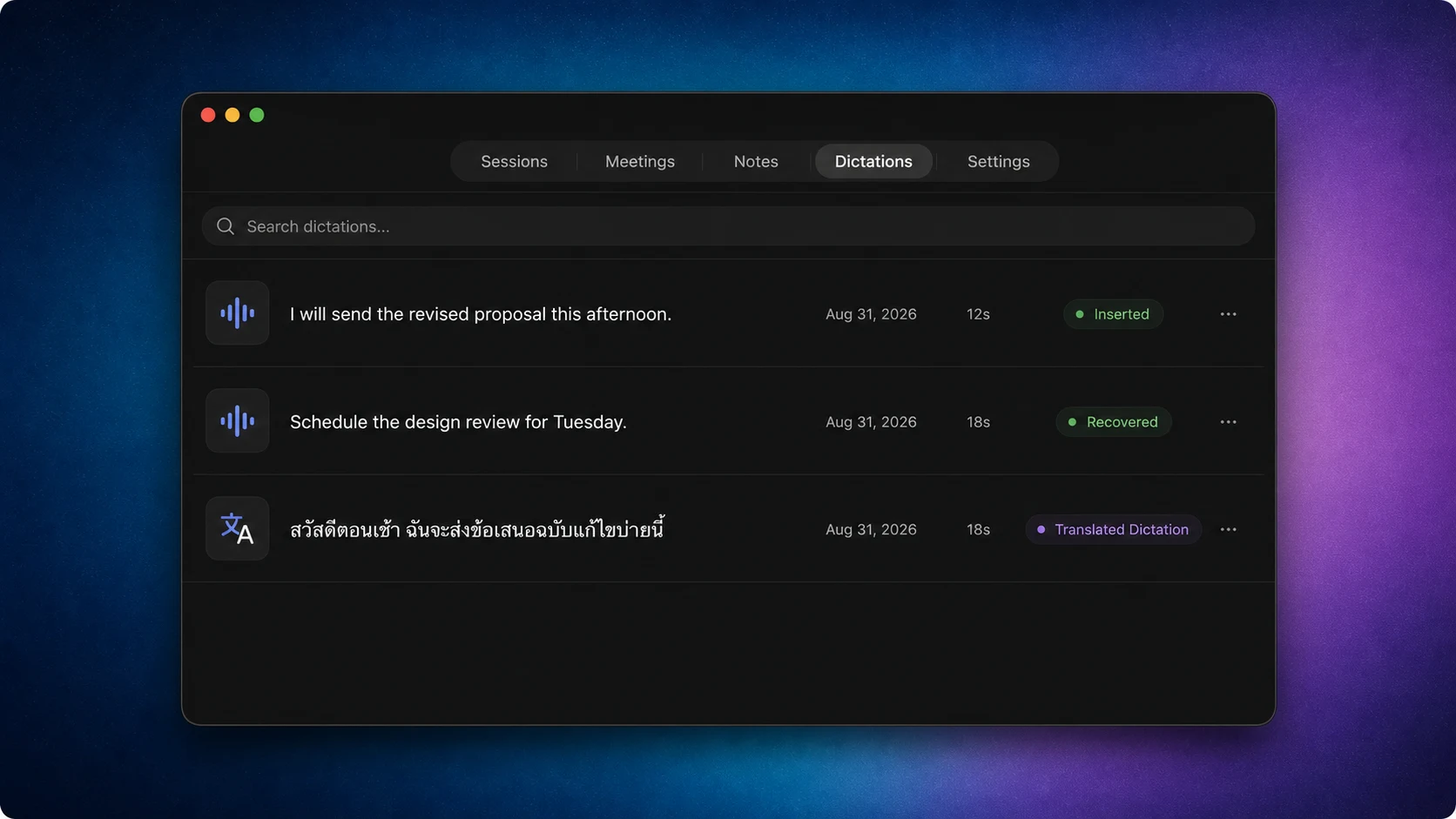
- Utilisez ⇧⌥Space pour la dictée traduite. Sous macOS 15 ou ultérieur, NotchLive traduit depuis la langue du microphone vers la langue cible définie dans Réglages.
- Ouvrez Dictations pour récupérer un résultat. Recherchez les dictées récentes, consultez l’original ou la traduction et copiez une entrée si le champ initial a refusé l’insertion.
- Gérez le dictionnaire personnel. Ajoutez du vocabulaire pour guider la reconnaissance ou des remplacements fixes de l’oral à l’écrit pour noms, sigles et termes spécialisés.
Meeting Intelligence Pro
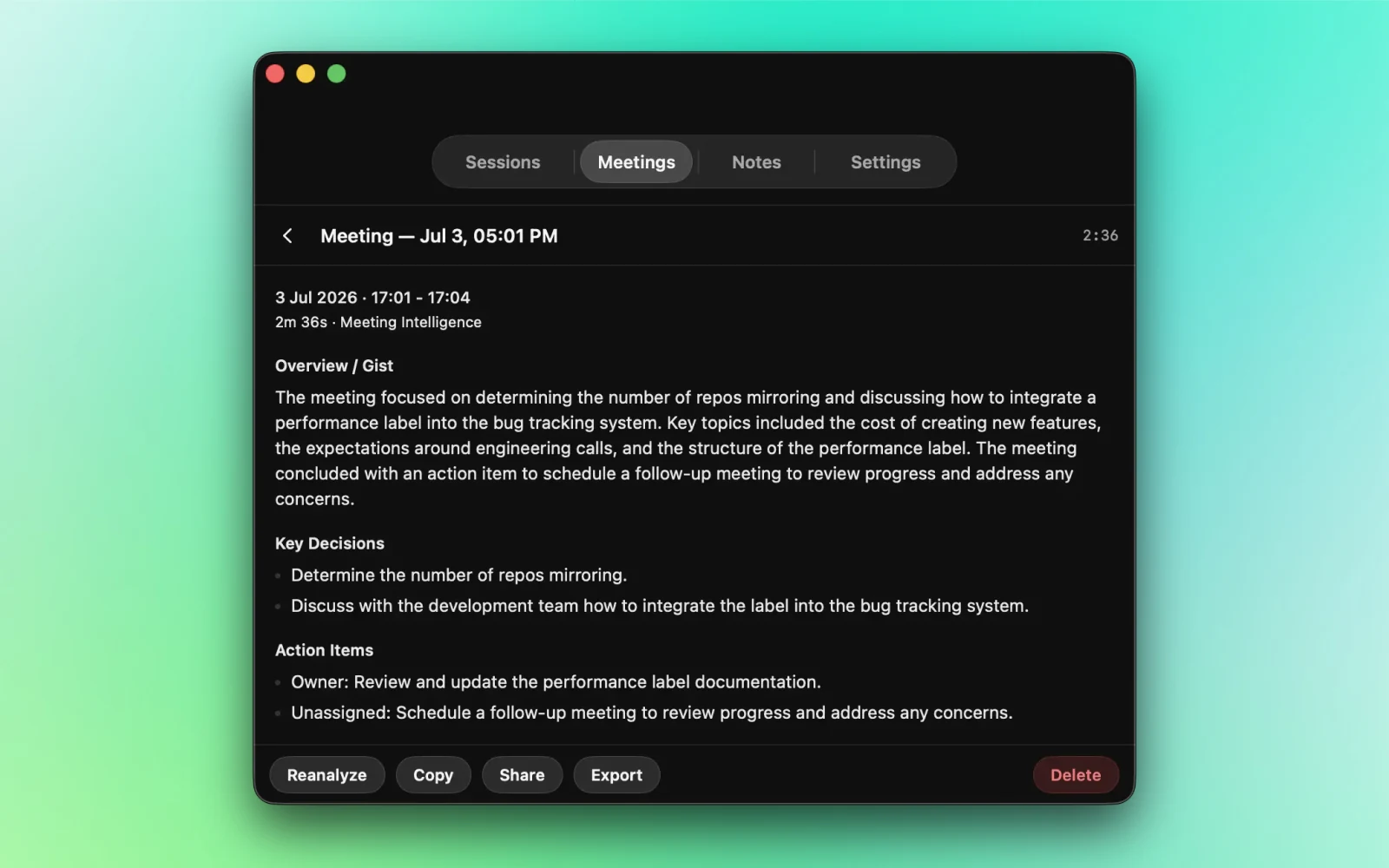
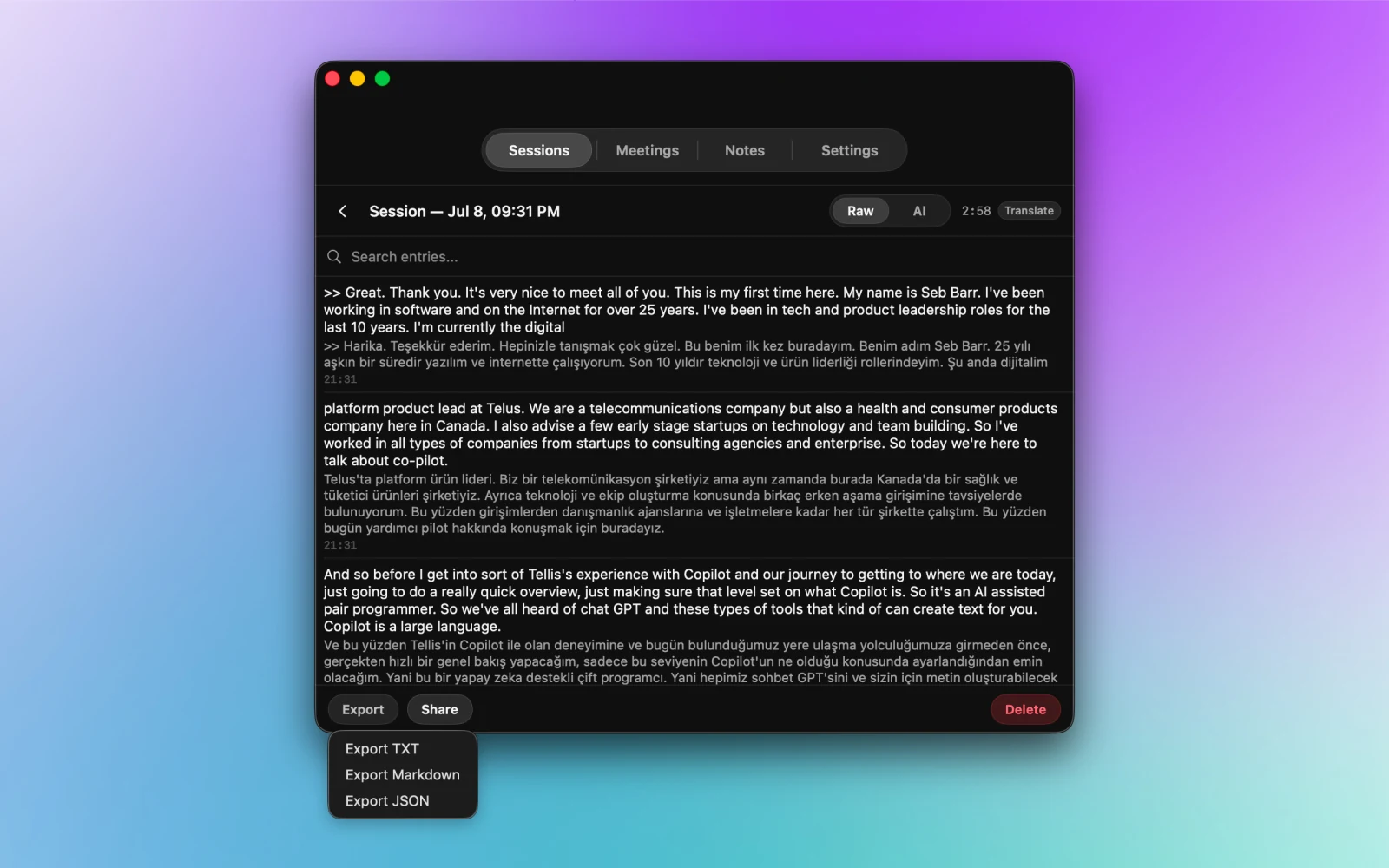
Les sous-titres fonctionnent sans enregistrement. Si vous choisissez de conserver une session, Pro ajoute Meeting Intelligence sur Mac compatible : transcriptions locales, résumés fondés sur les sous-titres et exports TXT, Markdown ou JSON.
Meeting Intelligence
Sur Mac compatible avec Apple Intelligence activé, les sous-titres deviennent sujet actuel, points clés, questions ouvertes, actions, moments importants et résumés de réunions enregistrés.
Invitations à enregistrer
NotchLive peut proposer un enregistrement lorsqu’il détecte une réunion ou un appel probable. Il n’enregistre pas automatiquement : vous devez lancer l’enregistrement.
Exporter et partager
Dans la fenêtre NotchLive, les Meetings, Sessions et Notes conservés peuvent être partagés via macOS, copiés, exportés ou supprimés.
Voice Notes Pro
Voice Notes transforme votre microphone en bloc-notes vocal. Gardez la transcription brute, examinez la version nettoyée par IA, traduisez la note ou envoyez-la à NotchPad.
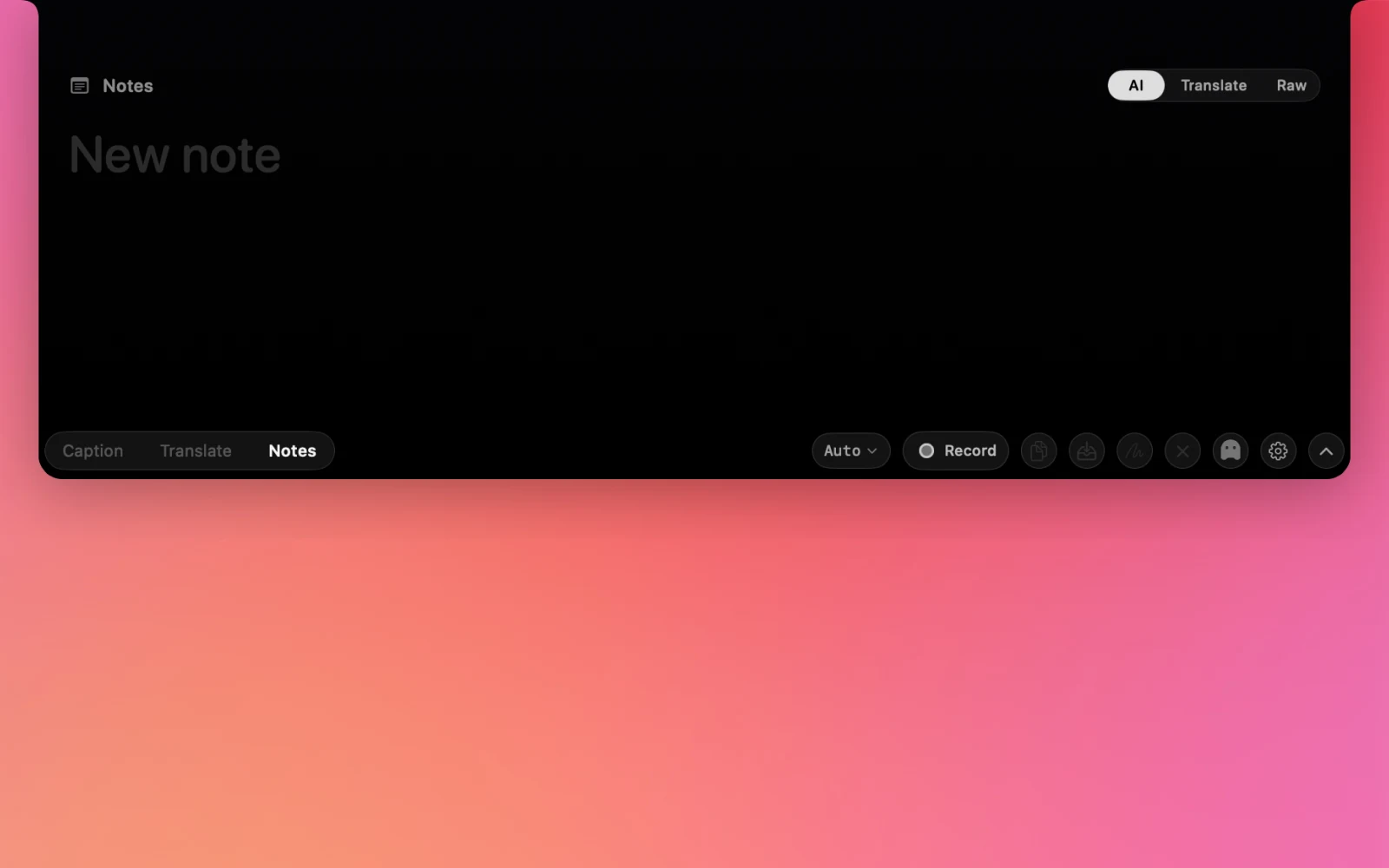
- Choisissez Notes dans les commandes de mode de NotchLive.
- Appuyez sur Record et parlez naturellement dans le microphone.
- Lors de la relecture, alternez entre AI, Translate et Raw.
- Enregistrez, copiez, exportez, partagez ou envoyez le résultat à NotchPad.
Ghost Mode
Ghost Mode masque NotchLive dans les partages et enregistrements d’écran pendant que les sous-titres continuent localement.
Réglages
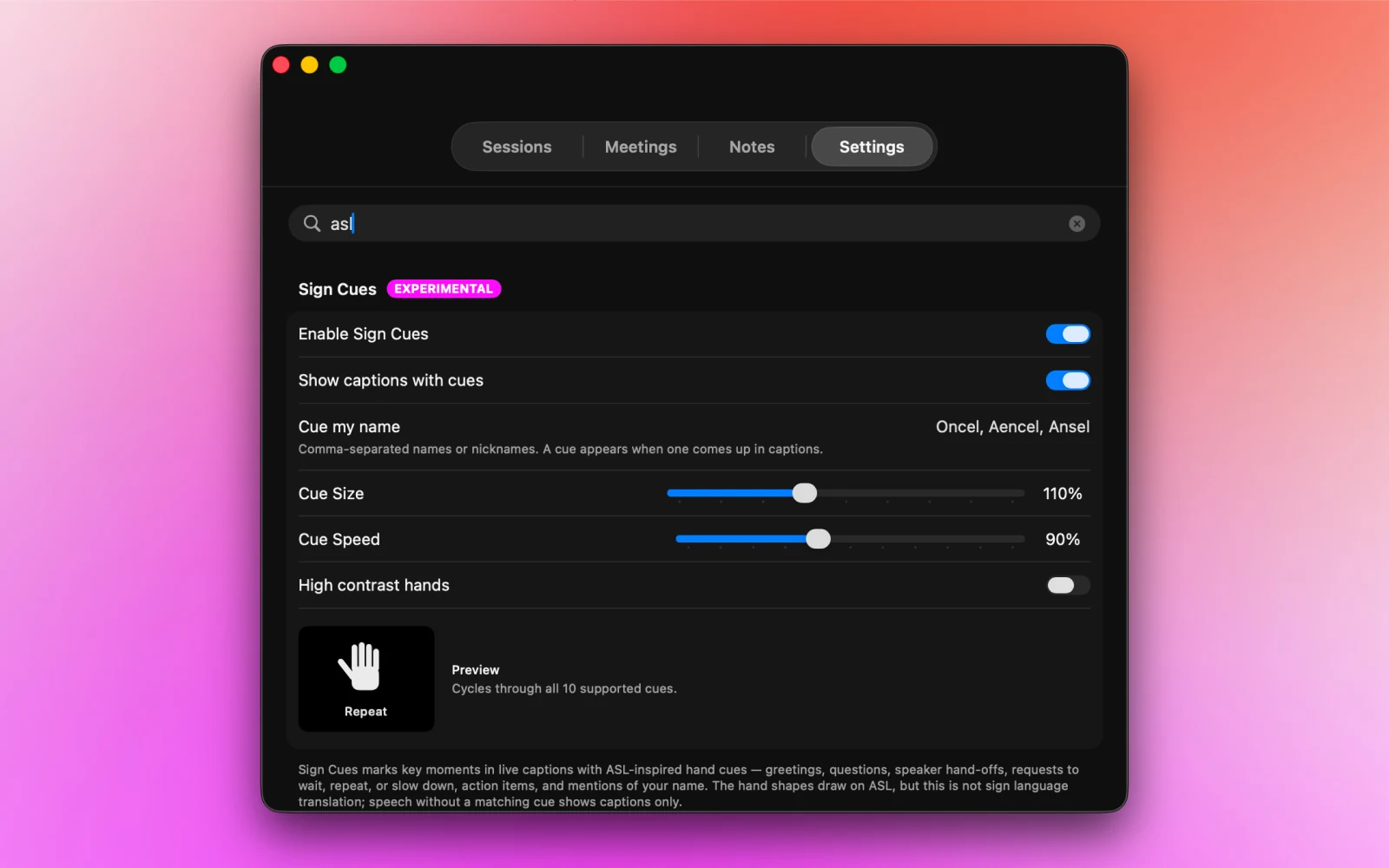
La fenêtre contient Sessions, Meetings, Notes, Dictations et Settings. Les réglages sont consultables par recherche : modèles, audio, traduction, Dictation, Ghost Mode, raccourcis, licence, diagnostic ou Sign Cues expérimentaux.
Raccourcis utiles
À propos de Sign Cues : Ce sont des repères visuels inspirés de l’ASL pour certains passages sous-titrés. Ils sont expérimentaux et ne constituent ni traduction ni interprétation en langue des signes.
Pause après inactivité
NotchLive 1.9.2 peut suspendre la capture après 15, 30 ou 60 minutes sans activité audio, ou continuer indéfiniment avec Never, le choix par défaut. Ce réglage ne suspend jamais les enregistrements ni Voice Notes. Utilisez Wake ou Retry si la capture est en veille ou indisponible.
Connexions IA et MCP Pro
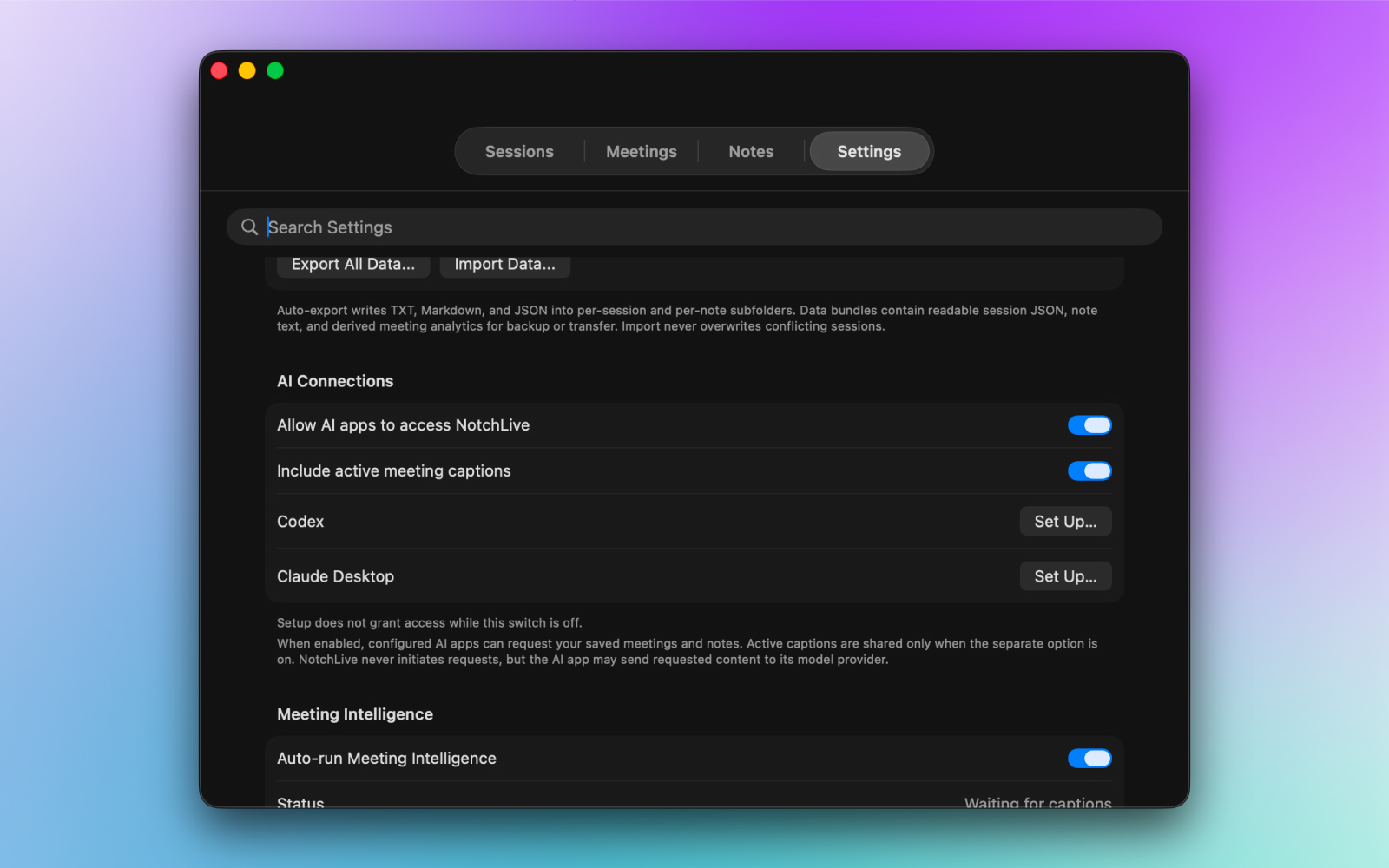
NotchLive 1.9.1 exécute MCP avec un assistant dédié sans icône Dock ni fenêtre. Il configure directement Codex ou Claude Desktop et fournit une configuration stdio standard pour Hermes, OpenClaw, les plugins Obsidian compatibles et les autres clients MCP.
Vérifier la connexion
Demandez : Quels outils NotchLive peux-tu utiliser ?
Puis : Recherche dans mes réunions NotchLive la décision sur la date de lancement.
Pour la Timeline active, démarrez les sous-titres et demandez au client de suivre chaque nouveau sous-titre finalisé.
Traduire un flux en direct en plusieurs langues
Une fois les sous-titres actifs autorisés, demandez : Suis ma réunion NotchLive active. Traduis chaque nouveau sous-titre finalisé en espagnol, japonais, turc et arabe. Conserve l’étiquette du locuteur et continue jusqu’à ce que je demande d’arrêter.
Qualité, couverture linguistique, format et latence dépendent du modèle connecté.
Comprendre la limite des données
La configuration seule n’autorise aucun accès si l’interrupteur principal est désactivé. L’assistant peut démarrer, mais les appels renvoient access_disabled, sans contenu de réunion. NotchLive expose des outils en lecture seule et n’envoie pas de requêtes spontanées ; le client connecté peut toutefois envoyer le texte demandé à son fournisseur de modèles. Ollama et Qwen nécessitent un environnement d’agents compatible MCP. Consultez le guide MCP complet (en anglais) pour l’interface, la configuration, les limites des données et les usages en direct.
Dépannage
NotchLive demande de terminer la configuration
Utilisez Finish Setup. Le bouton ouvre l’étape correspondant à l’autorisation audio ou au modèle vocal manquant.
NotchLive est absent d’Enregistrement de l’écran
Lancez NotchLive une fois, ouvrez Réglages Système > Confidentialité et sécurité > Enregistrement de l’écran et ajoutez NotchLive depuis Applications s’il n’apparaît pas. Une aide au glisser-déposer est aussi proposée pendant la configuration.
Les sous-titres sont imprécis
Essayez Medium, Large Turbo Compact ou Large Turbo pour les accents, la parole dense ou les termes techniques. Si vous parlez surtout une langue, choisissez Microphone Language plutôt qu’Auto. Vérifiez aussi la source audio sélectionnée.
Le Mac chauffe
Les grands modèles utilisent davantage de processeur, mémoire et stockage. Repassez à Small ou Base pour réduire la consommation.
L’audio ne revient pas après la veille
NotchLive 1.9.2 reconstruit la capture système et microphone après la veille de macOS. Utilisez Retry audio capture si la récupération échoue. Rétablissez les autorisations macOS manquantes avant de réessayer.
Un modèle vocal doit être réparé
Utilisez Repair si NotchLive signale un fichier absent ou modifié. Le remplacement est vérifié avant utilisation ; une réparation interrompue laisse le modèle récupérable.
Le client MCP ne trouve pas NotchLive
Installez Codex ou Claude Desktop avant Set Up, relancez Set Up puis rouvrez le client. Pour les autres, copiez la configuration stdio actuelle depuis Réglages. Activez Allow AI apps to access NotchLive ; la Timeline en direct exige aussi Include active meeting captions et une session de sous-titres active.
Commencez simplement, puis activez les extras selon vos besoins.
Apps & Media convient aux appels, vidéos et cours. Passez à Everything pour inclure votre microphone. Enregistrez seulement si vous souhaitez conserver la réunion et activez AI Connections uniquement pour permettre à un client choisi de lire le contexte NotchLive.
Autres guides de sous-titres Mac
Sous-titrer Zoom sur Mac (en anglais), sous-titres pour l’accessibilité auditive (en anglais), meilleures apps de sous-titres Mac (en anglais) et NotchLive face à Apple Live Captions (en anglais).