 NotchLive
NotchLive 시작 가이드
Mac에서 NotchLive 설정하기
NotchLive는 지원되는 Mac 텍스트 필드에 음성으로 입력하고, 앱과 마이크의 음성을 자막으로 표시·번역하며, 검토 가능한 로컬 회의 기록을 만듭니다. 허용한 맥락을 로컬 MCP로 Codex 또는 Claude Desktop과 공유할 수도 있습니다.
NotchLive 1.10.2 기준 업데이트
NotchLive 1.10.2는 자막, 음성 언어 선택, 잠자기 후 복구, 모델 복구 및 Meeting Intelligence의 연속성을 개선합니다. 타임라인의 기존 자막을 순차적으로 번역하세요.
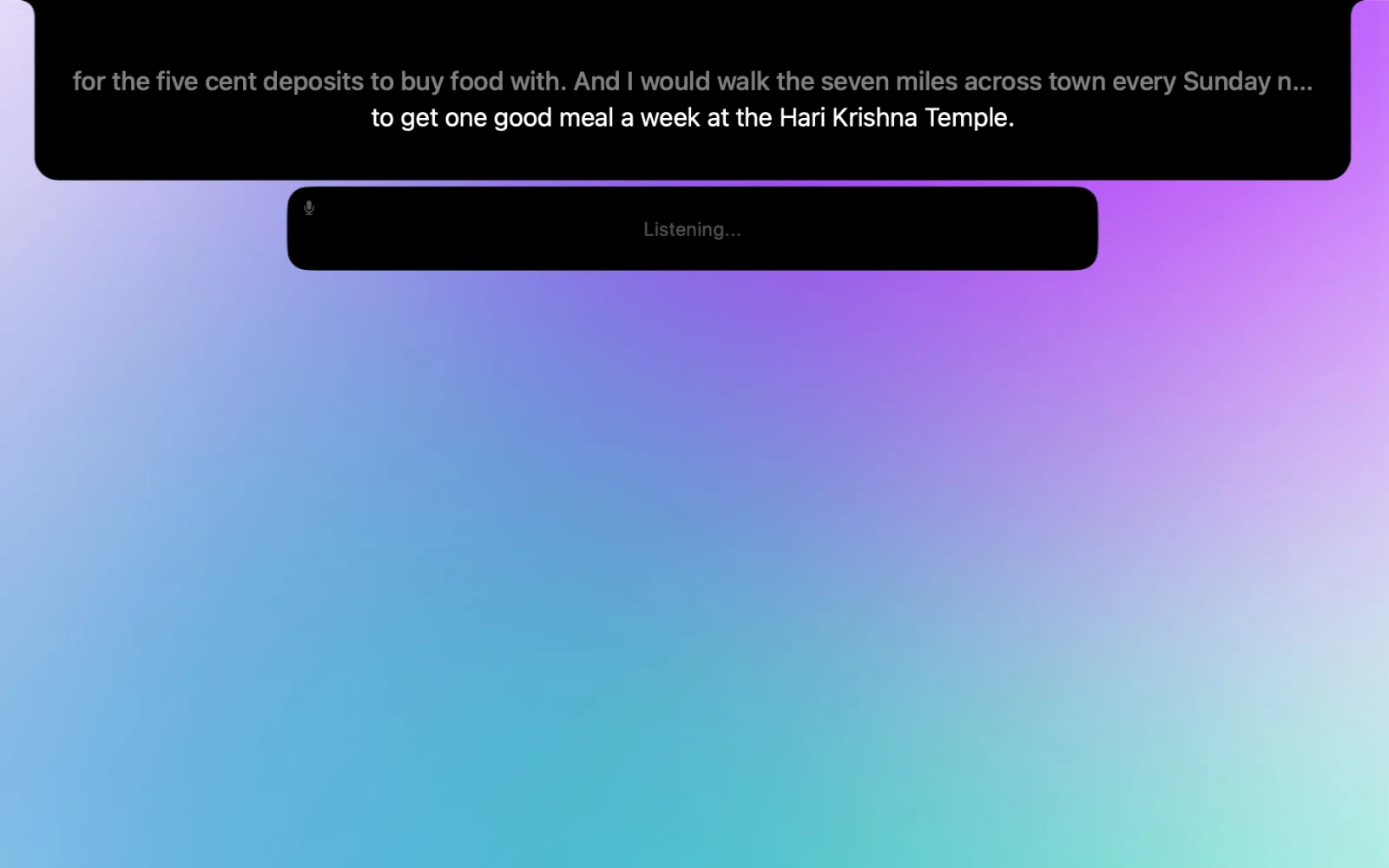
처음 설정하기
첫 실행부터 일상적으로 사용하는 것과 같은 노치 화면에서 설정합니다. 한 번 완료한 후에는 메뉴 막대, 노치 컨트롤 또는 단축키로 자막을 시작하세요.
- NotchLive를 설치하세요. DMG를 열고 NotchLive를 응용 프로그램으로 드래그한 후, 해당 폴더나 Spotlight에서 실행하세요.
- 앱 오디오를 허용하세요. macOS에서는 화면 기록 권한이라고 부르지만, NotchLive는 앱과 미디어의 소리를 자막으로 만들기 위해 사용합니다.
- 필요하면 마이크를 허용하세요. 앱 오디오만 쓸 때는 선택 사항이지만 My Voice, Everything, Voice Notes에는 필요합니다.
- 음성 모델을 준비하세요. 대부분은 Small로 시작하면 좋습니다. 나중에 설정에서 바꿀 수 있습니다.
- Meeting Intelligence를 선택하세요. 지원되는 Mac의 Pro 사용자는 설정 중 비공개 회의 요약을 켤 수 있습니다.
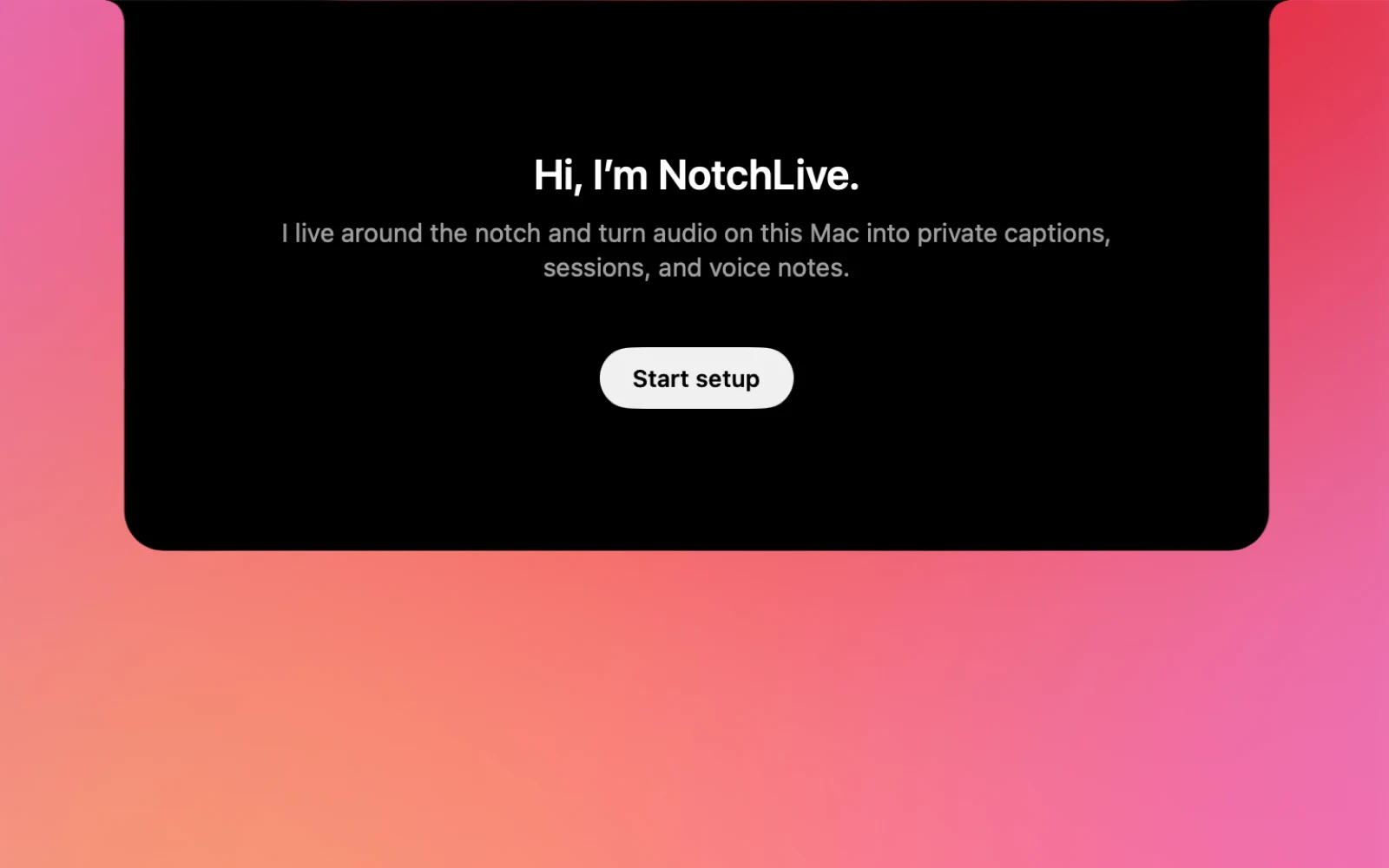
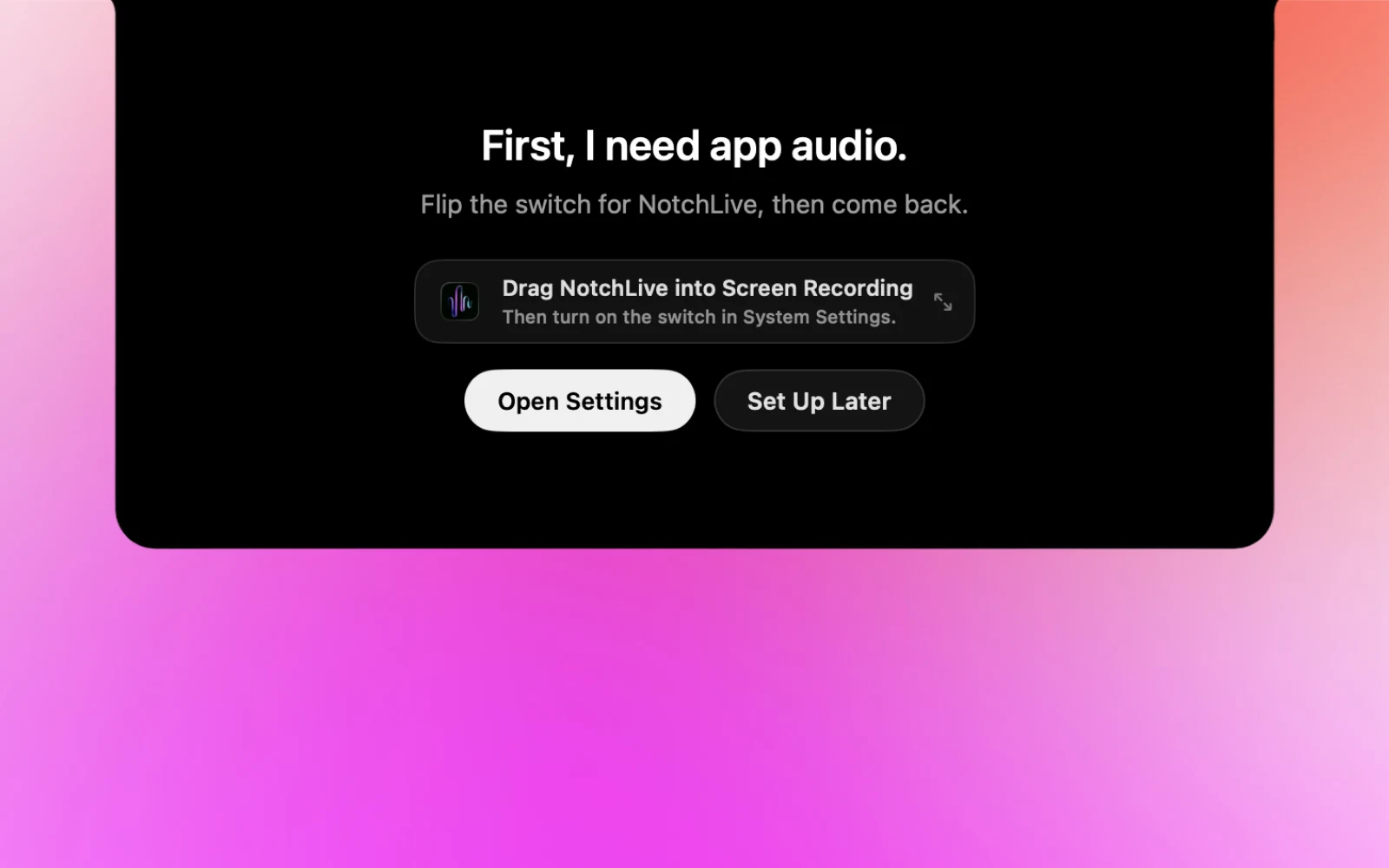
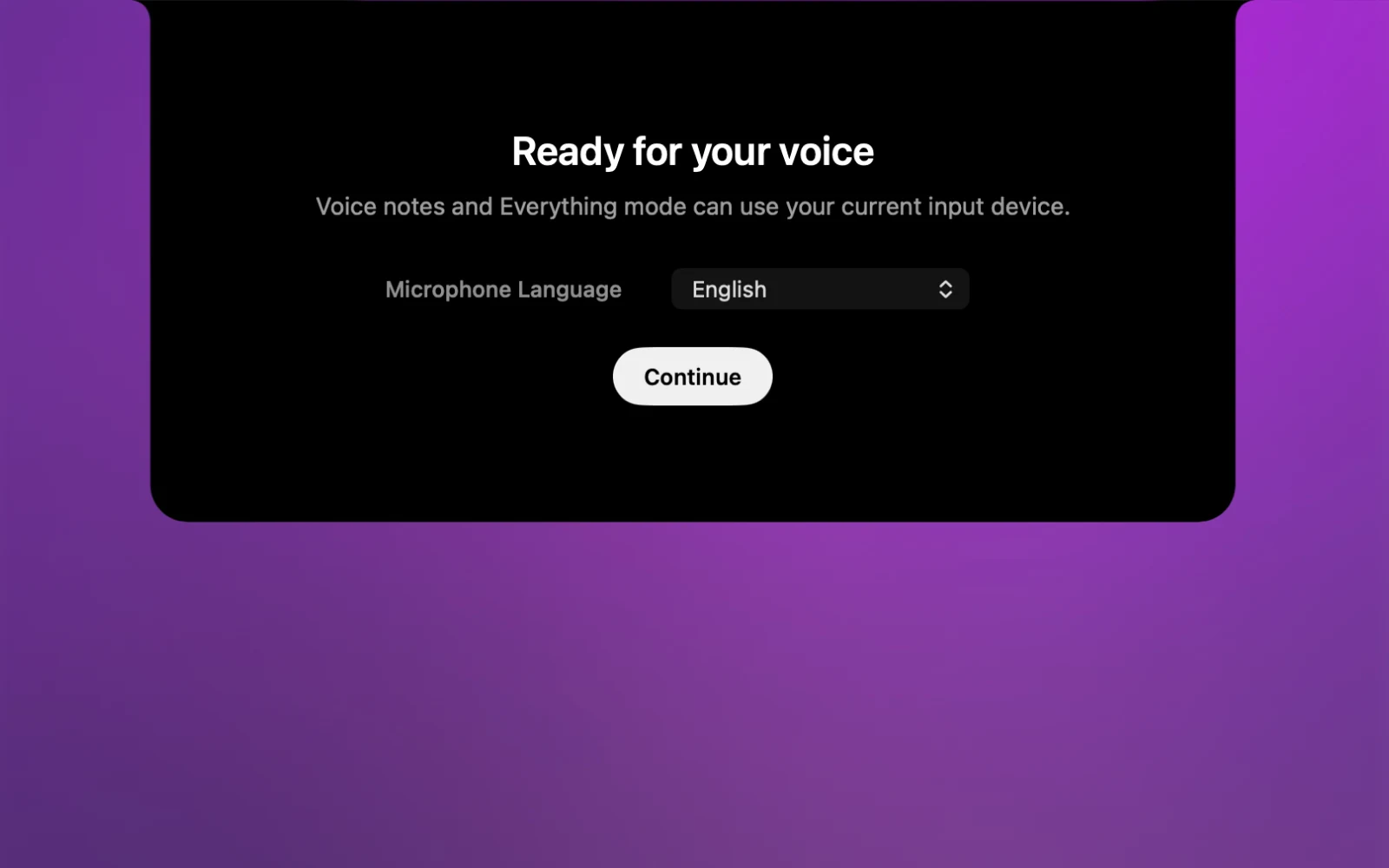
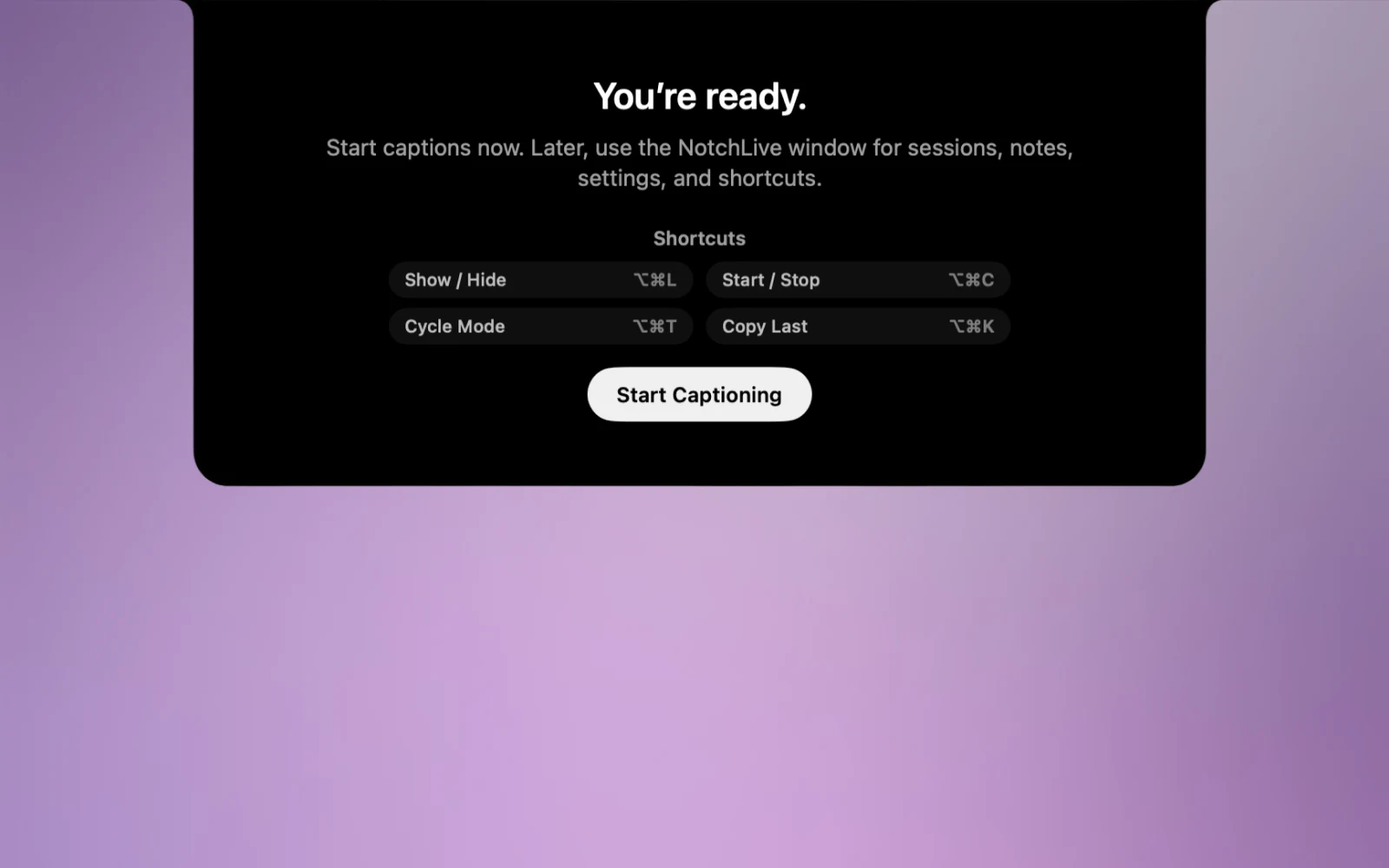
설정이 미완료라면: 노치, 메뉴 막대, 기본 창, 설정에 Finish Setup이 표시됩니다. 누락된 앱 오디오 권한이나 음성 모델을 준비하는 데 사용하세요.
새 설치의 기본값: Everything 모드와 Timeline, 플로팅 자막 40포인트, 상단 중앙 앱 전환기 및 로그인 시 실행은 꺼짐입니다. 번역은 Mac의 기본 지원 언어를 따르고 마이크 언어는 Auto로 시작합니다. 마이크 권한을 건너뛰면 Apps & Media를 사용합니다. 기존 사용자의 설정은 유지됩니다.
첫 자막 시작하기
Zoom, Google Meet, Microsoft Teams, 팟캐스트, 강의, 동영상 등 Mac의 오디오를 연 뒤 자막을 시작하세요. 제품 개요는 통화·동영상·Mac 오디오용 실시간 자막 (영어)을 참고하세요.
- ⌥⌘C로 자막을 시작하거나 중지하세요.
- 클릭이 편하다면 메뉴 막대의 NotchLive를 사용하세요.
- 노치 위에 포인터를 올리면 모드, 녹음, 표시, 오디오 소스, Ghost Mode, 설정이 나타납니다.
- ⌥⌘K로 최근 자막을 복사하세요.
플로팅 자막 창
글자를 키우거나 화면의 다른 위치에 자막을 두려면 Caption Display를 여세요. 이 창은 노치와 동일한 자막 스트림을 사용합니다.
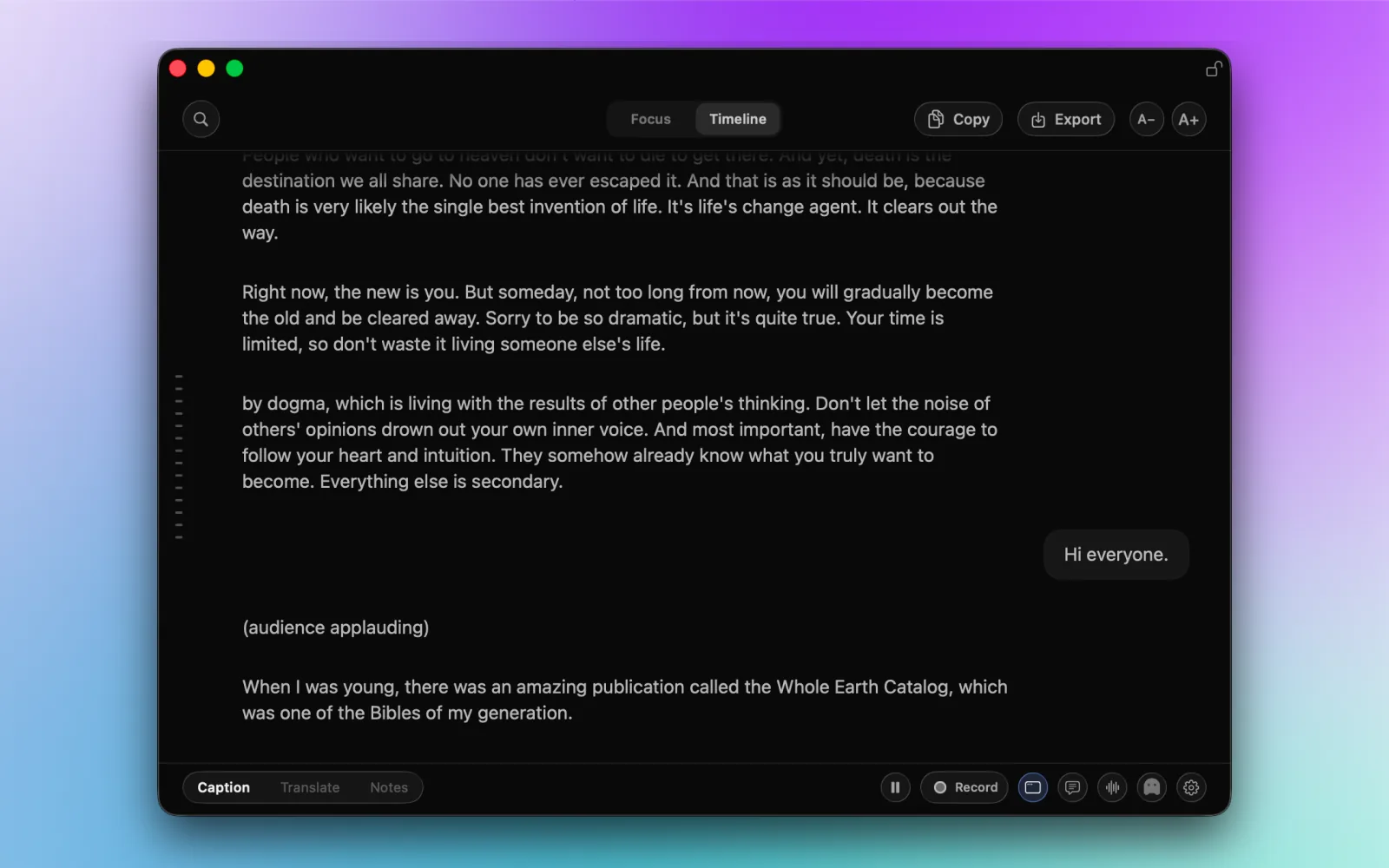
- 메뉴 막대에서 Open Caption Display를 선택하거나 노치의 표시 컨트롤 또는 기본 단축키 ⌥⌘F를 사용하세요. 단축키는 설정에서 변경할 수 있습니다.
- 제목 막대를 드래그해 이동하고 가장자리나 모서리를 드래그해 크기를 조절하세요.
- A−와 A+로 플로팅 자막의 글자 크기를 바꾸세요.
- 자물쇠 모양의 Keep Window on Top은 일반 앱 창 위에 자막을 유지합니다. 모든 macOS 시스템 화면 위에 표시되는 것은 아닙니다.
닫기는 중지가 아닙니다: 창을 닫으면 창만 숨겨집니다. 진행 중인 오디오 캡처를 멈추려면 자막 시작/중지 컨트롤이나 ⌥⌘C를 사용하세요.
Focus 모드
Caption Display 상단에서 Focus를 선택하면 최신 발화를 중심으로 한 간결한 보기가 열립니다. macOS 집중 모드가 아니며 알림을 차단하지 않습니다.
오디오 소스는 별도로 선택하세요. Mac 재생음은 Apps & Media, 마이크는 My Voice, 둘 다 필요하면 Everything입니다. Focus로 전환해도 소스가 바뀌거나 캡처가 다시 시작되지 않습니다.
이전 맥락이 필요하면 Timeline으로 전환하세요. 창이 활성화된 상태에서 ⌘F를 눌러도 Timeline 검색이 열립니다. Focus, Timeline 읽기와 검색은 무료입니다.
Live Timeline
같은 창에서 Timeline을 선택하면 새 자막이 계속 들어오는 동안 현재 실행에서 캡처한 내용을 다시 읽을 수 있습니다.
- 위로 스크롤해 놓친 내용을 확인하고 Jump to Live로 최신 자막으로 돌아가세요.
- ⌘F로 현재 실행에서 확정된 자막을 검색하세요. 캡처 시작 전의 오디오는 검색할 수 없습니다.
- Pro에서는 현재 전체 텍스트를 복사하거나 TXT/Markdown으로 내보낼 수 있습니다. 출력은 그 시점의 스냅샷이며 자동으로 갱신되지 않습니다.
실시간 맥락은 저장된 회의가 아닙니다: 녹음하지 않은 Timeline은 현재 실행 동안 메모리에만 유지되며 앱 종료 후 복원되지 않습니다. Timeline을 열어도 녹음이 시작되지 않습니다. 세션을 보관하려면 Pro의 Record를 의도적으로 시작하세요.
오디오 소스
설정에는 명확한 소스 이름이 표시되고, 작은 노치 컨트롤에는 짧은 이름이 쓰일 수 있습니다. 두 곳 모두에서 소스를 바꿀 수 있습니다.
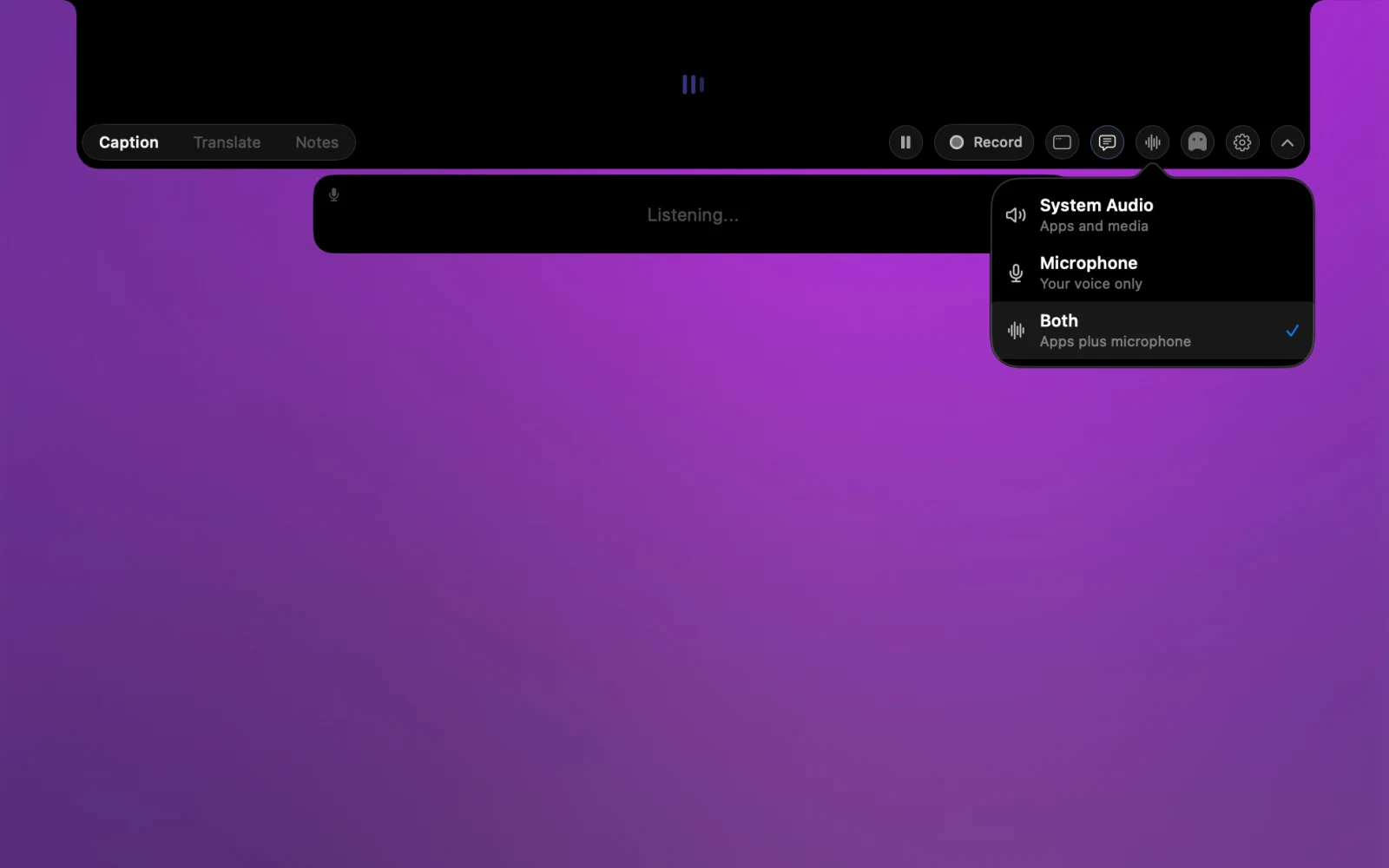
Apps & Media
회의 앱, 브라우저 동영상, 팟캐스트, 강의, 음악 등 Mac 앱과 시스템 오디오를 자막으로 만듭니다. 대부분의 용도에 적합합니다.
My Voice
마이크 음성만 자막으로 만듭니다. 주로 한 언어를 말한다면 Microphone Language를 지정해 정확도를 높일 수 있습니다.
Everything
앱 오디오와 마이크를 함께 자막으로 만듭니다. 자신의 말과 다른 사람의 말을 같은 흐름에서 캡처할 때 사용하세요.
번역 Pro
호환되는 macOS와 언어 쌍에서 Apple Translation으로 자막을 기기 안에서 번역하세요. 전체 흐름은 Mac 실시간 번역 앱 (영어)을 참고하세요.
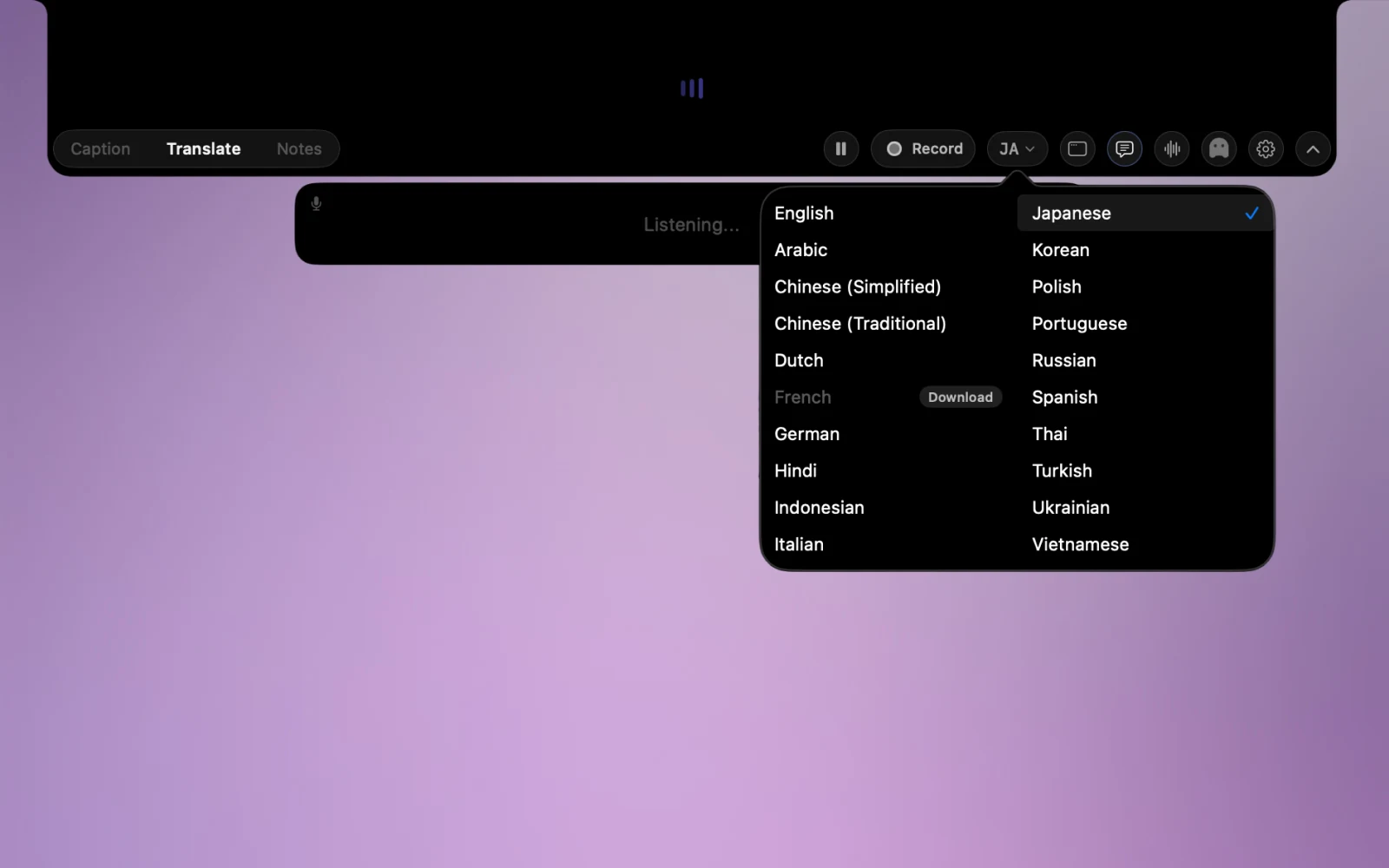
- ⌥⌘T로 자막 모드를 바꾸거나 노치에서 Translate를 선택하세요.
- 언어 메뉴에서 번역할 언어를 선택하세요.
- 원문과 번역을 함께 보려면 이중 언어 자막을 켜세요.
- 언어 쌍을 처음 사용할 때 macOS가 Apple 언어 지원을 다운로드해야 할 수 있습니다.
받아쓰기 Pro
받아쓰기는 마이크 음성을 지원되는 표준 비보안 Mac 텍스트 필드에 입력합니다. 인식, 개인 사전 규칙, 최근 기록 복구, 텍스트 삽입 조정은 Mac 안에서 처리됩니다.
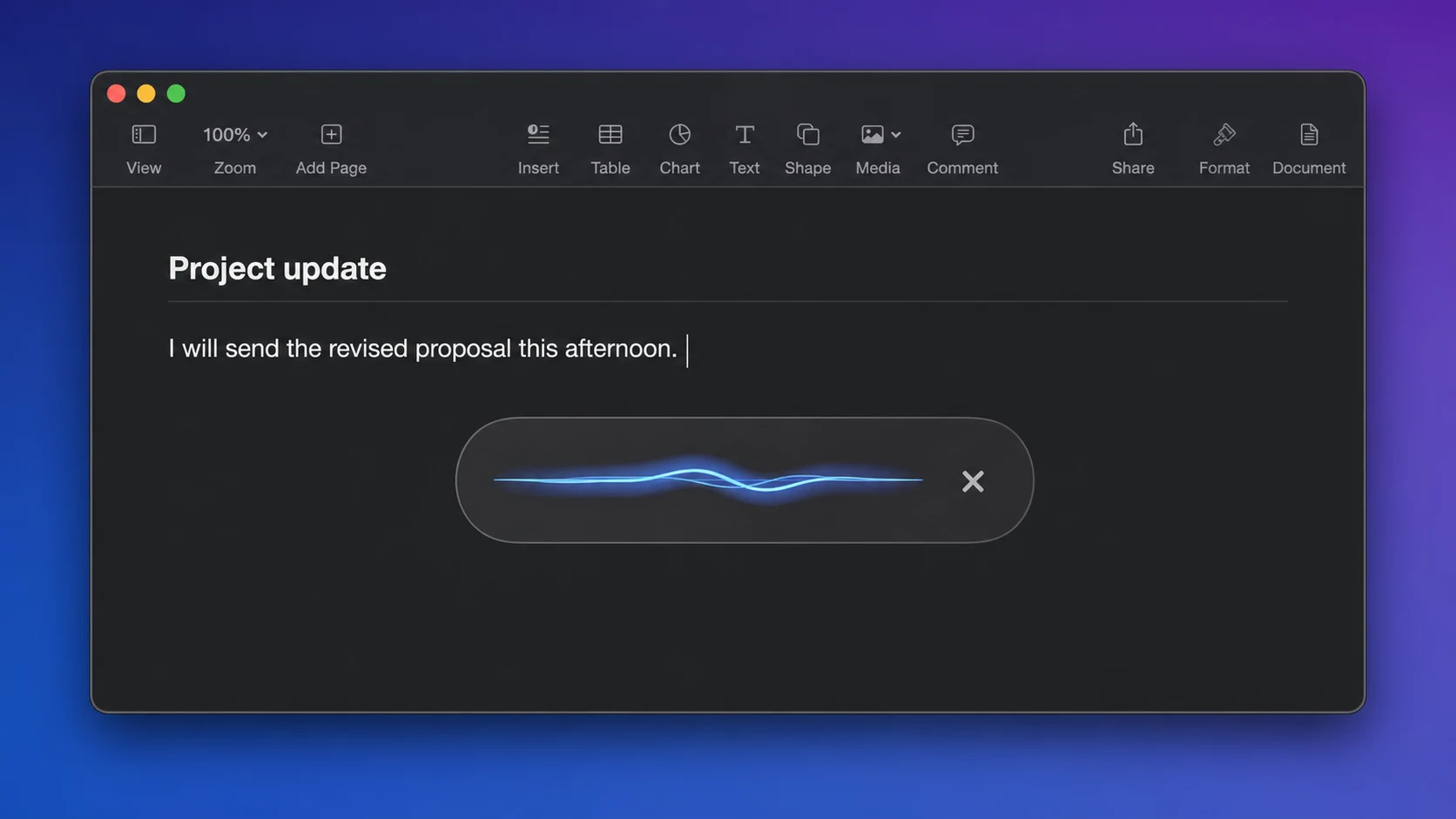
- 설정에서 Dictation을 켜세요. Pro, 마이크 접근, macOS 손쉬운 사용 권한이 필요합니다. 손쉬운 사용 권한으로 현재 필드에 텍스트를 삽입합니다.
- ⌥Space를 누른 채 말하세요. 손을 떼면 텍스트가 삽입됩니다. 한 번 눌러 시작하고 다시 눌러 끝내는 방식이나 다른 단축키로 바꿀 수 있습니다.
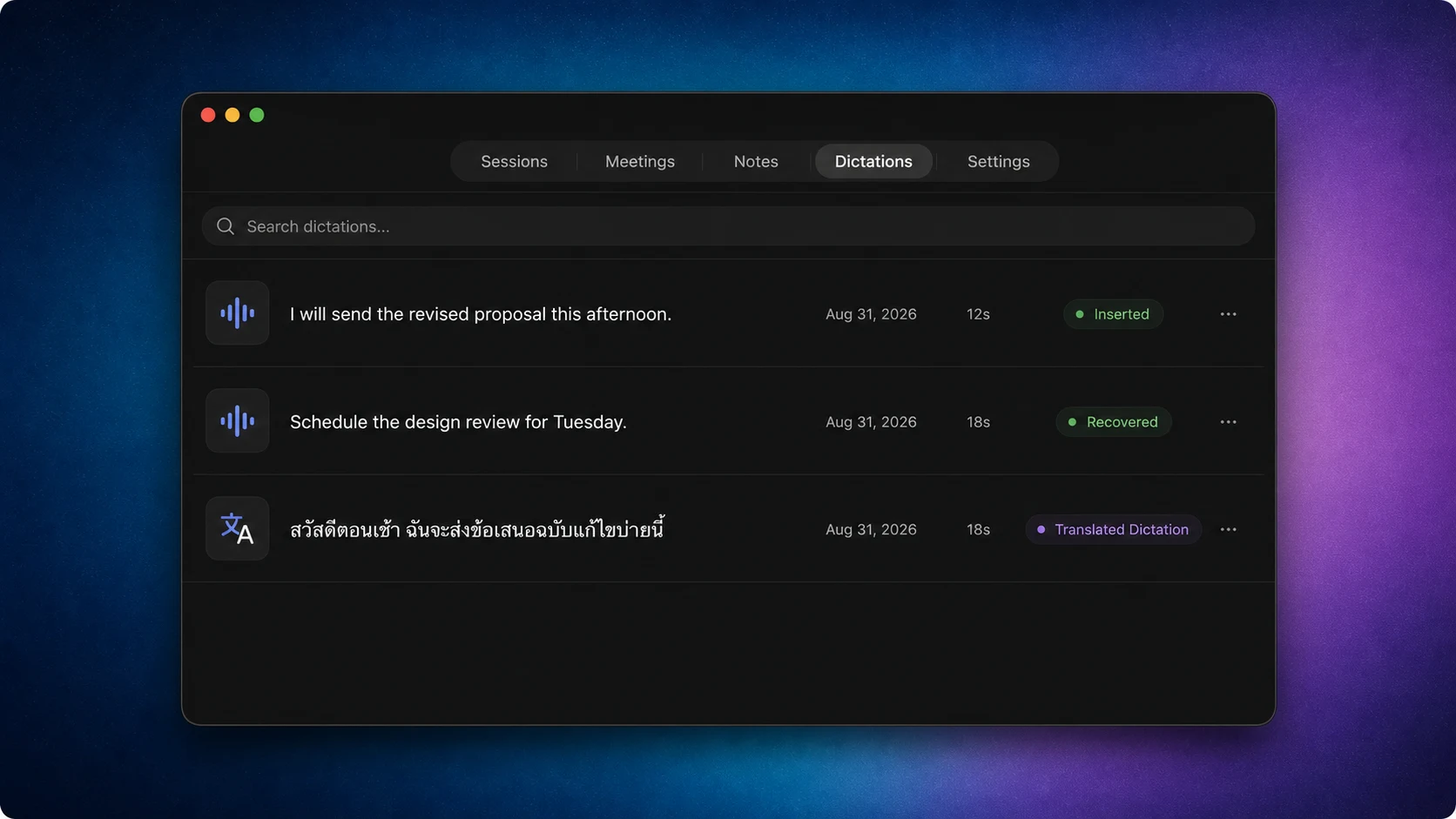
- 번역 받아쓰기는 ⇧⌥Space를 사용하세요. macOS 15 이상에서 선택한 마이크 언어를 설정의 대상 언어로 번역합니다.
- 복구하려면 Dictations를 여세요. 최근 결과를 검색하고 원문이나 번역을 확인하세요. 원래 필드가 삽입을 거부했다면 결과를 복사할 수 있습니다.
- 개인 사전을 관리하세요. 인식 맥락용 단어나 이름, 약어, 전문 용어에 대한 고정된 말하기-쓰기 치환 규칙을 추가하세요.
Meeting Intelligence Pro
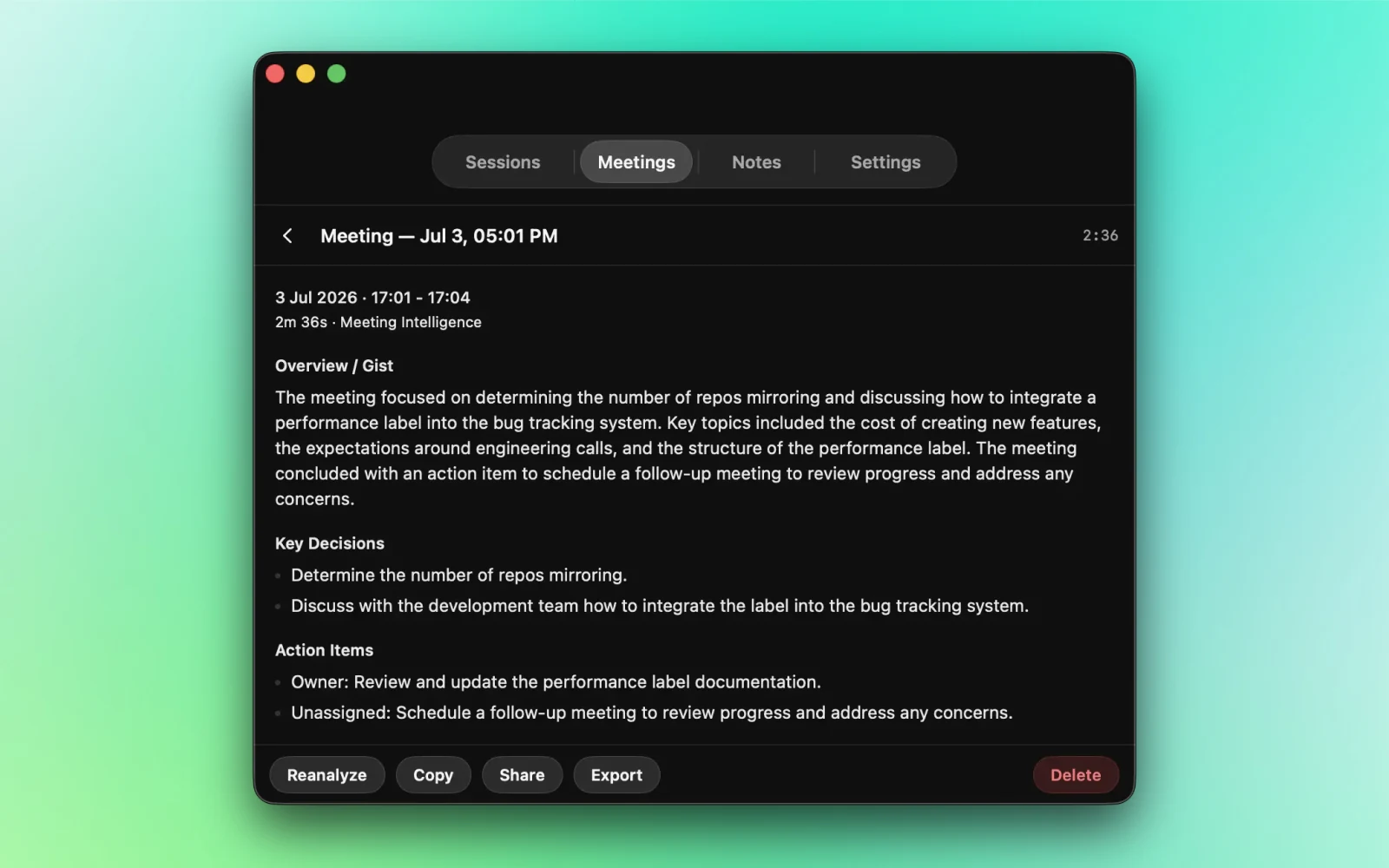
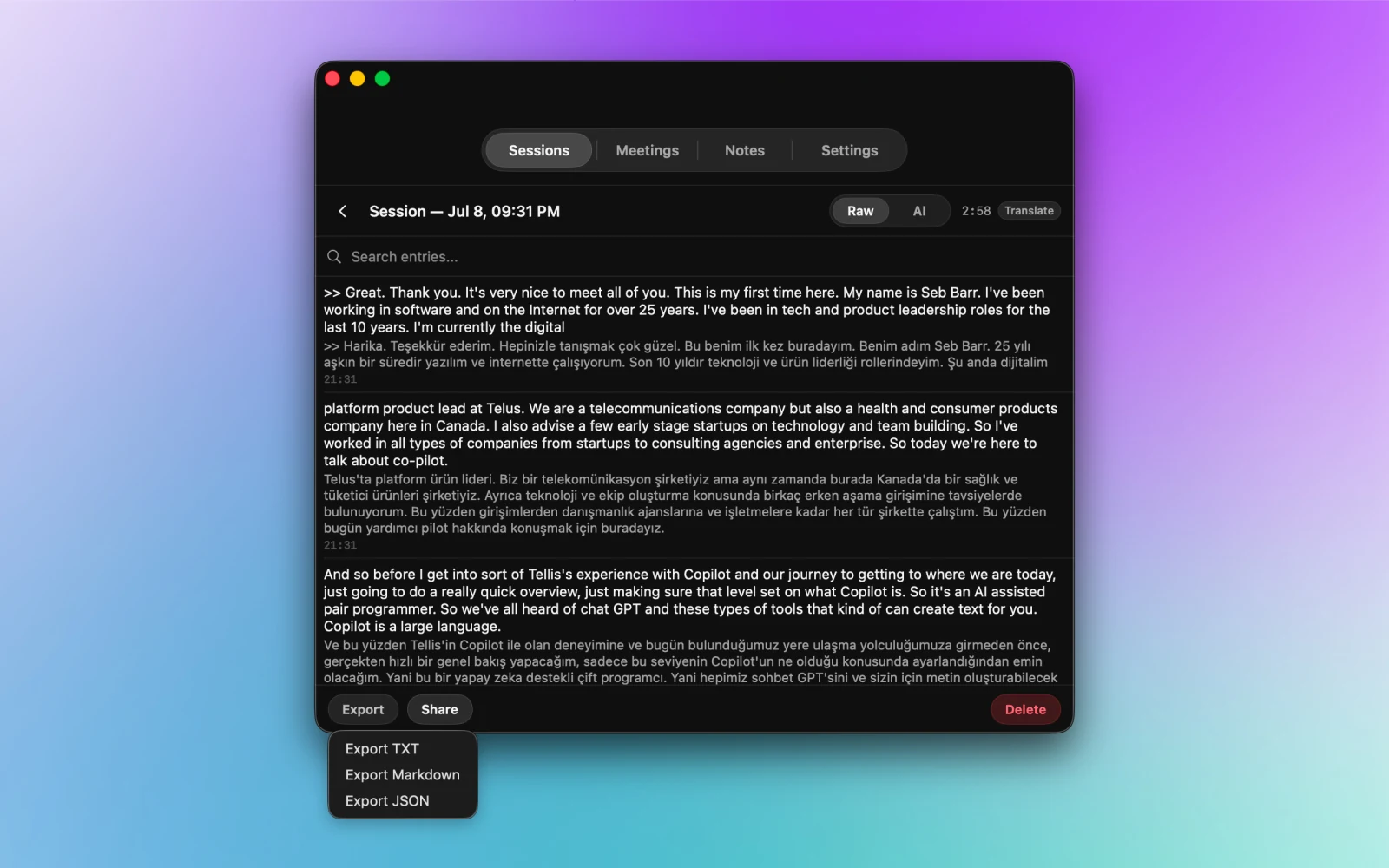
실시간 자막은 녹음 없이 작동합니다. 세션을 저장하기로 선택하면 지원되는 Mac의 Pro에서 Meeting Intelligence를 통해 로컬 전사, 자막 근거 요약, TXT·Markdown·JSON 내보내기를 사용할 수 있습니다.
Meeting Intelligence
Apple Intelligence가 활성화된 지원 Mac에서 자막을 현재 주제, 핵심 내용, 미해결 질문, 할 일, 주요 순간, 저장된 회의 요약으로 정리할 수 있습니다.
녹음 제안
NotchLive는 회의나 통화로 보이는 상황을 감지하면 녹음을 제안할 수 있습니다. 자동으로 녹음하지는 않으며 사용자가 시작해야 합니다.
내보내기 및 공유
저장한 Meetings, Sessions, Notes는 NotchLive 창에서 macOS 공유, 복사, 내보내기, 삭제를 지원합니다.
Voice Notes Pro
Voice Notes는 마이크를 음성 메모장으로 만듭니다. 원본 전사를 보관하고, AI로 다듬은 결과를 확인하고, 메모를 번역하거나 NotchPad로 보내세요.
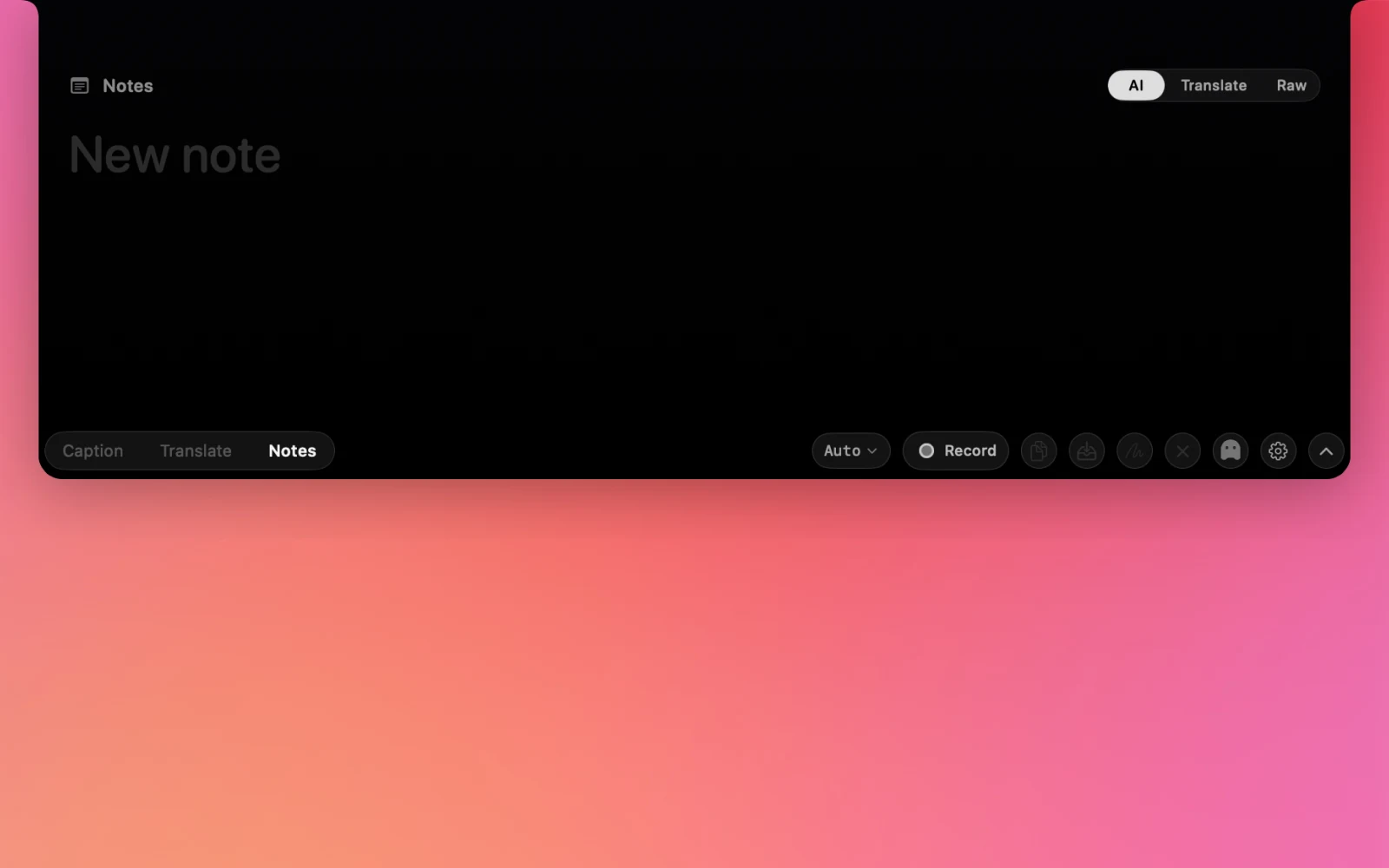
- NotchLive 모드 컨트롤에서 Notes를 선택하세요.
- Record를 누르고 마이크에 자연스럽게 말하세요.
- 검토할 때 AI, Translate, Raw 보기를 전환하세요.
- 결과를 저장, 복사, 내보내기, 공유하거나 NotchPad로 보내세요.
Ghost Mode
Ghost Mode는 화면 공유와 화면 기록에서 NotchLive를 숨기면서 Mac에서는 자막을 계속 표시합니다.
설정
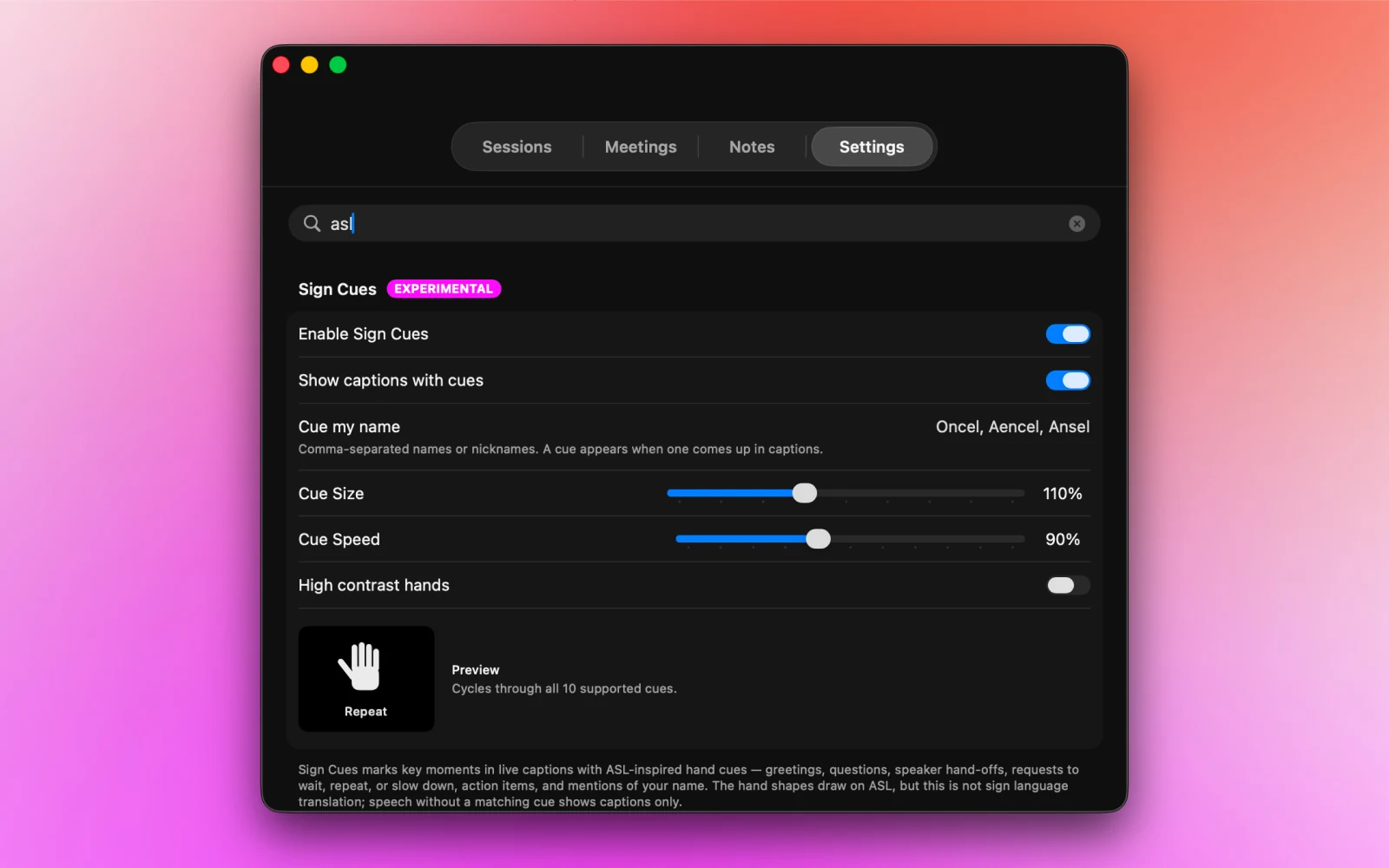
창에는 Sessions, Meetings, Notes, Dictations, Settings 탭이 있습니다. 설정 검색으로 모델, 오디오, 번역, Dictation, Ghost Mode, 단축키, 라이선스, 진단, 실험적 Sign Cues를 바로 찾을 수 있습니다.
유용한 단축키
Sign Cues 안내: 일부 자막 순간에 표시되는 ASL에서 영감을 얻은 시각적 표식입니다. 실험적 기능이며 수어 번역이나 통역이 아닙니다.
비활동 후 일시 정지
NotchLive 1.9.2는 오디오 활동이 15, 30, 60분 없으면 캡처를 멈추거나 기본값 Never로 계속 실행할 수 있습니다. 이 설정은 녹음이나 Voice Notes를 정지하지 않습니다. 캡처가 휴면 또는 사용 불가 상태라면 Wake나 Retry를 사용하세요.
AI 연결 및 MCP Pro
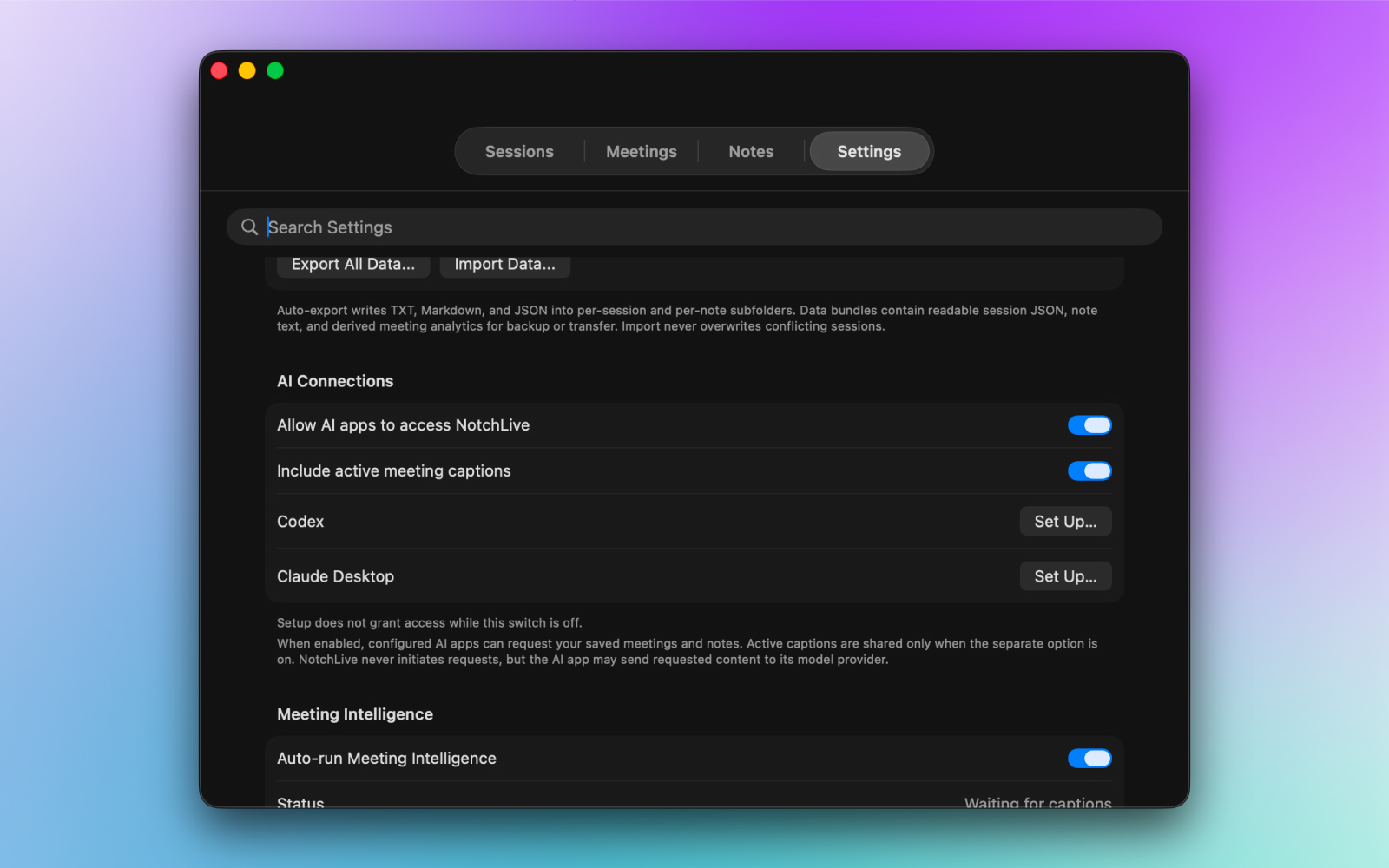
NotchLive 1.9.1은 Dock 아이콘이나 앱 창이 없는 전용 도우미로 MCP를 실행합니다. Codex와 Claude Desktop을 직접 설정하며, Hermes, OpenClaw, 호환 Obsidian 플러그인 등 다른 MCP 클라이언트에는 표준 stdio 구성을 제공합니다.
연결 확인
먼저 어떤 NotchLive 도구를 사용할 수 있어?
라고 묻고, 내 NotchLive 회의에서 출시 일정에 관한 결정을 찾아줘.
라고 요청해 보세요. 활성 Timeline은 자막을 시작한 뒤 새로 확정되는 자막을 따라가도록 요청하세요.
하나의 실시간 흐름을 여러 언어로 번역
활성 회의 자막을 허용한 뒤 이렇게 요청하세요. 진행 중인 NotchLive 회의를 따라가 줘. 새로 확정되는 자막을 스페인어, 일본어, 터키어, 아랍어로 번역해 줘. 화자 라벨을 유지하고 멈추라고 할 때까지 계속해 줘.
품질, 언어 범위, 형식, 지연은 연결한 모델에 따라 달라집니다.
데이터 경계 이해
기본 스위치가 꺼져 있으면 설정만으로 접근이 허용되지 않습니다. 도우미가 시작돼도 데이터 호출은 회의 내용 없이 access_disabled를 반환합니다. NotchLive는 읽기 전용 도구를 제공하고 스스로 요청을 보내지 않지만, 연결한 클라이언트는 요청한 텍스트를 선택한 모델 제공업체에 보낼 수 있습니다. Ollama와 Qwen은 MCP 지원 에이전트 실행 환경이 필요합니다. 인터페이스, 설정, 데이터 경계와 실시간 작업은 전체 MCP 가이드 (영어)를 참고하세요.
문제 해결
설정 완료를 요청하는 경우
Finish Setup을 사용하세요. 누락된 앱 오디오 권한이나 음성 모델에 맞는 설정 단계를 엽니다.
화면 기록 목록에 NotchLive가 없는 경우
NotchLive를 한 번 실행하고 시스템 설정 > 개인정보 보호 및 보안 > 화면 기록을 여세요. 목록에 없으면 응용 프로그램에서 추가하세요. 설정 중 드래그해서 추가하는 안내도 표시됩니다.
자막이 부정확한 경우
억양, 빠르고 밀도 높은 발화, 전문 용어에는 Medium, Large Turbo Compact, Large Turbo를 사용해 보세요. 주로 한 언어를 말한다면 Auto 대신 Microphone Language를 정하고 오디오 소스도 확인하세요.
Mac이 뜨거워지는 경우
큰 모델은 CPU, 메모리, 디스크를 더 많이 사용합니다. 자원 사용을 줄이려면 Small이나 Base로 바꾸세요.
잠자기에서 깨어난 후 오디오가 돌아오지 않는 경우
NotchLive 1.9.2는 macOS 잠자기 후 시스템 오디오와 마이크 캡처를 다시 구성합니다. 복구가 완료되지 않으면 Retry audio capture를 사용하세요. 권한 문제라면 필요한 macOS 권한을 복원한 뒤 다시 시도하세요.
음성 모델 복구가 필요한 경우
모델 파일이 없거나 변경됐다고 표시되면 Repair를 사용하세요. 대체 파일은 사용 전에 검증되며 복구가 중단돼도 다시 복구할 수 있는 상태가 유지됩니다.
MCP 클라이언트가 NotchLive를 찾지 못하는 경우
Set Up을 누르기 전에 Codex나 Claude Desktop을 설치했는지 확인하고, Set Up을 다시 실행한 뒤 클라이언트를 다시 여세요. 다른 클라이언트는 설정에서 최신 표준 stdio 구성을 복사하세요. Allow AI apps to access NotchLive를 켜고, 실시간 Timeline에는 Include active meeting captions와 진행 중인 자막 세션도 필요합니다.
기본부터 시작하고 필요할 때 추가 기능을 켜세요.
통화, 동영상, 강의에는 Apps & Media가 적합합니다. 마이크를 포함하려면 Everything으로 바꾸세요. 회의 기록을 남길 때만 녹음하고, 선택한 클라이언트가 NotchLive 맥락을 읽게 할 때만 AI Connections를 켜세요.
관련 Mac 자막 가이드
Mac의 Zoom 통화에 자막 추가 (영어), 청각 접근성을 위한 실시간 자막 (영어), Mac 실시간 자막 앱 비교 (영어), NotchLive와 Apple Live Captions 비교 (영어).