 NotchLive
NotchLive-Startanleitung
NotchLive auf dem Mac einrichten
NotchLive diktiert in unterstützte Mac-Textfelder, untertitelt App-Audio und Mikrofon, übersetzt Live-Untertitel und erstellt überprüfbare lokale Meeting-Aufzeichnungen. Freigegebener Kontext lässt sich über lokales MCP mit Codex oder Claude Desktop teilen.
Aktualisiert für NotchLive 1.10.2
NotchLive 1.10.2 verbessert Untertitel, die Auswahl der gesprochenen Sprache, die Wiederaufnahme nach dem Ruhezustand, die Modellreparatur und Meeting Intelligence. Bestehende Untertitel werden schrittweise übersetzt.
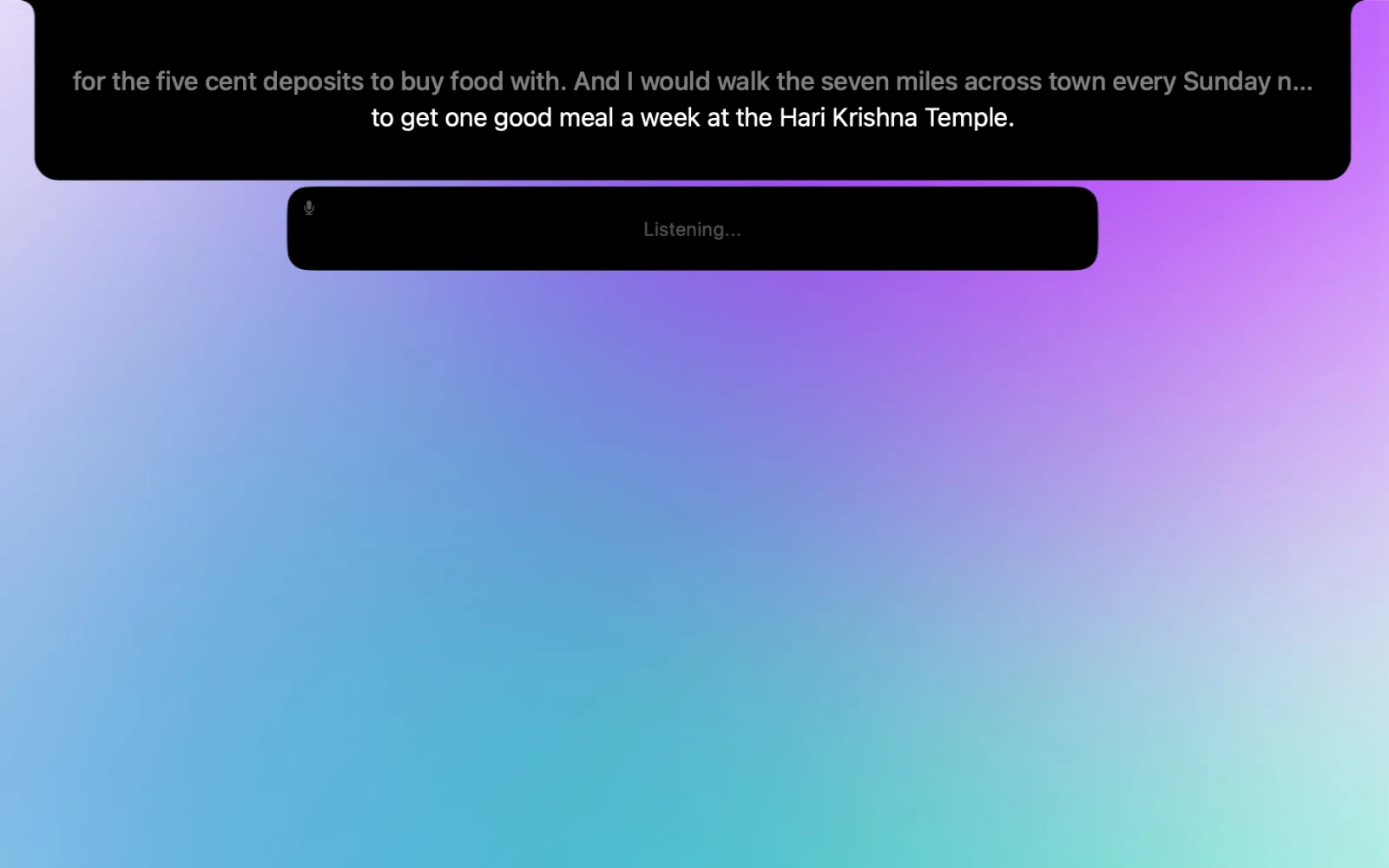
Erste Einrichtung
Die Ersteinrichtung nutzt dieselbe Notch-Oberfläche wie später die App. Erledige diese Schritte einmal und starte Untertitel anschließend über Menüleiste, Notch oder Tastenkürzel.
- NotchLive installieren. Öffne die DMG, ziehe NotchLive in Programme und starte die App dort oder über Spotlight.
- App-Audio erlauben. macOS nennt diese Berechtigung Bildschirmaufnahme. NotchLive nutzt sie, um Apps und Medien für Untertitel zu hören.
- Mikrofonzugriff bei Bedarf erlauben. Für App-Audio ist er optional, für My Voice, Everything und Voice Notes erforderlich.
- Ein Sprachmodell vorbereiten. Small ist für die meisten ein guter Einstieg. Du kannst das Modell später in den Einstellungen wechseln.
- Meeting Intelligence auswählen. Pro-Nutzer können auf unterstützten Macs schon bei der Einrichtung private Meeting-Zusammenfassungen aktivieren.
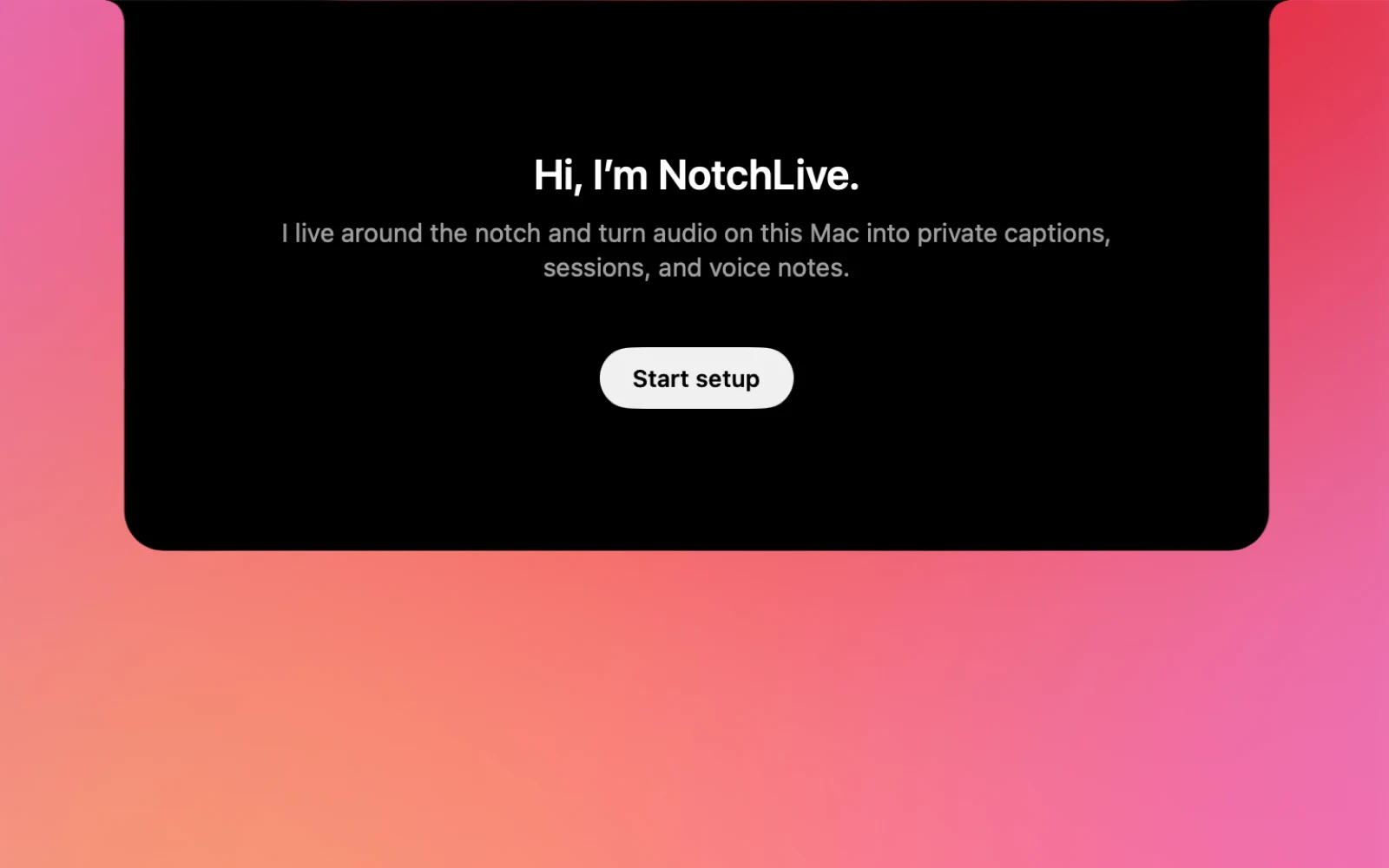
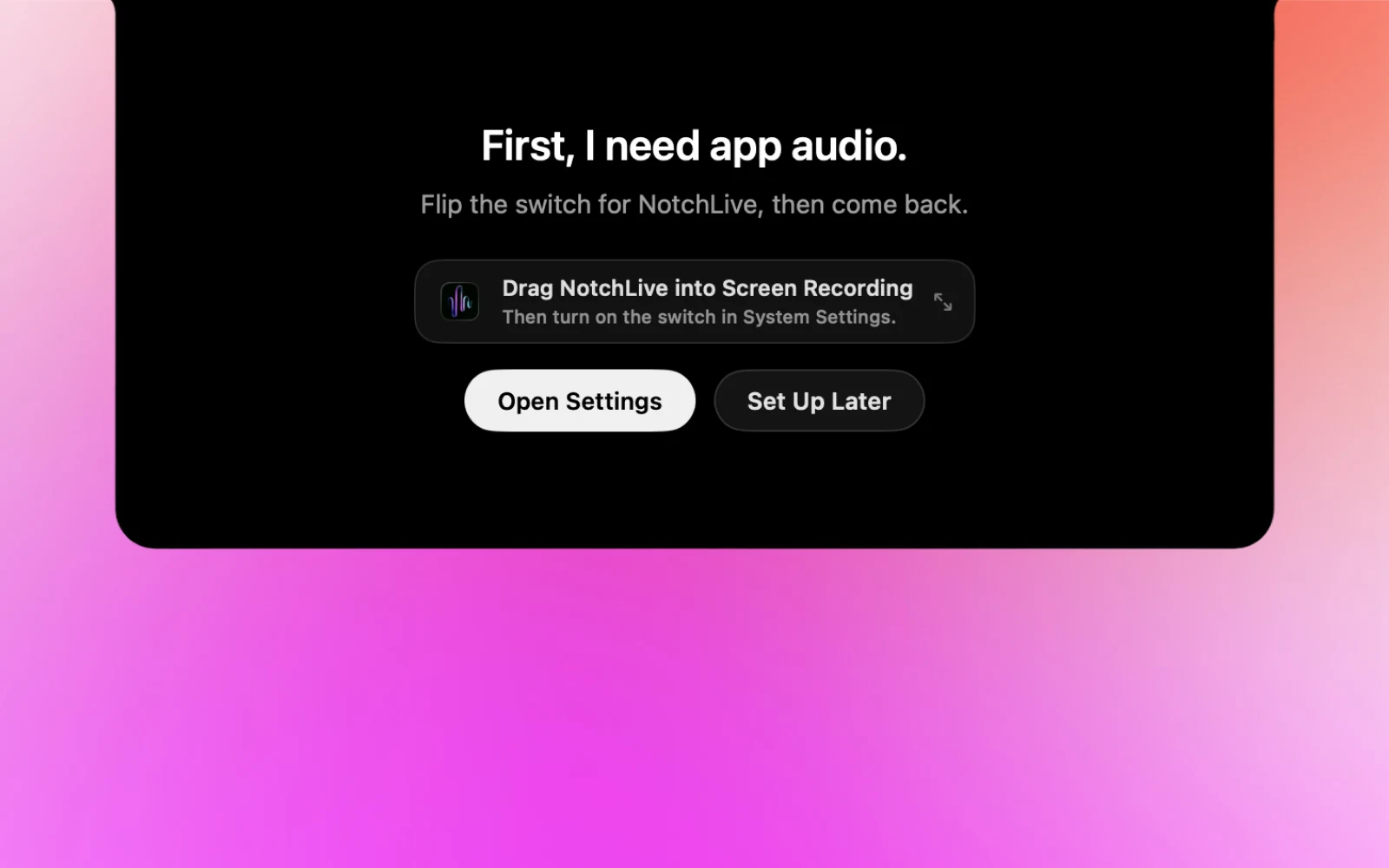
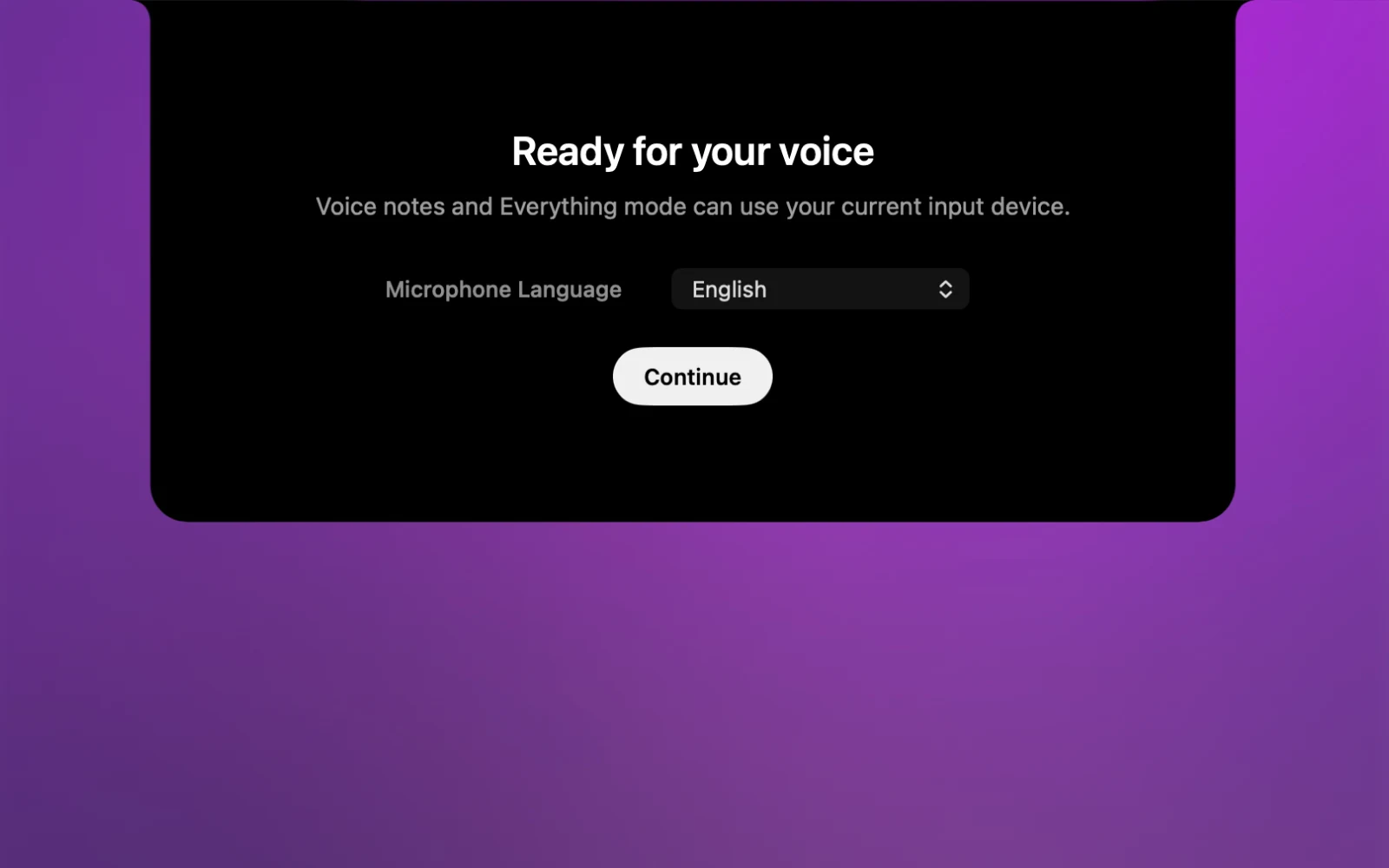
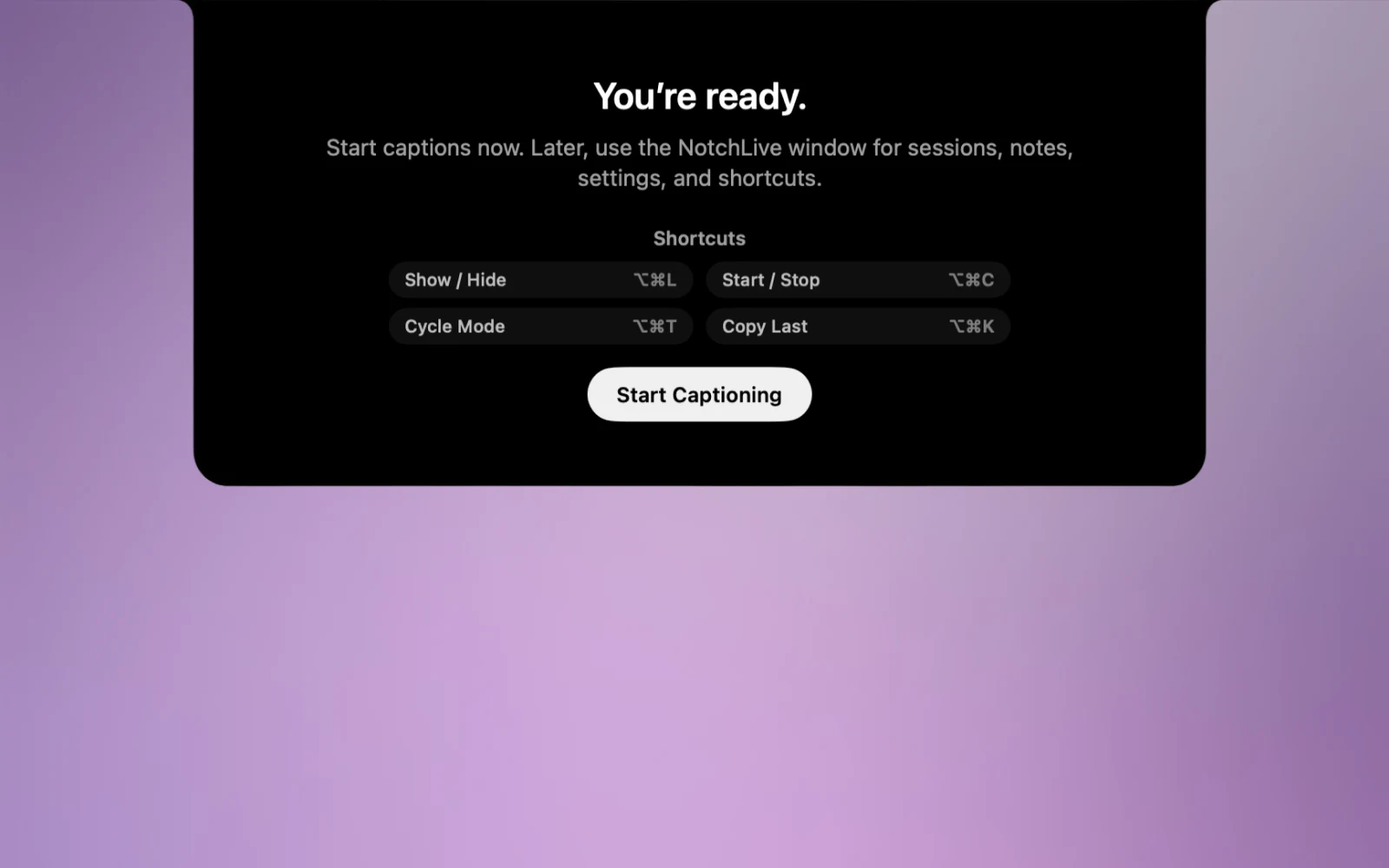
Einrichtung nicht abgeschlossen? Finish Setup erscheint in Notch, Menüleiste, Hauptfenster und Einstellungen. Ergänze damit eine fehlende App-Audio-Berechtigung oder ein fehlendes Sprachmodell.
Vorgaben bei Neuinstallation: Everything mit Timeline, schwebende Untertitel in 40 Punkt, App-Umschalter oben mittig aus und Start bei Anmeldung aus. Die Übersetzung folgt der bevorzugten unterstützten Mac-Sprache, die Mikrofonsprache beginnt mit Auto. Ohne Mikrofonfreigabe bleibt Apps & Media aktiv. Bestehende Einstellungen werden beibehalten.
Erste Untertitel
Öffne Zoom, Google Meet, Microsoft Teams, einen Podcast, Vortrag, ein Video oder eine andere Mac-Audioquelle. Starte dann Untertitel. Mehr dazu unter Mac-Live-Untertitel für Anrufe, Videos und App-Audio (Englisch).
- Mit ⌥⌘C startest oder stoppst du Untertitel.
- Wenn du lieber klickst, verwende NotchLive in der Menüleiste.
- Bewege den Zeiger über die Notch, um Modus, Aufnahme, Anzeige, Audioquelle, Ghost Mode und Einstellungen einzublenden.
- Kopiere den letzten Untertitel mit ⌥⌘K.
Schwebendes Untertitelfenster
Öffne Caption Display, wenn du größere Schrift oder eine andere Position auf dem Bildschirm möchtest. Das Fenster nutzt denselben Untertitelstream wie die Notch.
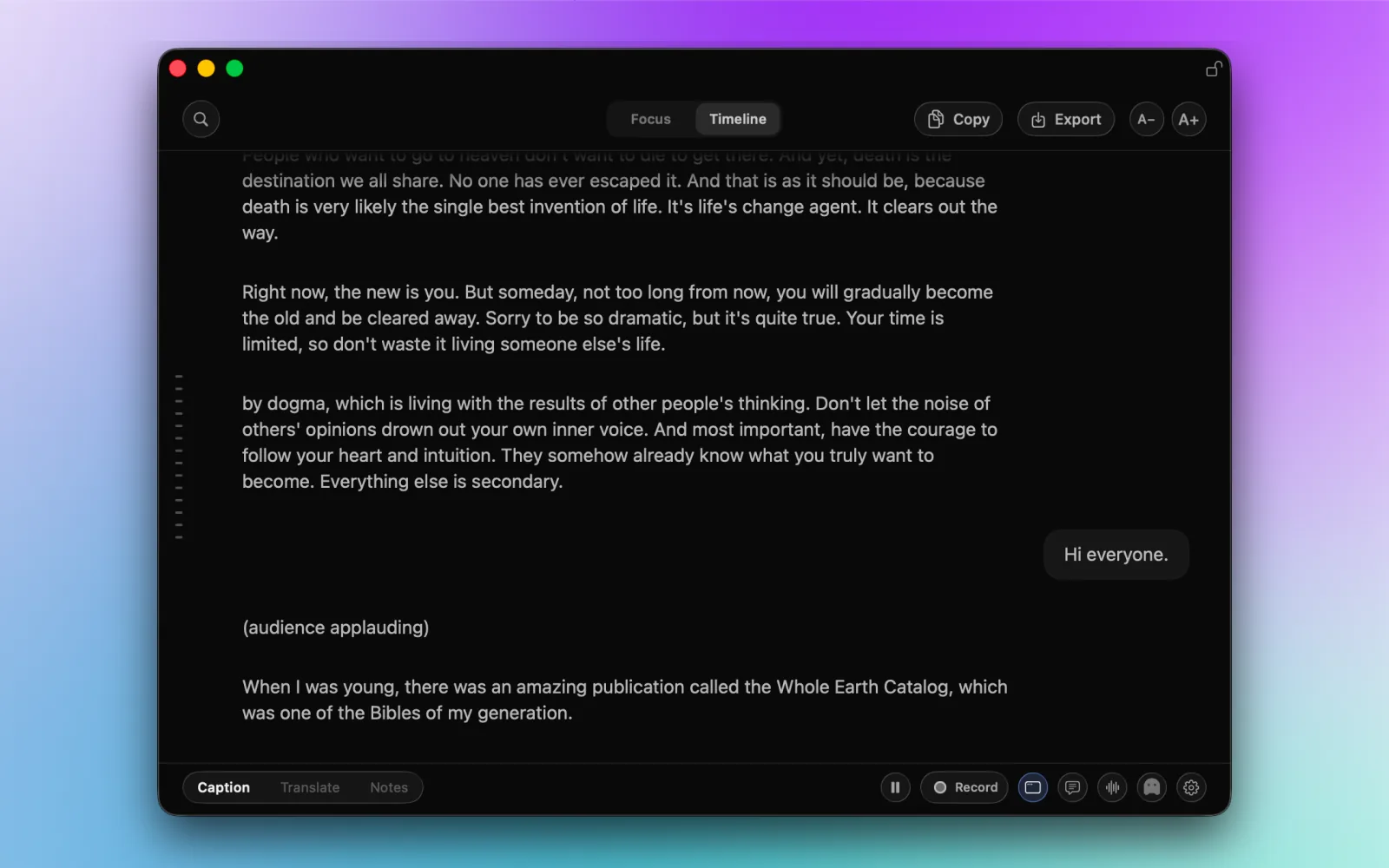
- Wähle Open Caption Display in der Menüleiste, nutze die Anzeigesteuerung an der Notch oder drücke standardmäßig ⌥⌘F. Die Kürzel lassen sich in den Einstellungen ändern.
- Verschiebe das Fenster an der Titelleiste und ändere seine Größe an einer Kante oder Ecke.
- Mit A− und A+ änderst du die Schriftgröße der schwebenden Untertitel.
- Das Schloss-Symbol Keep Window on Top hält es über normalen App-Fenstern, nicht über jeder macOS-Systemoberfläche.
Schließen ist nicht Stoppen: Das Schließen blendet nur das Fenster aus. Beende die aktive Audioerfassung mit dem Start-/Stopp-Steuerelement oder ⌥⌘C.
Focus-Modus
Wähle oben in Caption Display Focus für eine kompakte Ansicht der neuesten gesprochenen Worte. Das ist nicht der macOS-Fokusmodus und blockiert keine Mitteilungen.
Wähle die Audioquelle separat: Apps & Media für Mac-Wiedergabe, My Voice für dein Mikrofon oder Everything für beides. Der Wechsel zu Focus ändert weder die Quelle noch startet er die Erfassung neu.
Wechsle für früheren Kontext zu Timeline. Bei aktivem Fenster öffnet auch ⌘F die Timeline-Suche. Focus sowie das Lesen und Durchsuchen der Timeline sind kostenlos.
Live Timeline
Wähle im selben Fenster Timeline, um den aktuellen Untertitelverlauf zu lesen, während neue Untertitel eintreffen.
- Scrolle nach oben und kehre mit Jump to Live zu den neuesten Untertiteln zurück.
- Durchsuche mit ⌘F die abgeschlossenen Untertitel des aktuellen Durchlaufs. Audio von vor dem Start der Erfassung ist nicht durchsuchbar.
- Mit Pro kannst du den gesamten bisherigen Text kopieren oder als TXT/Markdown exportieren. Die Ausgabe ist eine Momentaufnahme und aktualisiert sich nicht automatisch.
Live-Kontext ist kein gespeichertes Meeting: Eine nicht aufgezeichnete Timeline bleibt für den aktuellen Durchlauf im Arbeitsspeicher und wird nach dem Beenden der App nicht wiederhergestellt. Das Öffnen startet keine Aufnahme. Nutze Record mit Pro bewusst, wenn du eine Sitzung behalten möchtest.
Audioquellen
In den Einstellungen stehen ausführliche Quellennamen; die kompakten Notch-Steuerelemente können kürzere Bezeichnungen verwenden. Beide erlauben den Quellenwechsel.
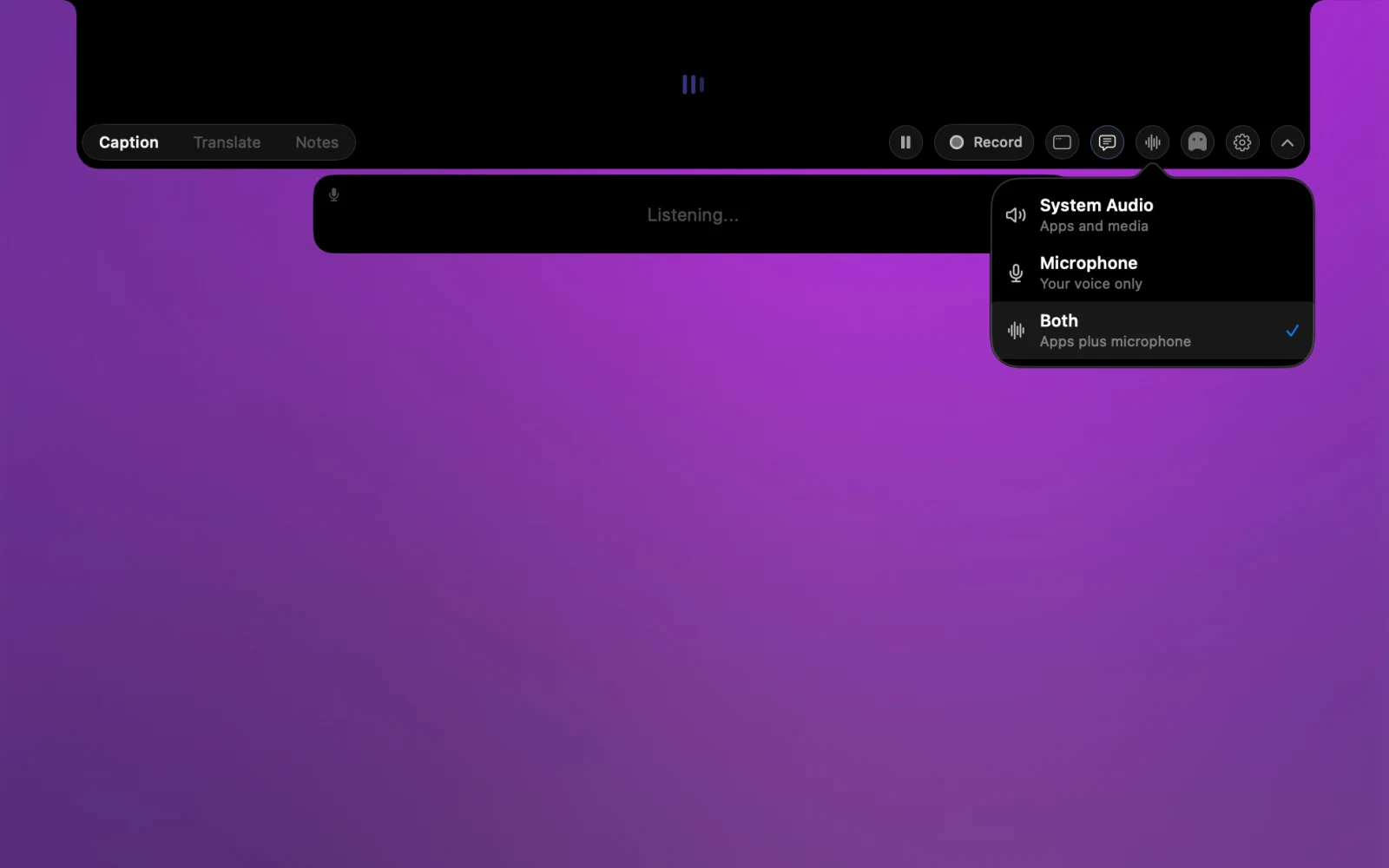
Apps & Media
Untertitelt Mac-Apps: Meetings, Browser-Videos, Podcasts, Vorträge, Musik und anderes Systemaudio. Für die meisten Anwendungen ist das die beste Wahl.
My Voice
Untertitelt nur dein Mikrofon. Wähle eine Microphone Language für bessere Genauigkeit, wenn du meist dieselbe Sprache sprichst.
Everything
Untertitelt App-Audio und Mikrofon zusammen. Nutze dies, wenn deine eigene Sprache und andere Sprecher im selben Ablauf erfasst werden sollen.
Übersetzung Pro
Übersetze Live-Untertitel mit Apple Translation auf dem Gerät, auf kompatiblen macOS-Versionen und für unterstützte Sprachpaare. Siehe Live-Übersetzung auf dem Mac (Englisch) für den vollständigen Ablauf.
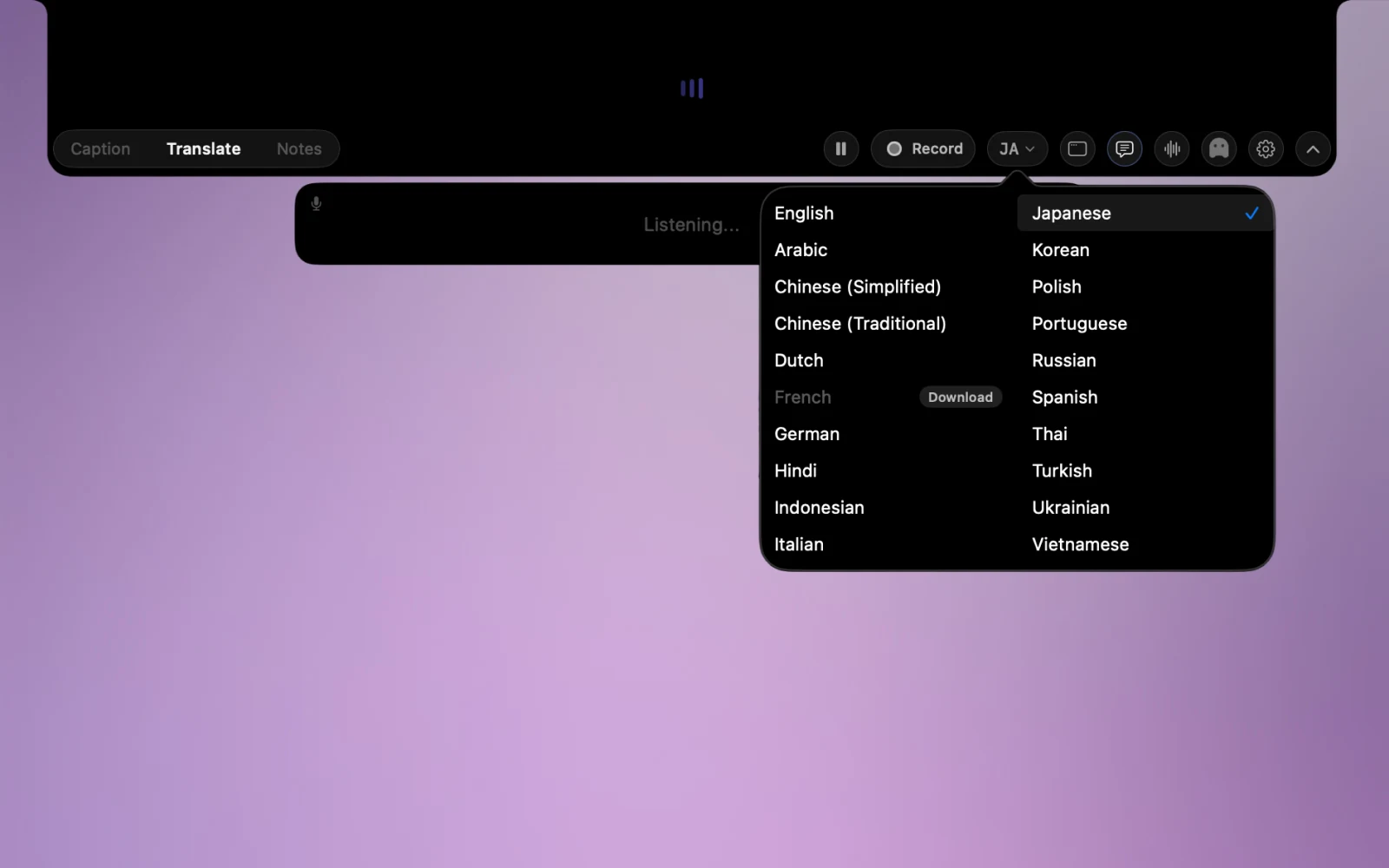
- Wechsle mit ⌥⌘T durch die Untertitelmodi oder wähle Translate an der Notch.
- Wähle im Sprachmenü eine Zielsprache.
- Aktiviere zweisprachige Untertitel, um Original und Übersetzung zusammen zu sehen.
- Beim ersten Einsatz eines Sprachpaars muss macOS möglicherweise Apples Sprachunterstützung herunterladen.
Diktieren Pro
Diktieren überträgt Mikrofonsprache in unterstützte standardmäßige, nicht geschützte Mac-Textfelder. Erkennung, persönliche Wörterbuchregeln, Wiederherstellung aus dem Verlauf und Texteinfügung bleiben auf deinem Mac.
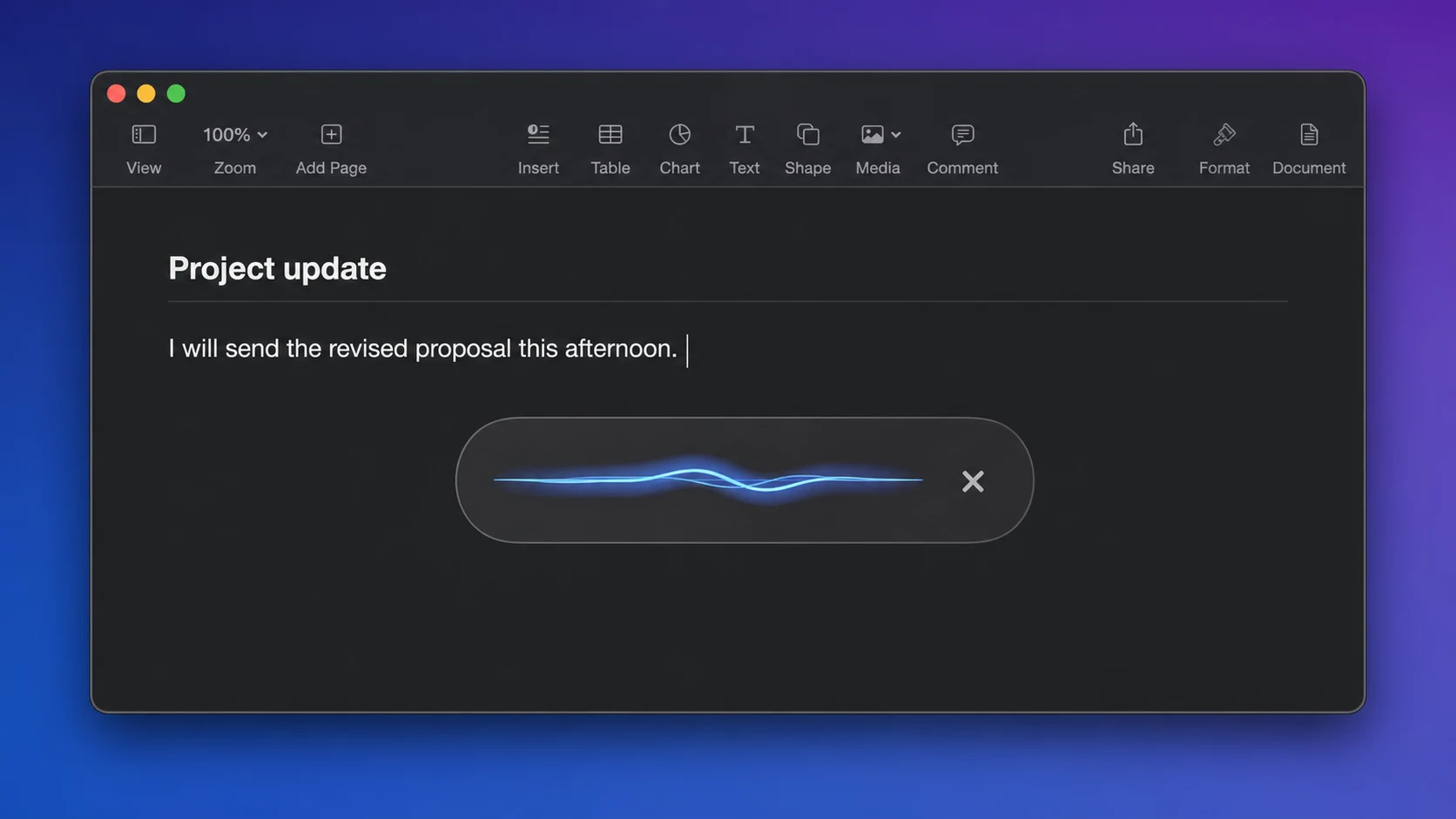
- Dictation in den Einstellungen aktivieren. Dafür brauchst du Pro, Mikrofonzugriff und die macOS-Bedienungshilfen-Berechtigung zum Einfügen in das aktive Feld.
- Zum Diktieren ⌥Space halten. Sprich bei gedrücktem Kürzel und lasse zum Einfügen los. Alternativ kannst du Start/Stopp durch zweimaliges Drücken wählen oder ein anderes Kürzel festlegen.
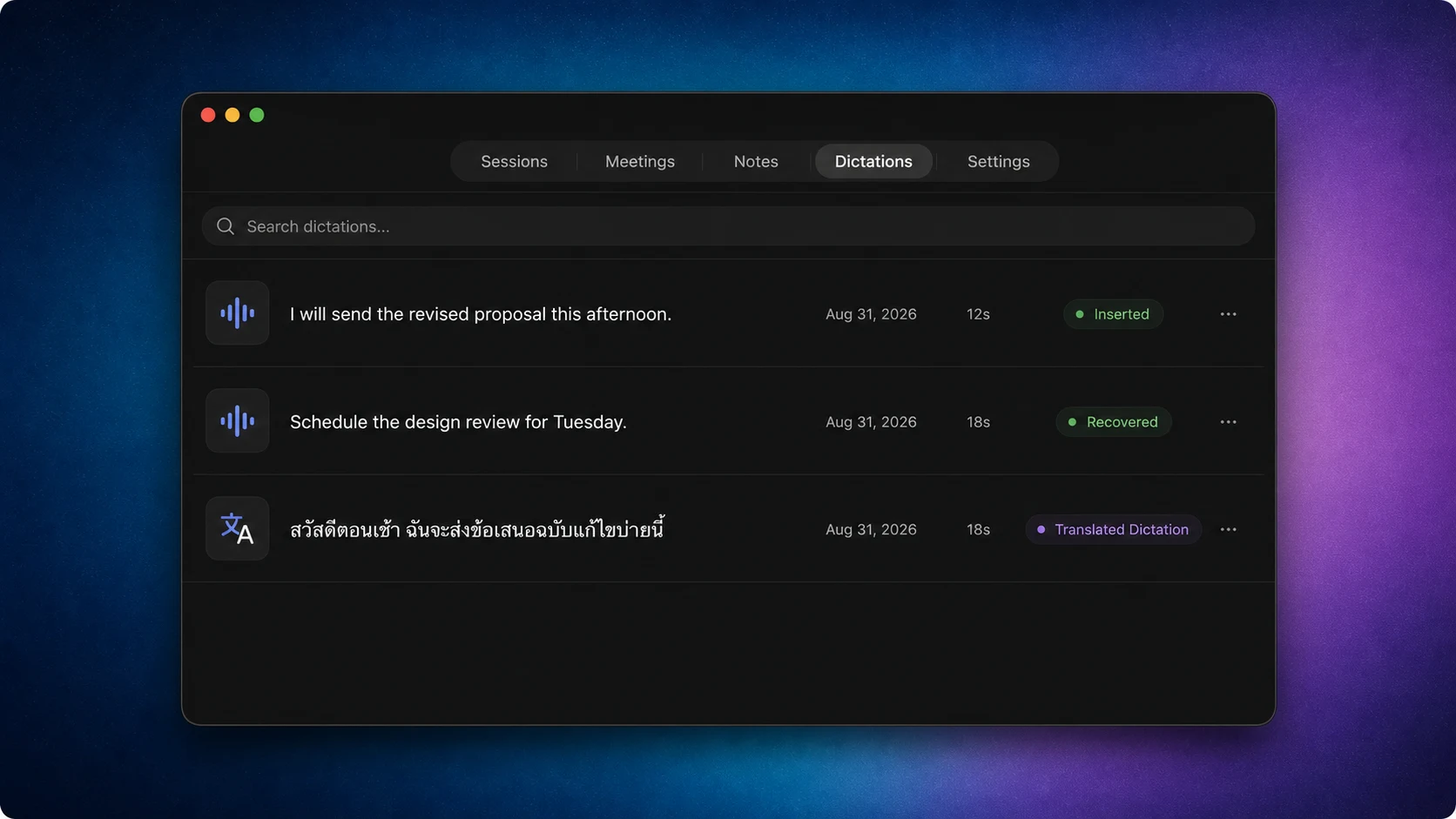
- Übersetztes Diktieren mit ⇧⌥Space. Ab macOS 15 übersetzt NotchLive von der gewählten Mikrofonsprache in die Zielsprache aus den Einstellungen.
- Dictations zur Wiederherstellung öffnen. Durchsuche jüngste Ergebnisse und prüfe Original oder Übersetzung. Kopiere einen Eintrag, wenn das ursprüngliche Feld kein Einfügen zuließ.
- Das persönliche Wörterbuch pflegen. Ergänze Erkennungsvokabular oder feste Gesprochen-zu-Geschrieben-Ersetzungen für Namen, Abkürzungen und Fachbegriffe.
Meeting Intelligence Pro
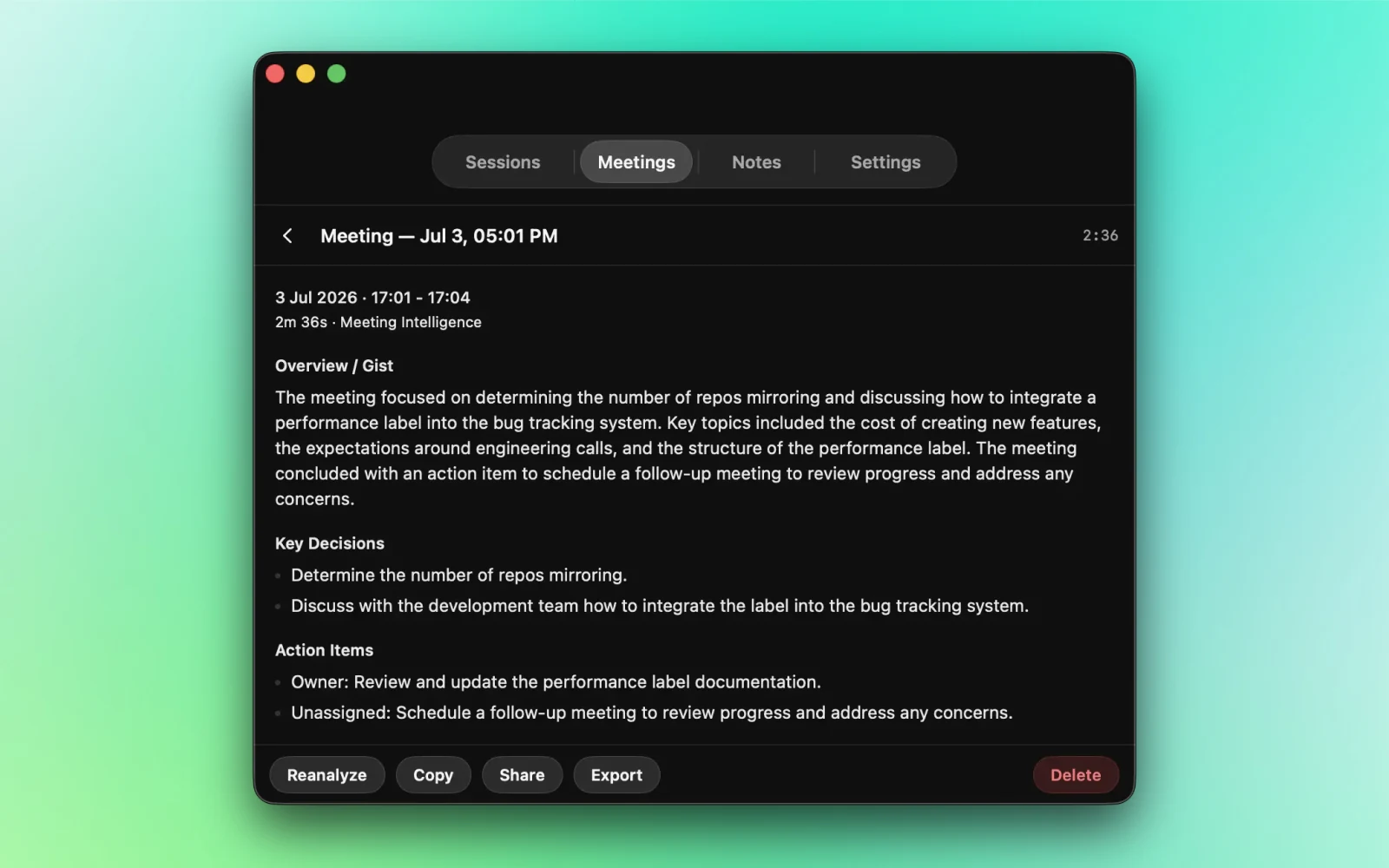
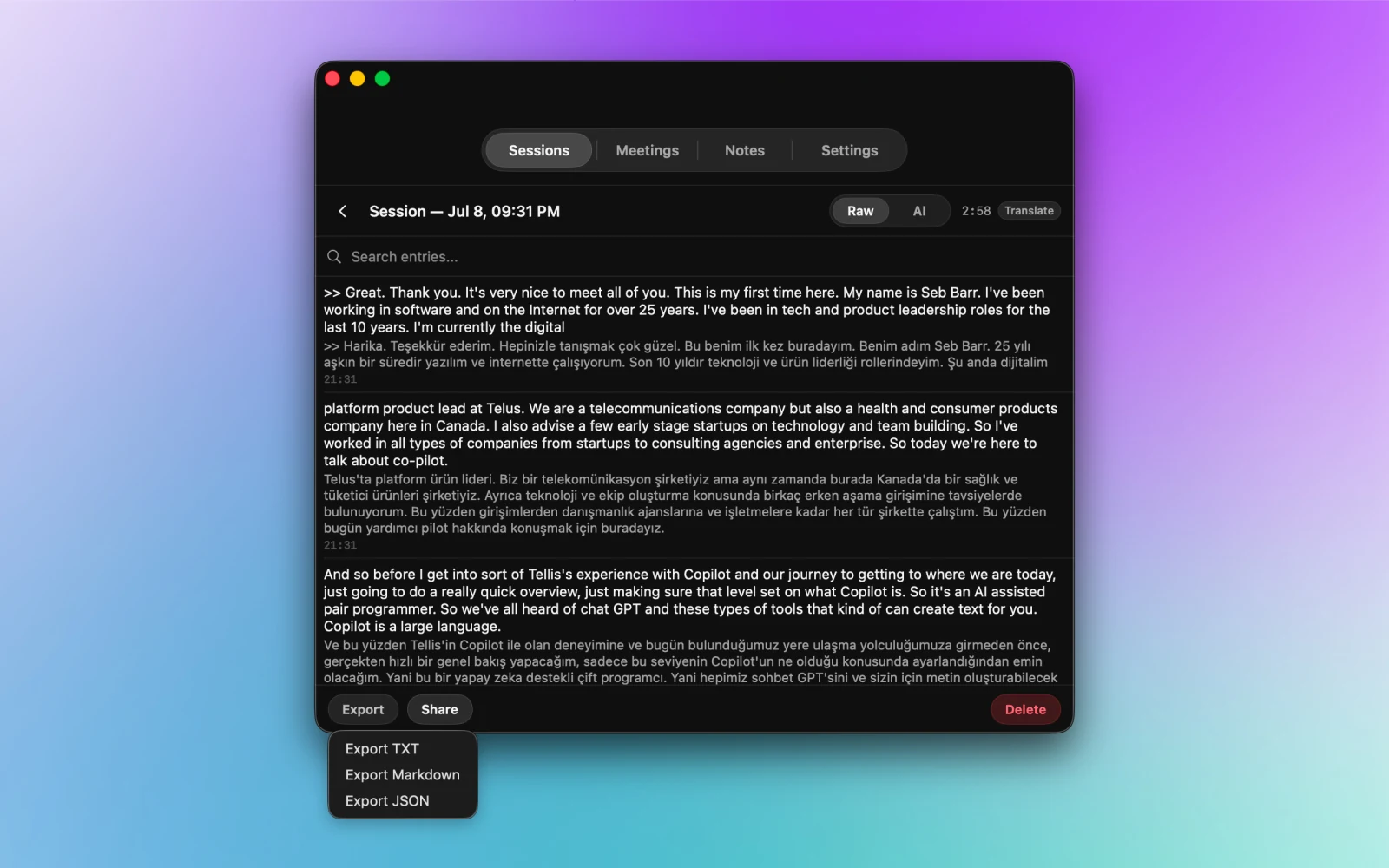
Live-Untertitel funktionieren ohne Aufnahme. Wenn du eine Sitzung speichern möchtest, ergänzt Pro auf unterstützten Macs Meeting Intelligence: lokale Transkripte, Zusammenfassungen anhand der Untertitel und TXT-, Markdown- oder JSON-Export.
Meeting Intelligence
Auf unterstützten Macs mit aktivem Apple Intelligence entstehen aus Untertiteln aktuelles Thema, Kernpunkte, offene Fragen, Aufgaben, wichtige Momente und gespeicherte Meeting-Zusammenfassungen.
Aufnahmevorschläge
NotchLive kann bei einem erkannten wahrscheinlichen Meeting oder Anruf eine Aufnahme vorschlagen. Es zeichnet nicht automatisch auf; du musst die Aufnahme starten.
Exportieren und teilen
Gespeicherte Meetings, Sessions und Notes lassen sich im NotchLive-Fenster nativ teilen, kopieren, exportieren und löschen.
Voice Notes Pro
Voice Notes macht dein Mikrofon zum Sprache-zu-Text-Notizblock. Behalte das Rohtranskript, prüfe die KI-bereinigte Fassung, übersetze die Notiz oder sende sie an NotchPad.
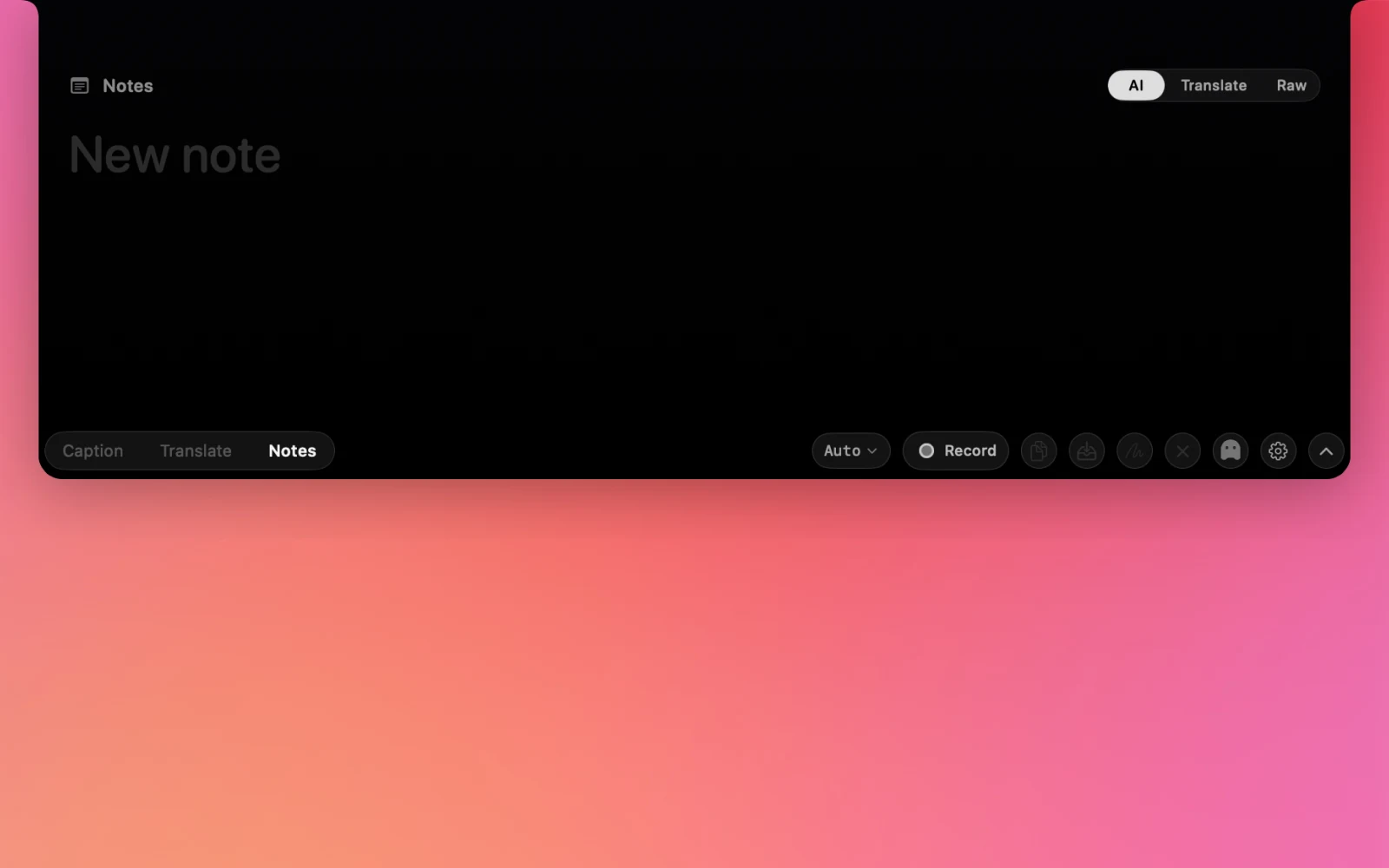
- Wähle Notes in den Modus-Steuerelementen von NotchLive.
- Drücke Record und sprich natürlich ins Mikrofon.
- Wechsle beim Prüfen zwischen AI, Translate und Raw.
- Speichere, kopiere, exportiere oder teile das Ergebnis oder sende es an NotchPad.
Ghost Mode
Ghost Mode blendet NotchLive in Bildschirmfreigaben und Bildschirmaufnahmen aus, während Untertitel lokal weiterlaufen.
Einstellungen
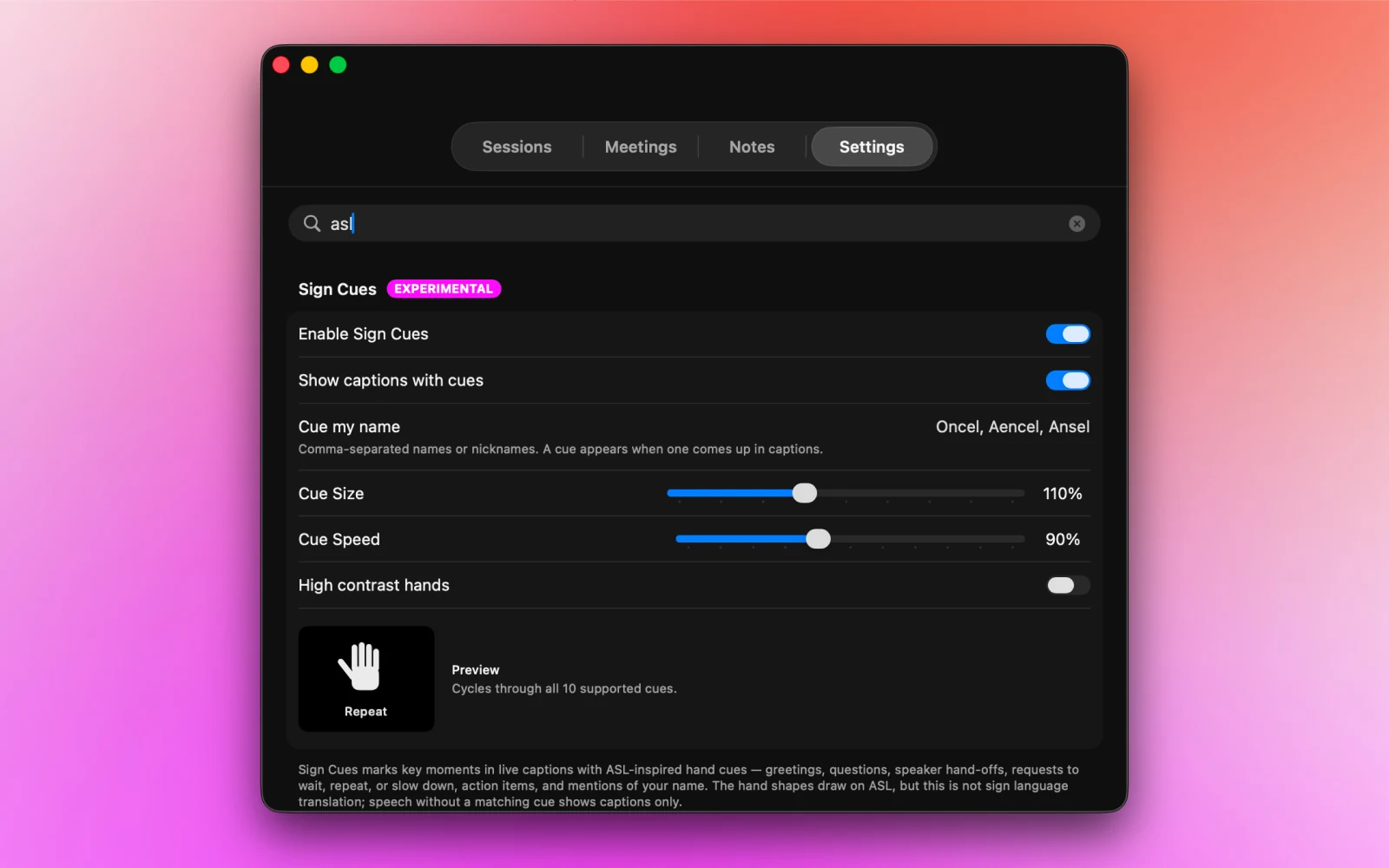
Das Fenster enthält Sessions, Meetings, Notes, Dictations und Settings. Durchsuche die Einstellungen nach Modellen, Audio, Übersetzung, Dictation, Ghost Mode, Kürzeln, Lizenz, Diagnose oder experimentellen Sign Cues.
Nützliche Tastenkürzel
Zu Sign Cues: Das sind von ASL inspirierte visuelle Markierungen für ausgewählte Untertitelmomente. Sie sind experimentell und keine Gebärdensprachübersetzung oder Verdolmetschung.
Pause nach Inaktivität
NotchLive 1.9.2 kann die Erfassung nach 15, 30 oder 60 Minuten ohne Audioaktivität pausieren oder mit der Vorgabe Never unbegrenzt fortsetzen. Aufnahmen und Voice Notes werden dadurch nie pausiert. Nutze Wake oder Retry, wenn die Erfassung als schlafend oder nicht verfügbar angezeigt wird.
KI-Verbindungen und MCP Pro
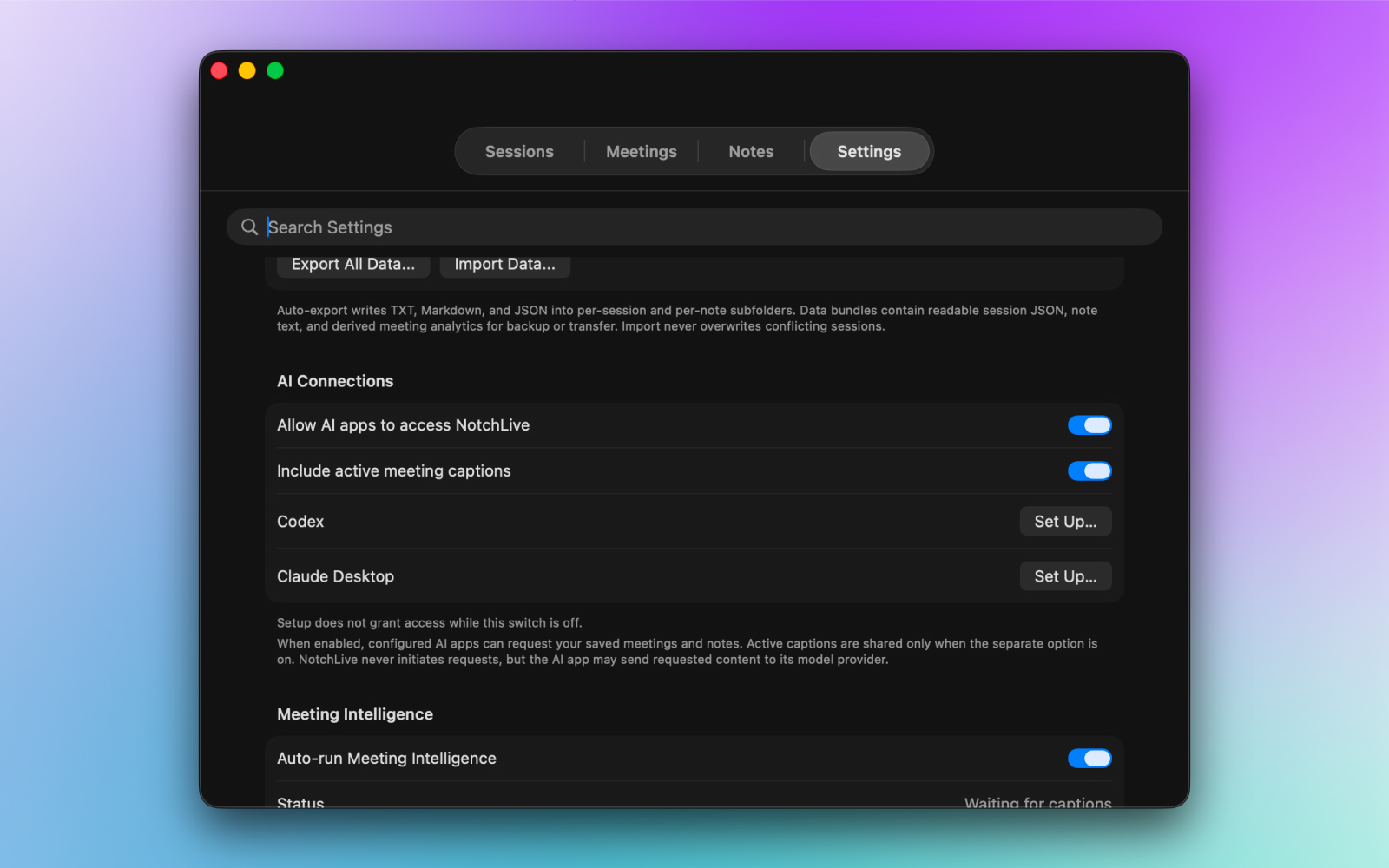
NotchLive 1.9.1 betreibt MCP über einen eigenen Hintergrundhelfer ohne Dock-Symbol oder App-Fenster. Codex und Claude Desktop lassen sich direkt einrichten. Für Hermes, OpenClaw, kompatible Obsidian-Plugins und andere MCP-Hosts gibt es eine standardmäßige stdio-Konfiguration.
Verbindung prüfen
Frage zuerst: Welche NotchLive-Werkzeuge kannst du verwenden?
Danach: Suche in meinen NotchLive-Meetings nach der Entscheidung zum Veröffentlichungstermin.
Starte für die aktive Timeline Untertitel und bitte den Client, jedem neuen abgeschlossenen Untertitel zu folgen.
Einen Live-Stream in mehrere Sprachen übersetzen
Mit freigegebenen aktiven Untertiteln kannst du fragen: Verfolge mein aktives NotchLive-Meeting. Übersetze jeden neuen abgeschlossenen Untertitel ins Spanische, Japanische, Türkische und Arabische. Behalte die Sprecherbezeichnung bei und fahre fort, bis ich Stopp sage.
Qualität, Sprachabdeckung, Formatierung und Verzögerung hängen vom verbundenen Modell ab.
Datengrenzen verstehen
Die Einrichtung allein erlaubt keinen Zugriff, solange der Hauptschalter aus ist. Der Helfer kann starten, Datenaufrufe liefern aber access_disabled statt Meeting-Inhalten. NotchLive stellt nur lesende Werkzeuge bereit und sendet selbst keine Anfragen. Der verbundene Host kann angeforderten Text jedoch an seinen Modellanbieter senden. Ollama und Qwen benötigen eine MCP-fähige Agentenumgebung. Details zu Schnittstelle, Einrichtung, Datengrenzen und Live-Abläufen stehen im vollständigen NotchLive-MCP-Leitfaden (Englisch).
Fehlerbehebung
NotchLive verlangt den Abschluss der Einrichtung
Nutze Finish Setup. Es öffnet den passenden Schritt für eine fehlende App-Audio-Berechtigung oder ein fehlendes Sprachmodell.
NotchLive fehlt unter Bildschirmaufnahme
Starte NotchLive einmal. Öffne Systemeinstellungen > Datenschutz & Sicherheit > Bildschirmaufnahme und füge NotchLive aus Programme hinzu, falls es fehlt. Bei der Einrichtung hilft auch eine Ziehen-zum-Hinzufügen-Anzeige.
Untertitel sind ungenau
Probiere Medium, Large Turbo Compact oder Large Turbo bei Akzenten, dichtem Sprachfluss oder Fachbegriffen. Wähle bei überwiegend einer Sprache Microphone Language statt Auto. Prüfe auch die gewählte Audioquelle.
Der Mac wird heiß
Große Modelle benötigen mehr CPU, Arbeitsspeicher und Speicherplatz. Wechsle für geringeren Verbrauch zu Small oder Base.
Audio kehrt nach dem Aufwachen nicht zurück
NotchLive 1.9.2 baut Systemaudio- und Mikrofonerfassung nach macOS-Ruhezustand neu auf. Nutze Retry audio capture, falls die Wiederherstellung nicht fertig wird. Stelle bei Berechtigungsfehlern vor dem nächsten Versuch die verlangte macOS-Berechtigung wieder her.
Ein Sprachmodell muss repariert werden
Nutze Repair bei fehlenden oder geänderten Modelldateien. Ersatzdateien werden vor Verwendung geprüft; eine unterbrochene Reparatur lässt das Modell wiederherstellbar.
Dein MCP-Host findet NotchLive nicht
Installiere Codex oder Claude Desktop vor Set Up, führe Set Up erneut aus und öffne den Client neu. Kopiere für andere Hosts die aktuelle stdio-Konfiguration aus den Einstellungen. Aktiviere Allow AI apps to access NotchLive; Live-Timeline-Anfragen brauchen zusätzlich Include active meeting captions und laufende Untertitel.
Einfach beginnen und Extras bei Bedarf einschalten.
Apps & Media eignet sich für Anrufe, Videos und Vorträge. Wähle Everything, wenn dein Mikrofon dazugehören soll. Nimm nur für eine gespeicherte Meeting-Aufzeichnung auf und aktiviere AI Connections nur, wenn ein gewählter Client NotchLive-Kontext lesen soll.
Weitere Mac-Untertitelanleitungen
Zoom-Anrufe auf dem Mac untertiteln (Englisch), Live-Untertitel für barrierefreies Hören (Englisch), die besten Live-Untertitel-Apps für Mac (Englisch) und NotchLive im Vergleich zu Apple Live Captions (Englisch).