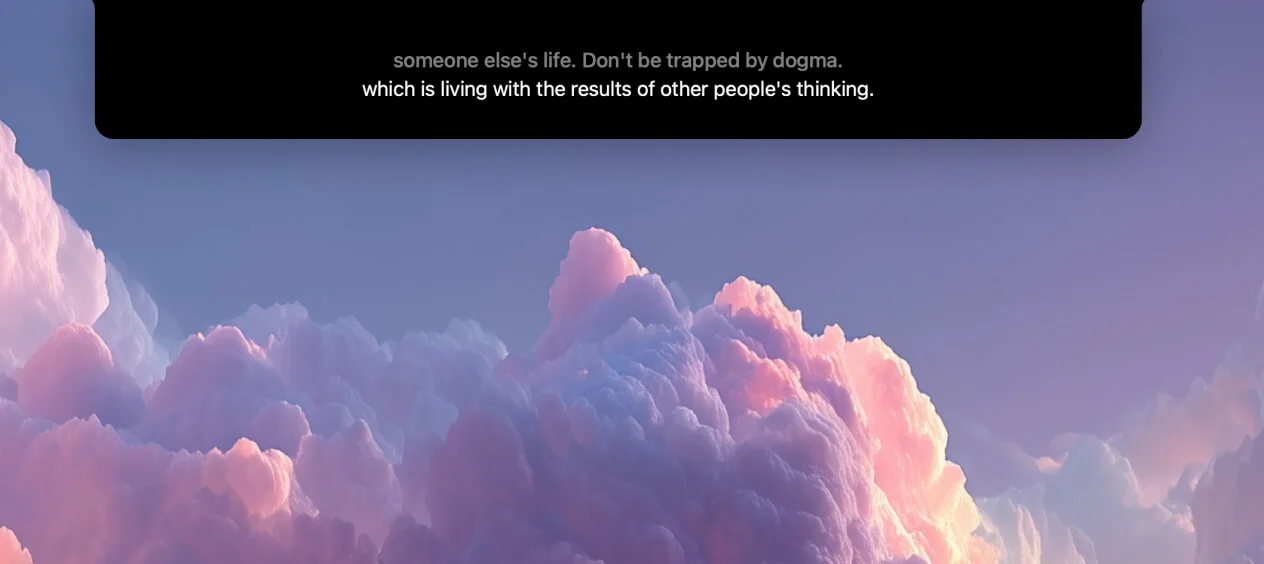
Videonun kendi altyazısı varsa QuickTime Player’da açın ve Görüntü → Altyazılar seçeneğini kullanın. Altyazı parçası yoksa Apple Canlı Altyazılar veya NotchLive, oynatma sırasında konuşmadan altyazı oluşturabilir.
Kısa yanıt: Görüşmeler için toplantı uygulamanızın altyazısını, desteklenen Mac’lerde Apple Canlı Altyazılar’ı, Mac uygulamaları ve mikrofon sesi için NotchLive’ı kullanın. Bunlar ses çalarken metin oluşturur. Videonun kendi altyazısı varsa mevcut parçayı açın.
Bu rehber üç yöntemi, kurulumu ve sınırlarını karşılaştırır. Altyazı, uygulamanın erişebildiği sese bağlıdır. Korumalı içerik yakalanamayabilir; arka plan gürültüsü, aksanlar ve üst üste konuşma doğruluğu etkileyebilir.
Mevcut video altyazısını mı açmalı, canlı altyazı mı oluşturmalı?
Altyazı parçası olmayan videoyu oynatırken aşağıdaki yöntemlerden birini kullanın. Ekrandaki canlı altyazı, izlerken okumak içindir; tamamlanmış videoya eklenen, gözden geçirilmiş ve zamanlanmış altyazının yerini tutmaz. NotchLive izinleri ve ses kaynağı seçenekleri için kurulum rehberine bakın.
Gerçek zamanlı altyazı nedir?
Yakalanan konuşmayı dinlerken metne dönüştürür. Gerekli model indirildiğinde cihaz içi konuşma tanıma sesi yerel olarak işleyebilir. İndirmelerin, isteğe bağlı çevrimiçi işlevlerin ve toplantı sağlayıcısının altyazı sisteminin ağ gereksinimleri ayrıdır. NotchLive’ın gizlilik ayrıntılarına bakın.
Yerel tanıma, transkripsiyon sunucusundan yanıt beklemeyi gerektirmez. Yine de hız ve doğruluk Mac’e, modele, dile ve sese bağlıdır. Önemli isimleri, sayıları ve paylaşacağınız dökümleri kontrol edin.
Yöntem 1: NotchLive (önerilen)
NotchLive, MacBook’un çentiğinde canlı altyazı gösteren bir macOS menü çubuğu uygulamasıdır. Sesi cihazdaki Whisper ile yazıya dökebilir ve konuşma çevirisi sunar. Ayrıntılar için Mac canlı altyazı sayfasına bakın. Kurulum şöyle:
1. Adım: NotchLive’ı indirin
Güncel sürümü notchlive.app üzerinden veya DMG’yi doğrudan GitHub Releases sayfasından indirin. Uygulamayı Uygulamalar klasörüne sürükleyip açın. Dock yerine menü çubuğunda görünür.
2. Adım: Ekran Kaydı izni verin
NotchLive, hoparlörden çalan sistem sesini yakalamak için Ekran Kaydı iznine ihtiyaç duyar. macOS ilk kullanımda izin ister. Sistem Ayarları → Gizlilik ve Güvenlik → Ekran Kaydı bölümünde NotchLive’ı etkinleştirin.
3. Adım: Mikrofon izni verin (isteğe bağlı)
Arama ve toplantılarda kendi sesiniz de altyazıya dönüştürülsün istiyorsanız Mikrofon erişimi verin. NotchLive iki ses akışını kullanarak konuşmanın iki tarafını aynı anda yazıya dökebilir.
4. Adım: Konuşma tanıma modelini seçin
Kurulumda konuştuğunuz dili seçin. Otomatik seçim Whisper Small’u önerir; belirli bir dil için destek varsa Apple Speech, yoksa Whisper önerilir. Başlamadan modeli indirin. Mevcut kullanıcılar motoru Ayarlar → Konuşma ve Ses bölümünden değiştirebilir. Güncel gereksinimler için kurulum rehberine bakın.
5. Adım: Altyazıyı başlatın
⌥⌘C (Option + Command + C) tuşlarına basın veya menü çubuğundaki simgeden Başlat’ı seçin. Ses oynarken altyazı MacBook çentiğinde görünür.
Videoyu hızlandırarak mı izliyorsunuz? NotchLive’da Uygulamalar ve Medya seçeneğini açın, hızı video oynatıcıdan ayarlayın. NotchLive Mac’te çalınan konuşmanın altyazısını dosya yüklemeden oluşturur. Hızlı konuşmayı tanımak daha zor olabilir. Dökümü saklamak için oynatmadan önce NotchLive’da kayıt başlatın (Pro).
Pro ile: desteklenen çevirileri kullanın ve dökümleri kaydedin. ⌥⌘T altyazı modları arasında geçiş yapar. Altyazıyı ayrı bir pencerede açmak için ⌥⌘F tuşlarına basın. Başkalarının da görmesini istiyorsanız ekran paylaşımını önceden test edip pencereyi paylaşıma ekleyin.
macOS 14 veya üzeri Apple silicon ve Intel Mac’lerde Whisper ile 90’dan fazla dilde transkripsiyon yapılabilir. Canlı altyazı ücretsizdir; çeviri, oturum kaydetme ve dışa aktarma Pro gerektirir. Diğer özelliklerin cihaz, işletim sistemi ve dil gereksinimleri farklı olabilir.
Yöntem 2: Apple Canlı Altyazılar
Apple Canlı Altyazılar, desteklenen Apple silicon Mac’lerde kullanılabilir. Kullanılabilirlik dil, ülke veya bölge ve macOS sürümüne göre değişir. Apple’ın Canlı Altyazılar rehberine bakın.
Nasıl açılır?
Sistem Ayarlarını açın
Erişilebilirlik → Canlı Altyazılar bölümüne gidin
Özelliği açın
Mac’te çalan konuşma, ekrandaki taşınabilir bir altyazı penceresine yazılır. Pencereyi sürükleyebilir ve boyutunu değiştirebilirsiniz.
Canlı Altyazılar denetimlerinden Bilgisayar Sesi veya Mikrofon’u seçin. macOS sürümünüzde hangi dillerin ve denetimlerin bulunduğunu kontrol edin. Ekran paylaşımı veya kayda güvenmeden önce deneyin. Desteklenen bir Mac’te sade bir yerleşik erişilebilirlik penceresi için iyi bir ilk seçenektir.
Yöntem 3: Zoom, Meet ve Teams’in yerleşik altyazıları
Yalnızca görüntülü aramalarda altyazı istiyorsanız, toplantı uygulamanızın kendi özelliğiyle başlayın.
Toplantı araç çubuğunda Altyazıları Göster’i seçin veya Diğer menüsüne bakın. Gerekirse konuşma dilini seçin. Toplantı sahibi veya yönetici ayarları erişimi sınırlayabilir. Güncel seçenekler için Zoom altyazı rehberine bakın.
Alt araç çubuğundaki Altyazıları aç düğmesine (CC simgesi) tıklayın. Altyazı görüşme penceresinin altında canlı olarak görünür. İngilizce dahil birden fazla dil desteklenir.
Toplantı araç çubuğundaki Diğer (üç nokta) menüsünden Canlı altyazıları aç seçeneğini seçin. Teams ayrıca toplantının yanında canlı döküm paneli açabilir.
Yerleşik altyazıların sınırları
Toplantı altyazısı sadece o toplantı uygulamasında çalışır. İşleme, diller, çeviri ve döküm kaydetme seçenekleri sağlayıcıya, hesaba, uygulama sürümüne ve ayarlara bağlıdır. Her toplantı için bu koşulları kontrol edin.
Hangi yöntemi seçmeli?
Hızlı seçim rehberi
Farklı Mac uygulamaları veya mikrofon: doğru ses kaynağı ve izinlerle NotchLive’ı deneyin.
Yerleşik erişilebilirlik penceresi: Mac’iniz ve diliniz destekleniyorsa Apple Canlı Altyazılar’ı deneyin.
Yalnızca toplantı içinde altyazı: Zoom, Meet veya Teams ile başlayıp toplantı ayarlarını kontrol edin.
Ses kaynağına, dile ve ihtiyaç duyduğunuz çıktıya göre seçim yapın. Özellikle altyazıyı paylaşmadan veya dökümü saklamadan önce kendi aramanızda ya da videonuzda deneyin.
NotchLive’ı ücretsiz indirin
Mac sesi için ücretsiz canlı altyazı. Pro, tek seferlik 24,99 ABD doları karşılığında desteklenen çeviri, kayıtlı oturum ve dışa aktarma ekler.
 NotchLive