Legendas em tempo real para o áudio do Mac: 3 métodos
Atualizado em 8 de novembro de 2026 · 6 min de leitura
Como assistir a um vídeo com legendas no Mac?
Se o vídeo já tiver legendas, abra-o no QuickTime Player e escolha Visualizar → Legendas. Se o arquivo não tiver uma faixa de legendas, as Legendas ao Vivo da Apple ou o NotchLive podem gerar texto a partir das falas durante a reprodução.
Resposta rápida: em uma chamada, use as legendas do app de reuniões. Em um Mac compatível, você também pode usar as Legendas ao Vivo da Apple. Para legendar falas de apps do Mac e do microfone, use o NotchLive. Essas opções geram texto enquanto o áudio é reproduzido. Se o vídeo já tiver legendas, ative a faixa existente.
Este guia compara três maneiras de gerar legendas ao vivo e explica como configurar cada uma e quais são seus limites. As legendas dependem do áudio ao qual o app tem acesso. Conteúdo protegido, ruído de fundo, sotaques e falas simultâneas podem afetar a captura ou a precisão.
Exibir as legendas do vídeo ou gerar legendas ao vivo?
Se o vídeo não tiver uma faixa de legendas, use um dos métodos abaixo durante a reprodução. A legenda ao vivo ajuda a acompanhar as falas, mas não substitui legendas revisadas e sincronizadas, incorporadas ao vídeo final. Para saber quais permissões e fontes de áudio usar no NotchLive, consulte o guia de configuração atualizado.
O que são legendas em tempo real?
Legendas em tempo real transformam em texto as falas captadas enquanto você ouve. Depois que o modelo necessário é baixado, o reconhecimento de fala pode processar o áudio no próprio Mac. Downloads, recursos opcionais que usam a internet e sistemas de legendagem dos serviços de reunião têm seus próprios requisitos de rede. Consulte as informações de privacidade do NotchLive.
Com o reconhecimento local, o áudio não precisa ir até um servidor de transcrição e voltar. A velocidade e a precisão ainda dependem do Mac, do modelo, do idioma e do áudio. Confira nomes e números importantes e revise toda transcrição que você pretende compartilhar.
Método 1: NotchLive (recomendado)
O NotchLive é um app da barra de menus do macOS que exibe legendas ao vivo na região do notch do MacBook. Ele usa Whisper no dispositivo para transcrever o áudio e oferecer legendas traduzidas. Conheça o recurso na página de legendas ao vivo para chamadas, vídeos e outros áudios no Mac. Veja como configurar:
Passo 1: baixe o NotchLive
Baixe a versão mais recente em notchlive.app ou baixe o DMG direto da página de versões no GitHub. Arraste o app para a pasta Aplicativos e abra-o. O NotchLive fica na barra de menus, sem ícone no Dock.
Passo 2: permita a gravação da tela
O NotchLive precisa da permissão de gravação da tela para capturar o áudio do sistema, ou seja, o som reproduzido pelos alto-falantes. O macOS solicita essa permissão na primeira vez. Em Ajustes do Sistema → Privacidade e Segurança → Gravação de Tela, confirme que o NotchLive está habilitado.
Passo 3: permita o acesso ao microfone (opcional)
Se você quiser legendar também a sua voz, por exemplo em chamadas ou reuniões, dê acesso ao microfone. Assim, o NotchLive pode transcrever os dois lados da conversa ao mesmo tempo, usando dois fluxos de áudio separados.
Passo 4: escolha um modelo de reconhecimento de fala
Na configuração, escolha o idioma falado. Com a detecção automática, o NotchLive recomenda Whisper Small. Se você escolher um idioma específico, o app recomenda Apple Speech quando compatível e Whisper nos demais casos. Baixe o modelo recomendado antes de começar. Se você já usa o NotchLive, pode trocar o mecanismo em Settings → Speech & Audio. Consulte o guia de configuração para conferir os requisitos atuais.
Passo 5: comece a legendar
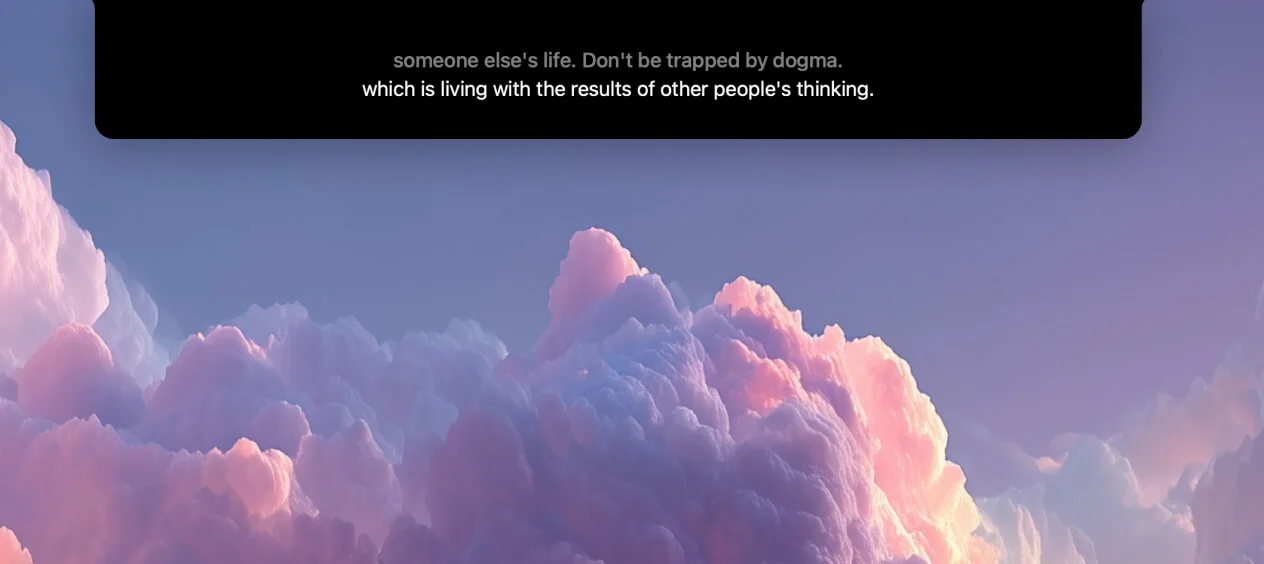
Pressione ⌥⌘C (Option + Command + C) ou clique no ícone da barra de menus e selecione “Start”. As legendas aparecem em tempo real na região do notch do MacBook enquanto o áudio é reproduzido.
Assistindo a um vídeo acelerado? Escolha Apps & Media no NotchLive e ajuste a velocidade no player de vídeo. O NotchLive legenda as falas durante a reprodução no Mac, sem enviar nenhum arquivo. Falas mais rápidas podem ser mais difíceis de reconhecer. Para guardar a transcrição, inicie uma gravação no NotchLive antes de reproduzir o vídeo (Pro).
Com o Pro: use a tradução nos idiomas compatíveis e salve transcrições. O atalho ⌥⌘T alterna os modos de legenda. Abra o Caption Display com ⌥⌘F para usar uma janela separada. Teste o compartilhamento de tela e inclua essa janela se quiser que outras pessoas vejam as legendas.
O NotchLive transcreve mais de 90 idiomas com Whisper em Macs com chip da Apple ou processador Intel que rodem macOS 14 ou posterior. As legendas ao vivo são gratuitas. Tradução, sessões salvas e exportações exigem o Pro. Outros recursos têm requisitos próprios de Mac, sistema operacional e idioma.
Método 2: Legendas ao Vivo da Apple
As Legendas ao Vivo da Apple estão disponíveis em Macs compatíveis com chip da Apple. A disponibilidade varia conforme o idioma, país, região e versão do macOS. Consulte o guia das Legendas ao Vivo da Apple para o seu Mac.
Como ativar:
Abra os Ajustes do Sistema.
Acesse Acessibilidade → Legendas ao Vivo.
Ative o recurso.
Uma janela flutuante aparece na tela e transcreve o áudio reproduzido no Mac. Você pode mover e redimensionar a janela.
Nos controles de Legendas ao Vivo, escolha o áudio do computador ou o microfone. Confira quais idiomas e controles a sua versão do macOS oferece e teste o compartilhamento de tela ou a gravação antes de depender deles. Em um Mac compatível, esta é uma boa primeira opção para quem quer uma janela de acessibilidade integrada.
Método 3: legendas integradas ao Zoom, Meet e Teams
Se você só precisa de legendas em videochamadas, a maioria dos apps de videoconferência já oferece esse recurso.
Na barra de ferramentas da reunião, clique em Mostrar legendas ou procure a opção em Mais. Se solicitado, selecione o idioma falado. As configurações do anfitrião ou do administrador podem limitar a disponibilidade. Veja as opções atuais no guia de legendas no Zoom (em inglês).
Clique em Ativar legendas (o ícone CC) na barra de ferramentas inferior. As legendas aparecem em tempo real na parte de baixo da janela da chamada. O recurso está disponível em inglês e em um número crescente de outros idiomas.
Na barra de ferramentas da reunião, clique em Mais ações (o menu de três pontos) e selecione Ativar legendas ao vivo. O Teams também oferece um painel de transcrição ao vivo que você pode abrir ao lado da reunião.
Os limites das legendas integradas
As legendas da reunião só funcionam dentro do próprio app, não nos outros apps do Mac. Processamento, idiomas, tradução e salvamento de transcrições dependem do serviço, da conta, da versão do app e das configurações. Confira os requisitos da reunião em vez de presumir que todas têm as mesmas opções.
Qual método usar?
Guia rápido para escolher
Falas de diferentes apps do Mac ou do microfone: experimente o NotchLive com a fonte de áudio e as permissões adequadas.
Uma janela de acessibilidade integrada: experimente as Legendas ao Vivo da Apple se o seu Mac e o seu idioma forem compatíveis.
Legendas dentro de uma reunião: comece pelo Zoom, Meet ou Teams e verifique as configurações da reunião.
Escolha o método que se encaixa no áudio, no idioma e no resultado que você precisa. Teste-o na sua chamada ou no seu vídeo antes de depender dele, principalmente se for compartilhar as legendas ou guardar a transcrição.
Baixe o NotchLive grátis
Legendas ao vivo gratuitas para o áudio do Mac. Com um pagamento único de US$ 24,99, o Pro inclui tradução nos idiomas compatíveis, sessões salvas e exportações.
 NotchLive