إذا كان الفيديو يتضمن ترجمة نصية، فافتحه في QuickTime Player واختر عرض ← الترجمة. إذا لم يتضمن الملف مسار ترجمة، فيمكن لميزة Apple أو لتطبيق NotchLive إنشاء تسميات توضيحية من الكلام أثناء التشغيل.
الخلاصة: للمكالمات استخدم التسميات التوضيحية في تطبيق الاجتماع، أو ميزة Apple على جهاز Mac مدعوم، أو NotchLive لعرض نص الكلام من تطبيقات Mac والميكروفون. تظهر النصوص أثناء تشغيل الصوت. إذا كان الفيديو يتضمن مسار ترجمة، فشغّل المسار الموجود.
يقارن هذا الدليل إعداد الطرق الثلاث وحدودها. يتوقف التقاط الصوت على ما يستطيع التطبيق الوصول إليه. قد يتعذر التقاط الوسائط المحمية، وقد تؤثر الضوضاء واللهجات وتداخل الأصوات في الدقة.
تشغيل ترجمة الفيديو الموجودة أم إنشاء تسميات توضيحية مباشرة؟
إذا لم يكن للفيديو مسار ترجمة، فاختر إحدى الطرق التالية أثناء تشغيله. نافذة التسميات المباشرة مفيدة للمتابعة، لكنها لا تحل محل تسميات مدققة ومتزامنة ومضمّنة في فيديو نهائي. راجع دليل الإعداد لاختيار مصدر الصوت وضبط أذونات NotchLive.
ما التسميات التوضيحية المباشرة؟
تحوّل الكلام الملتقط إلى نص أثناء الاستماع. بعد تنزيل النموذج المطلوب، يمكن التعرّف على الكلام محليًا. أما التنزيل والميزات المتصلة الاختيارية وخدمات التسميات الخاصة بتطبيقات الاجتماعات، فلكل منها متطلبات اتصال مختلفة. راجع سياسة خصوصية NotchLive.
لا يحتاج التعرّف المحلي إلى انتظار رد خادم التفريغ. لكن السرعة والدقة تتأثران بالجهاز والنموذج واللغة والصوت. راجع الأسماء والأرقام المهمة وأي نص تنوي مشاركته.
الطريقة الأولى: NotchLive (موصى بها)
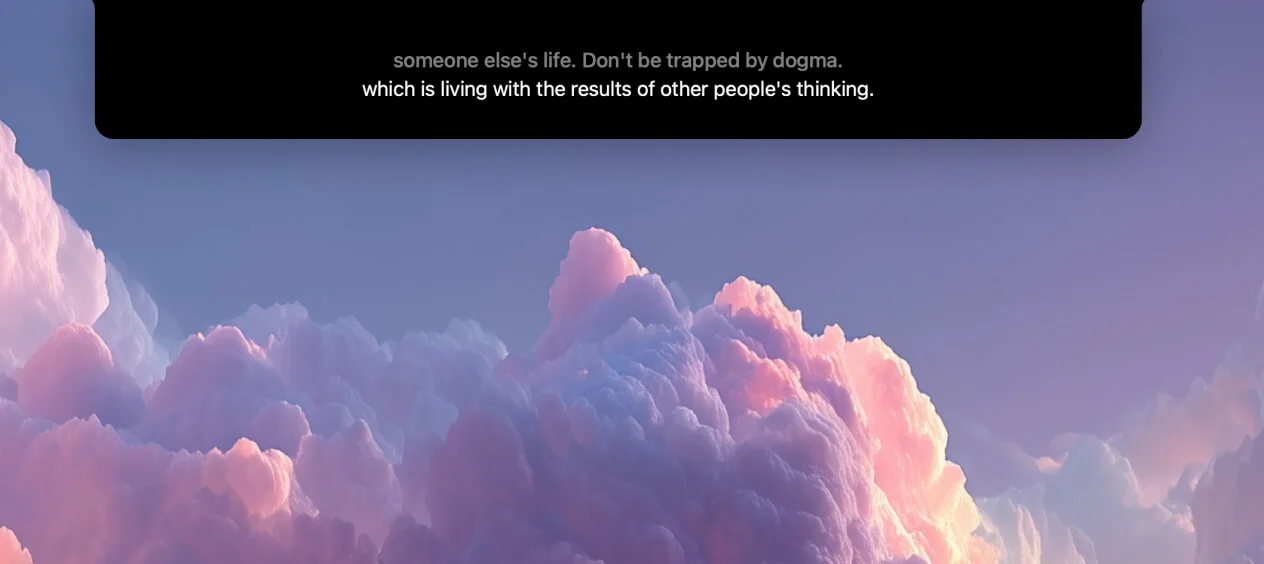
NotchLive تطبيق لشريط قوائم macOS يعرض نص الكلام في منطقة النتوء في شاشة MacBook. يمكنه تفريغ الصوت على الجهاز باستخدام Whisper، ويقدم أيضًا ترجمة الكلام. تعرف على التسميات التوضيحية المباشرة على Mac، ثم اتبع خطوات الإعداد.
الخطوة 1: تنزيل NotchLive
نزّل أحدث إصدار من notchlive.app أو نزّل ملف DMG مباشرةً من GitHub Releases. اسحب التطبيق إلى مجلد التطبيقات وافتحه. سيظهر في شريط القوائم لا في شريط Dock.
الخطوة 2: منح إذن تسجيل الشاشة
يحتاج NotchLive إلى إذن تسجيل الشاشة لالتقاط صوت النظام الصادر من السماعات. سيطلب macOS الإذن أول مرة. تأكد من تفعيل NotchLive في إعدادات النظام ← الخصوصية والأمن ← تسجيل الشاشة.
الخطوة 3: منح إذن الميكروفون (اختياري)
إذا أردت عرض نص صوتك في المكالمات أو الاجتماعات، فامنح التطبيق إذن الميكروفون. يمكن لـ NotchLive استخدام صوت النظام والميكروفون معًا لتفريغ كلام طرفي المحادثة في الوقت نفسه.
الخطوة 4: اختيار نموذج التعرّف على الكلام
اختر لغة الكلام أثناء الإعداد. يوصي الخيار «تلقائي» بـ Whisper Small. وعند تحديد لغة، يوصى بمحرك Apple Speech إن كانت اللغة مدعومة، وإلا فبمحرك Whisper. نزّل النموذج المقترح قبل البدء. ويمكن للمستخدمين الحاليين تغيير المحرك من الإعدادات ← الكلام والصوت. راجع دليل الإعداد للمتطلبات الحالية.
الخطوة 5: بدء عرض التسميات
اضغط ⌥⌘C (Option + Command + C)، أو افتح أيقونة شريط القوائم واختر «بدء». يظهر النص مباشرة في منطقة النتوء في MacBook أثناء تشغيل الصوت.
تشاهد الفيديو بسرعة أعلى؟ اختر التطبيقات والوسائط في NotchLive واضبط سرعة التشغيل من مشغّل الفيديو. ينشئ التطبيق تسميات من الكلام المشغّل على Mac من دون رفع الملف. قد يصعب التعرّف على الكلام الأسرع. للاحتفاظ بالنص، ابدأ التسجيل في NotchLive قبل تشغيل الفيديو (Pro).
مع Pro: ترجم الكلام في اللغات المدعومة واحفظ النصوص المفرّغة. يبدّل ⌥⌘T بين أوضاع العرض، ويفتح ⌥⌘F نافذة تسميات منفصلة. إذا كنت تريد أن يراها الآخرون، فاختبر إعداد المشاركة وأدرج النافذة في مشاركة الشاشة.
يمكن لـ NotchLive تفريغ الكلام بأكثر من 90 لغة عبر Whisper على أجهزة Mac بمعالج Apple silicon أو Intel وبنظام macOS 14 أو أحدث. عرض التسميات مباشرة مجاني؛ أما الترجمة وحفظ الجلسات والتصدير فتتطلب Pro. قد تختلف متطلبات الجهاز والنظام واللغة في الميزات الأخرى.
الطريقة الثانية: التسميات التوضيحية المباشرة من Apple
انتقل إلى تسهيلات الاستخدام ← التسميات التوضيحية المباشرة
فعّل الميزة
تظهر نافذة عائمة تعرض نص الكلام المشغّل على Mac. يمكنك تحريكها وتغيير حجمها.
اختر صوت الكمبيوتر أو الميكروفون من عناصر التحكم. تحقق من اللغات والخيارات على إصدار macOS لديك، واختبر المشاركة أو التسجيل قبل الاعتماد عليهما. على الأجهزة المدعومة، هذا خيار أول مناسب إذا أردت نافذة مدمجة بسيطة لتسهيل الوصول.
الطريقة الثالثة: التسميات المدمجة في Zoom وMeet وTeams
إذا كنت تحتاج إلى النص في مكالمات الفيديو فقط، فابدأ بالميزة المدمجة في تطبيق الاجتماع.
من شريط أدوات الاجتماع اختر إظهار التسميات التوضيحية أو ابحث في قائمة المزيد. اختر لغة الكلام إذا طُلب ذلك. قد يقيّد المضيف أو المسؤول الميزة. راجع دليل تسميات Zoom للخيارات الحالية.
اختر المزيد (قائمة النقاط الثلاث) من شريط أدوات الاجتماع، ثم تشغيل التسميات التوضيحية المباشرة. ويمكن أيضًا فتح لوحة تفريغ مباشرة إلى جانب الاجتماع.
حدود التسميات المدمجة
لا تعمل تسميات الاجتماعات إلا داخل التطبيق المعني، وليس في تطبيقات Mac الأخرى. تختلف المعالجة واللغات والترجمة وحفظ النص حسب الخدمة والحساب وإصدار التطبيق والإعدادات. تحقق منها لكل اجتماع.
أي طريقة تختار؟
دليل سريع للاختيار
صوت من عدة تطبيقات أو من الميكروفون: جرّب NotchLive وحدد مصدر الصوت والأذونات المناسبة.
نافذة مدمجة لتسهيل الوصول: جرّب ميزة Apple إذا كانت تدعم جهاز Mac ولغتك.
نص داخل الاجتماع فقط: ابدأ باستخدام Zoom أو Meet أو Teams وراجع إعدادات الاجتماع.
اختر الطريقة المناسبة لمصدر الصوت واللغة والمخرجات المطلوبة. اختبرها خلال مكالمة أو فيديو مماثل، خصوصًا إذا كنت ستشارك النص أو تحفظه.
نزّل NotchLive مجانًا
تسميات توضيحية مباشرة مجانية لصوت Mac. تتوفر الترجمة المدعومة وحفظ الجلسات والتصدير مع Pro مقابل 24.99 دولارًا أمريكيًا تُدفع مرة واحدة.
 NotchLive