 NotchLive
मीटिंग और कॉल
बिना बॉट जोड़े टीम मीटिंग, ग्राहक कॉल और इंटरव्यू में कही जा रही बात पढ़ें।
मूल ऑडियो चलते हुए उसके अनुवादित कैप्शन पढ़ें। Mac ऐप, मीडिया या माइक्रोफ़ोन का ऑडियो चुनें और चाहें तो अनुवाद के साथ मूल कैप्शन भी देखें।
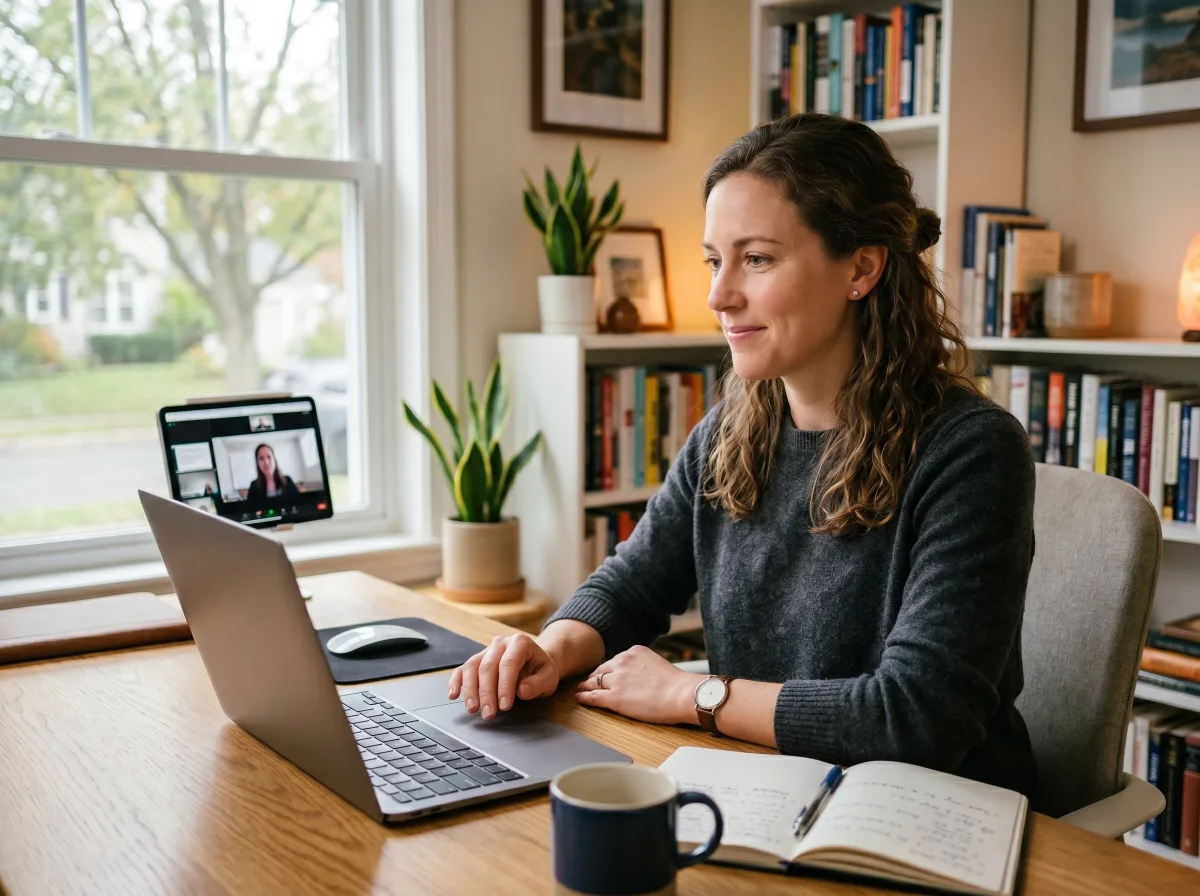
वाक् पहचान की शुरुआती सेटिंग पूरी होने के बाद NotchLive आपके Mac पर ही बोली गई बात को कैप्शन में बदलता है। Zoom, Google Meet, Microsoft Teams, ब्राउज़र, मीडिया प्लेयर या माइक्रोफ़ोन के साथ इसका उपयोग करें।
जब बोली जा रही भाषा का पता न हो, तो वाक् पहचान इंजन उसे पहचानने की कोशिश कर सकता है।
भाषा पहले से पता हो तो उसे चुनें। पहचान की सटीकता भाषा, ऑडियो की गुणवत्ता और बोलने के तरीके पर निर्भर करती है।
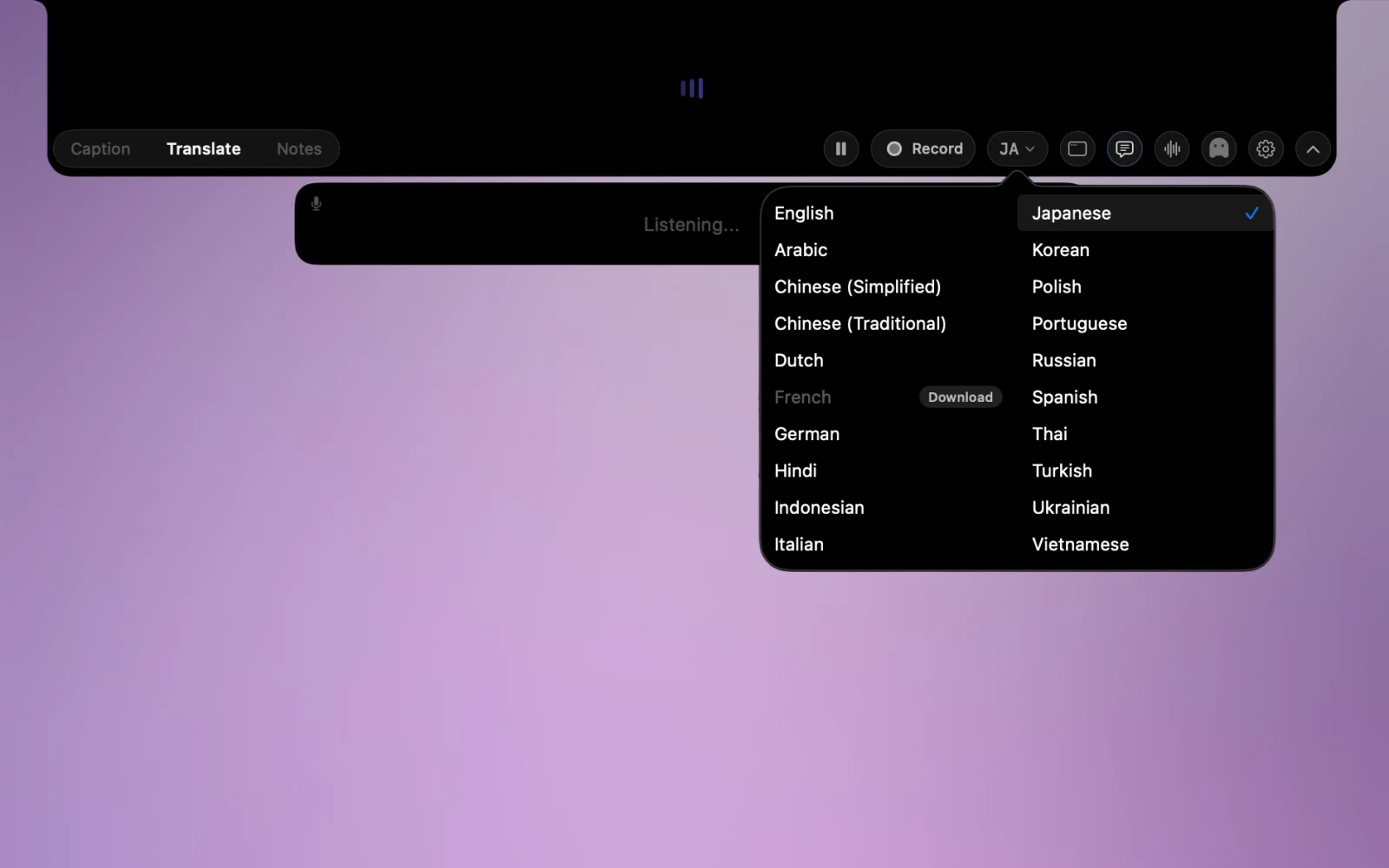
ये वाक् पहचान वाली भाषाओं के उदाहरण हैं; इनमें से हर दो भाषाओं के बीच अनुवाद उपलब्ध हो, यह ज़रूरी नहीं। बातचीत एक ही भाषा में हो तो उसे चुनने से पहचान बेहतर हो सकती है।
लाइव कैप्शन की अनुवाद सूची में 20 विकल्प हैं। इसका मतलब यह नहीं कि Mac पर हर दो भाषाओं के बीच अनुवाद उपलब्ध है।
| मूल भाषा | बोली जा रही भाषा चुनें। |
|---|---|
| अनुवाद की भाषा | वह भाषा चुनें जिसमें आप कैप्शन पढ़ना चाहते हैं। समर्थित भाषा-युग्म के लिए अंग्रेज़ी ज़रूरी नहीं है। |
| डिवाइस पर अनुवाद | इसके लिए NotchLive Pro, macOS 15 या नया संस्करण, और Apple का समर्थित भाषा-युग्म चाहिए। भाषा पैक डाउनलोड करने पड़ सकते हैं। |
स्पैनिश कॉल के कैप्शन हिन्दी में या जापानी वेबिनार के कैप्शन अंग्रेज़ी में पढ़ें। ये उदाहरण हैं; इस्तेमाल से पहले ऐप में देखें कि वह भाषा-युग्म उपलब्ध है या नहीं।
NotchLive Pro में एक वैकल्पिक, स्थानीय, केवल पढ़ने वाला MCP कनेक्शन है। AI क्लाइंट पूरे हो चुके कैप्शन और वक्ता के लेबल पढ़कर उन्हें आपकी चुनी हुई भाषाओं में अनुवाद कर सकता है।
इस कनेक्शन में मूल ऑडियो या अधूरे कैप्शन नहीं जाते। क्लाइंट माँगा हुआ टेक्स्ट अपने प्रदाता को भेज सकता है। यह डिवाइस पर होने वाले अनुवाद से अलग है।
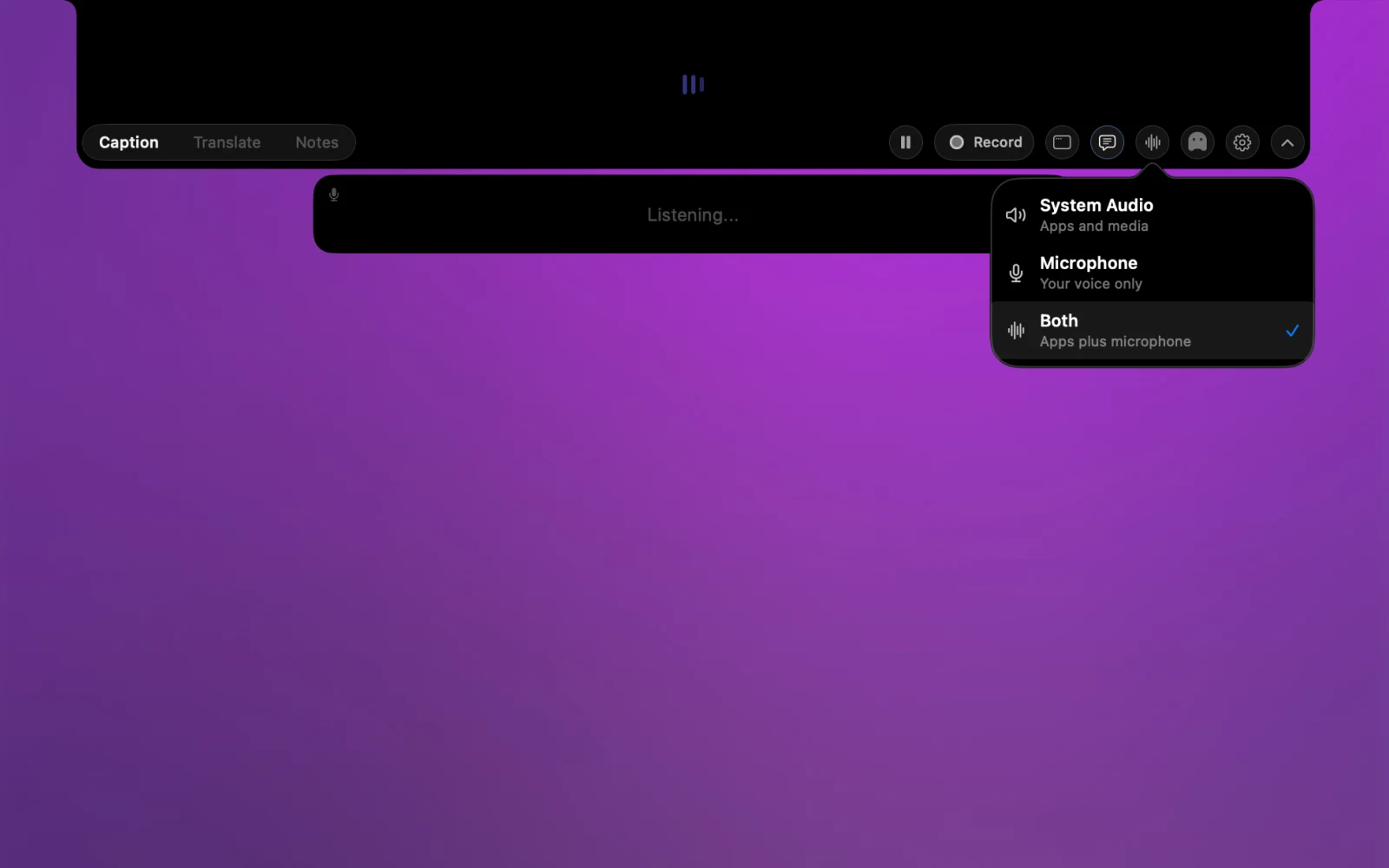
ऐप का ऑडियो, माइक्रोफ़ोन या दोनों इस्तेमाल करें।
कॉल शुरू होने से पहले ऑडियो की अनुमतियाँ जाँचें। अपनी आवाज़ के कैप्शन भी चाहिए हों तो सही माइक्रोफ़ोन चुनें।
Mac आवाज़ पहचानकर सुनते समय उसका टेक्स्ट दिखाता है।
ऑफ़लाइन इस्तेमाल से पहले भाषा-युग्म की उपलब्धता देखें और ज़रूरी पैक डाउनलोड करें।
अनुवाद मोड और अपनी भाषा चुनें। ज़रूरत हो तो मूल कैप्शन भी स्क्रीन पर रखें।
संवेदनशील सामग्री के लिए, समर्थित होने पर डिवाइस पर अनुवाद करें और किसी दूसरी सेवा को टेक्स्ट भेजने से पहले साझा करने के विकल्प जाँचें।
NotchLive Pro में सत्र की प्रतिलिपि और वॉइस नोट सहेजे जा सकते हैं और टेक्स्ट निर्यात किया जा सकता है।
बिना बॉट जोड़े टीम मीटिंग, ग्राहक कॉल और इंटरव्यू में कही जा रही बात पढ़ें।
अपनी मौजूदा ऐप में वीडियो, कक्षाओं, वेबिनार और पॉडकास्ट की आवाज़ के कैप्शन पढ़ें।
बातचीत या भाषा अभ्यास में माइक्रोफ़ोन इस्तेमाल करें। रिकॉर्डिंग तभी सहेजें या साझा करें जब ऐसा करना उचित हो।
दूसरे लोगों को किसी नए प्लेटफ़ॉर्म पर जाने की ज़रूरत नहीं। NotchLive आपके Mac को उपलब्ध ऑडियो से कैप्शन दिखाता है और मीटिंग में प्रतिभागी बनकर नहीं जुड़ता।
Messages, FaceTime और Phone जैसे समर्थित Apple अनुभवों में Apple का अपना Live Translation है। NotchLive Mac ऐप, ब्राउज़र और माइक्रोफ़ोन के समर्थित ऑडियो के लिए अलग कैप्शन दिखाता है।
दोनों बातचीत समझने में मदद करते हैं, लेकिन अनुवाद कहाँ दिखता है और कौन-सा ऑडियो इस्तेमाल होता है, यह अलग है।
किसी महत्वपूर्ण कॉल से पहले छोटी, जानी-पहचानी क्लिप के साथ आज़माएँ।
ग्राहक की कॉल में किसी नाम या तकनीकी शब्द को समझने के लिए मूल कैप्शन और अनुवाद साथ रखें।
तेज़ बोलचाल और अलग लहजों को समझने में कैप्शन मदद कर सकते हैं। संदेह हो तो उपलब्ध रिकॉर्डिंग सुनें या बोलने वाले से पूछें।
कक्षाओं और इंटरव्यू में कही गई बात पढ़ें। प्रतिलिपि तभी सहेजें या निर्यात करें जब प्रतिभागियों की सहमति और संबंधित नियम इसकी अनुमति दें।
हाँ। NotchLive Pro में समर्थित भाषा-युग्मों पर Apple का डिवाइस वाला अनुवाद macOS 15 या नए संस्करण में उपलब्ध है। भाषा पैक डाउनलोड करना पड़ सकता है।
नहीं। यह कॉल, वीडियो और कक्षाओं जैसी बोली जाने वाली सामग्री के लिए है, दस्तावेज़ या ऐप के इंटरफ़ेस के लिए नहीं।
हाँ। अनुवाद मोड में दोनों कैप्शन एक साथ दिखाए जा सकते हैं।
हाँ। NotchLive Pro के वैकल्पिक स्थानीय और केवल पढ़ने वाले MCP कनेक्शन से Codex या Claude पूरे कैप्शन पढ़कर अपनी बातचीत में उनका अनुवाद कर सकते हैं। भाषाओं की उपलब्धता क्लाइंट के मॉडल पर निर्भर करती है।
हाँ, जब Mac उस ऐप का ऑडियो कैप्चर कर सकता है। इसमें समर्थित ब्राउज़र, मीडिया प्लेयर और माइक्रोफ़ोन भी शामिल हैं।
नहीं। यह Mac पर चलता है और कॉल में अलग प्रतिभागी बनकर नहीं जुड़ता।
डिवाइस पर लाइव कैप्शन मुफ़्त हैं। NotchLive Pro एक बार खरीदा जाता है और इसमें समर्थित भाषा-युग्मों का डिवाइस पर अनुवाद, सत्र सहेजना, निर्यात और वॉइस नोट शामिल हैं।
पहले किसी परिचित कॉल या क्लिप के साथ आज़माएँ, फिर ज़रूरत पड़ने पर अनुवाद चुनें।