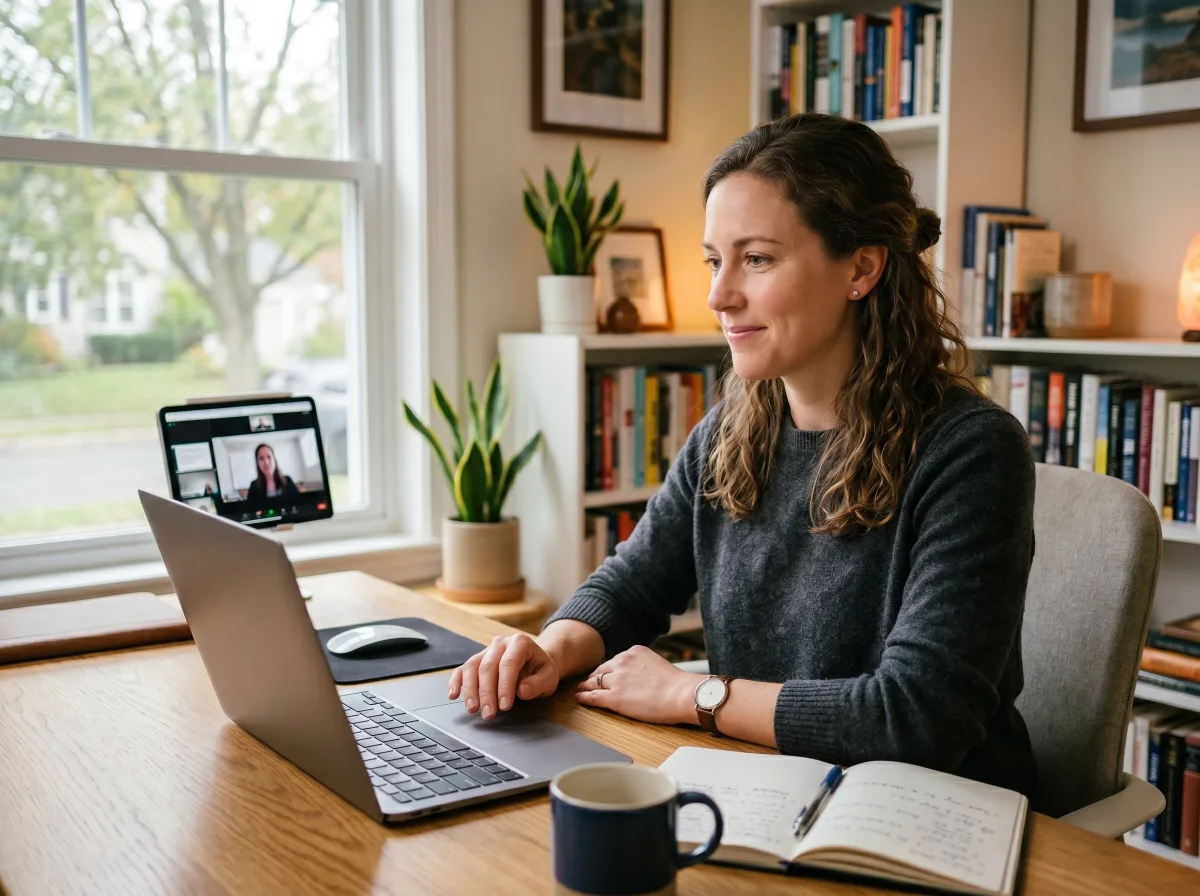
Traduction en direct pour vos réunions, vidéos et appels sur Mac.
Lisez ce qui se dit sur votre Mac. Sous-titrez l’audio des applications, du navigateur, du micro ou des deux sources. Avec NotchLive Pro et macOS 15 ou ultérieur, affichez une traduction pour les paires de langues compatibles sans interrompre l’audio original.
Les sous-titres en direct sont gratuits. Pro à vie débloque la traduction locale, l’historique des sessions, les notes vocales et l’export. Autres options de téléchargement.
Traduisez les sous-titres en direct sur votre Mac.Pour les appels, les vidéos et les échanges, sans bot de réunion.
Sous-titres90+langues parlées
Des sous-titres en direct dans plus de 90 langues.
Après le téléchargement initial, la reconnaissance vocale s’effectue sur votre Mac. Choisissez la langue parlée ou laissez NotchLive la détecter. La qualité varie selon le son, l’accent et les conditions d’écoute.
anglais
espagnol
français
allemand
chinois
japonais
coréen
arabe
hindi
portugais
russe
turc
polonais
néerlandais
italien
indonésien
thaï
vietnamien
Détecter la langue automatiquement
Laissez NotchLive identifier la langue parlée quand vous ne la connaissez pas.
Les interventions brèves ou les changements de langue peuvent rendre la détection incertaine. Vérifiez les premiers sous-titres avant de vous fier à la traduction.
Choisir la langue manuellement
Si vous connaissez la langue parlée, sélectionnez-la avant de lancer les sous-titres.
C’est utile pour un cours, un podcast ou un appel dans une langue connue.
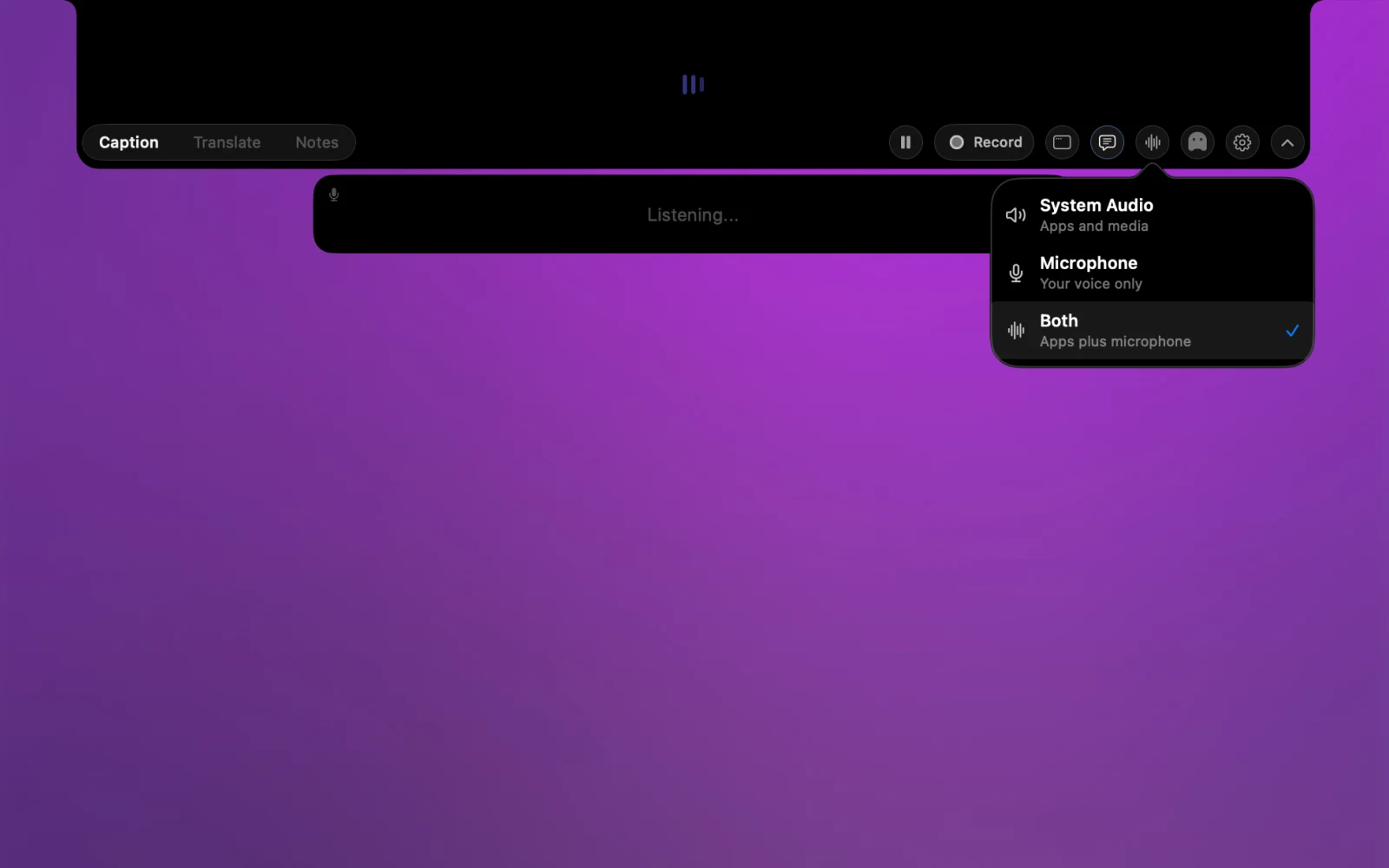
Choisir la bonne source audio
Sélectionnez l’audio des apps pour suivre le son du Mac, ou le micro pour les conversations en personne.
Si les échanges ont lieu à la fois autour du Mac et à distance, vous pouvez utiliser les deux sources.
Traduction locale20langues proposées
Traduisez les sous-titres en direct sur votre Mac.
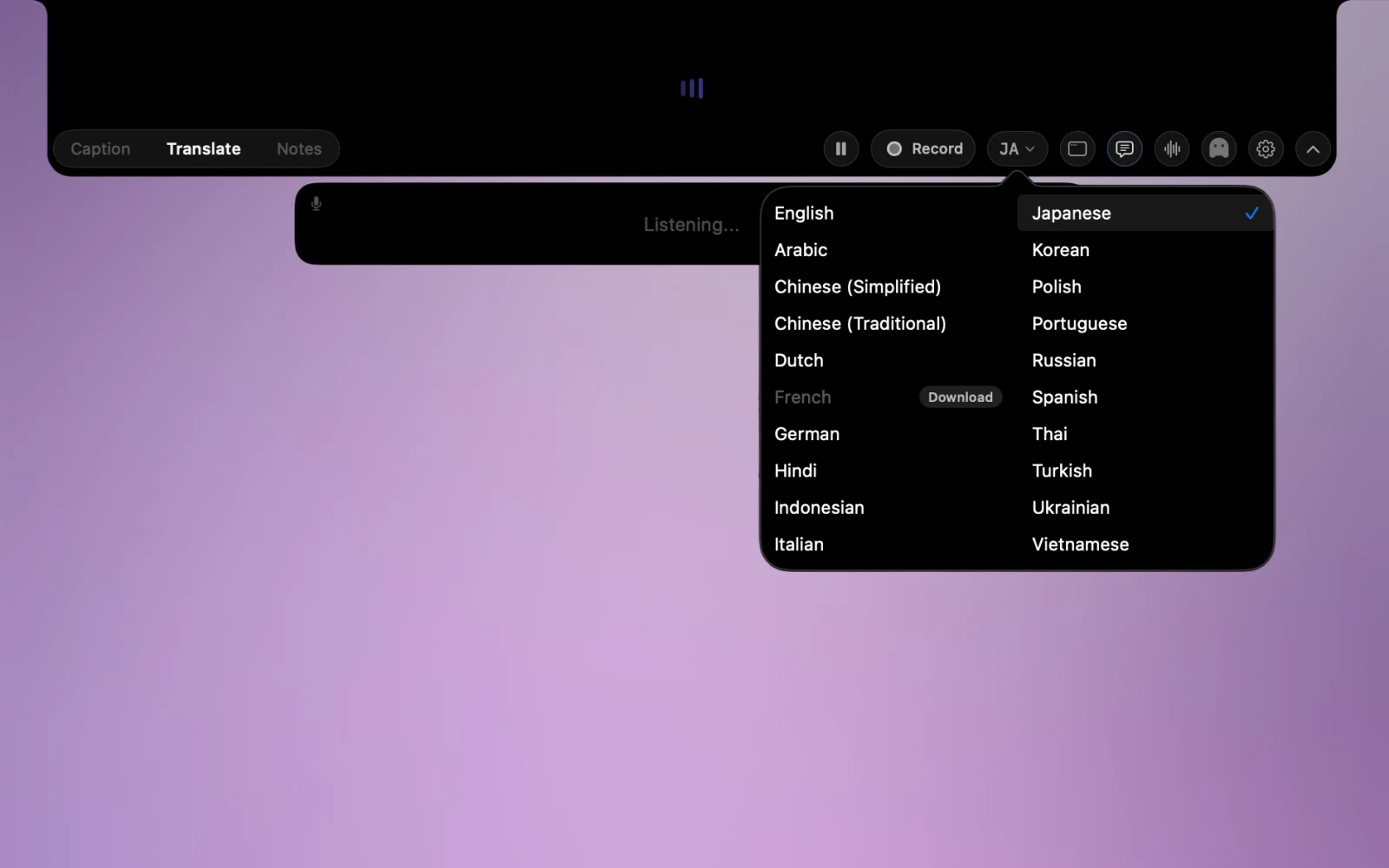
Pro utilise les packs de langues téléchargés d’Apple Translation. Le Mac vérifie que le couple de langues choisi est compatible. L’anglais n’est pas obligatoire.
Traduisez le son que vous écoutez déjà sur votre Mac.
Langue source
Choisissez la langue parlée.
Langue cible
Choisissez une langue prise en charge par Apple Translation pour cette langue source.
Configuration requise
NotchLive Pro, macOS 15 ou ultérieur et les packs de langues nécessaires.
Langues proposées
anglais
arabe
chinois simplifié
chinois traditionnel
néerlandais
français
allemand
hindi
indonésien
italien
japonais
coréen
polonais
portugais
russe
espagnol
thaï
turc
ukrainien
vietnamien
Exemples de sous-titres traduits
Espagnol → japonais
Allemand → coréen
Arabe → français
Ces exemples ne constituent pas une liste de compatibilité exhaustive. Vérifiez la paire de langues sur votre Mac.
Traduisez un même flux de sous-titres avec Codex ou Claude.
NotchLive Pro peut partager les nouveaux sous-titres finalisés et les noms ou étiquettes des intervenants via une connexion MCP locale, facultative et en lecture seule. Le client connecté suit la chronologie active et traduit les sous-titres dans les langues demandées.
La traduction en direct via MCP
À activer
Activez les connexions IA dans NotchLive, connectez Codex ou Claude Desktop, puis autorisez séparément l’accès aux sous-titres de la réunion en cours.
Contenu partagé
Les sous-titres finalisés et le contexte vérifié des intervenants. Ni l’audio brut ni les sous-titres provisoires ne sont transmis à MCP.
Où lire les traductions
Dans la conversation Codex ou Claude, pas dans la barre de sous-titres NotchLive.
Langues disponibles
MCP n’impose pas de liste de langues cibles. La disponibilité et la qualité dépendent du modèle connecté.
Des sous-titres à la traduction multilingue
01Démarrez les sous-titres et autorisez l’accès à la chronologie en direct seulement si nécessaire.
02Indiquez les langues, le format et si vous souhaitez garder les étiquettes des intervenants.
03Le client traduit les nouveaux sous-titres finalisés jusqu’à ce que vous lui demandiez d’arrêter.
La connexion MCP à NotchLive est locale, mais le client connecté peut envoyer le texte demandé à son fournisseur de modèles. C’est distinct de la traduction Apple Translation sur le Mac.
Traduisez le son que vous écoutez déjà sur votre Mac.
Réunions et appels
Suivez Zoom, Google Meet, Microsoft Teams, les appels clients et les formations si macOS peut accéder à l’audio.
Vidéos et webinaires
Suivez des cours, des podcasts ou des vidéos dans le navigateur.
Voix au micro
Utilisez les sous-titres pour des échanges en personne ou pour pratiquer une langue.
Comment fonctionne la traduction en direct
Choisissez la source audioSélectionnez le son des apps, le micro ou les deux.Traduisez les sous-titresChoisissez le mode de traduction et affichez le texte original si vous le souhaitez.
Sélectionnez le son des apps, le micro ou les deux.
02
Sous-titrez sur votre Mac
La reconnaissance s’effectue sur le Mac. Aucun bot ne rejoint la réunion.
03
Traduisez les sous-titres
Choisissez le mode de traduction et affichez le texte original si vous le souhaitez.
04
Enregistrez ou exportez
Pro permet d’enregistrer vos sessions, d’exporter les transcriptions et de prendre des notes vocales.
La traduction en direct sans bot de réunion
Le son de vos apps Mac
Sous-titrez l’audio compatible des apps, du navigateur ou du micro, sans changer de plateforme de réunion.
Apple Live Translation et NotchLive
Apple intègre Live Translation à certaines de ses fonctions. NotchLive affiche des sous-titres séparés pour différentes sources d’audio parlé sur le Mac.
Aucun changement pour la réunion
NotchLive utilise le son que macOS met à disposition. Les autres participants n’ont rien à installer ni à configurer.
Des médias protégés, des autorisations manquantes ou un routage audio particulier peuvent empêcher la capture.
Lire l’original avec la traduction
Gardez le texte d’origine à côté de la traduction si les noms propres ou les termes techniques comptent.
L’affichage bilingue ajoute un repère à l’écran sans modifier la langue de la conversation.
L’enregistrement reste un choix
Les sous-titres en direct ne nécessitent pas d’enregistrer la réunion. Retrouvez les dernières phrases dans la chronologie pendant qu’elle se déroule.
Enregistrez la session ou exportez son texte uniquement si vous souhaitez le conserver.
Pour les échanges multilingues et les contenus difficiles à suivre
Lisez des sous-titres traduits en réunion, dans une langue que vous apprenez ou lors d’un entretien. Vous choisissez ce que vous enregistrez ou exportez.
Réunions d’équipes multilingues
Lisez les sous-titres dans une langue familière lors d’appels clients, de réunions de projet ou d’échanges avec l’assistance.
Si vous avez besoin de plusieurs traductions, un client connecté via MCP les présente dans sa propre conversation.
Suivre un échange dans une deuxième langue
Gardez les sous-titres originaux à portée de vue pour mieux suivre un débit rapide ou un accent peu familier.
La traduction peut aider à saisir le sens. Pour les noms ou les passages incertains, reportez-vous à l’original.
Cours, entretiens et recherche
Suivez un cours, un webinaire ou un entretien sans inviter de bot de réunion.
Si vous devez conserver le contenu, enregistrez ou exportez seulement ce dont vous avez besoin.
Questions fréquentes
NotchLive traduit-il sur l’appareil ?
Oui. Pro utilise Apple Translation pour les paires et les packs compatibles.
NotchLive traduit-il des documents ou des interfaces ?
Non. NotchLive est conçu pour les contenus parlés.
Puis-je voir le texte original et la traduction en même temps ?
Oui. Le mode de traduction permet d’afficher les sous-titres originaux et traduits en même temps.
Puis-je traduire les sous-titres en plusieurs langues simultanément ?
Oui. Une connexion MCP locale, facultative et en lecture seule partage les nouveaux sous-titres finalisés avec Codex ou Claude. Le client traduit le texte dans les langues demandées et peut l’envoyer à son fournisseur de modèles.
Cela fonctionne-t-il avec Zoom, Google Meet et Microsoft Teams ?
Oui, si macOS peut accéder à l’audio parlé. NotchLive n’a pas besoin de bot de réunion.
NotchLive rejoint-il la réunion comme un bot ?
Non. NotchLive fonctionne sur votre Mac et ne rejoint pas l’appel en tant que participant.
Qu’est-ce qui est gratuit et qu’est-ce qui nécessite Pro ?
Les sous-titres en direct sont gratuits. Pro à vie ajoute la traduction locale, l’historique des sessions, l’export et les notes vocales.
Commencez par les sous-titres gratuits.
Téléchargez NotchLive pour Mac. Si vous avez besoin de la traduction locale, Pro à vie s’achète en un seul paiement.
 NotchLive