 NotchLive
회의와 통화
팀 회의와 고객 통화, 인터뷰의 내용을 참가 봇 없이 읽을 수 있습니다.
원본 오디오를 들으면서 번역 자막을 읽을 수 있습니다. Mac 앱 오디오, 미디어, 마이크를 선택하고 필요하면 원문 자막을 번역과 함께 표시하세요.

음성 인식 설정을 마치면 NotchLive가 Mac에서 음성을 인식해 실시간 자막으로 표시합니다. Zoom, Google Meet, Microsoft Teams, 브라우저, 미디어 플레이어, 마이크에 사용할 수 있습니다.
어떤 언어인지 모를 때는 음성 인식 엔진이 언어를 감지하도록 설정하세요.
어떤 언어인지 알고 있다면 직접 선택하세요. 인식 정확도는 언어와 오디오 품질, 발화 환경에 따라 달라집니다.
음성 인식 언어의 예시입니다. 이 목록의 모든 언어 조합이 번역되는 것은 아닙니다. 한 언어로 대화할 때는 사용 언어를 직접 설정하면 인식에 도움이 될 수 있습니다.
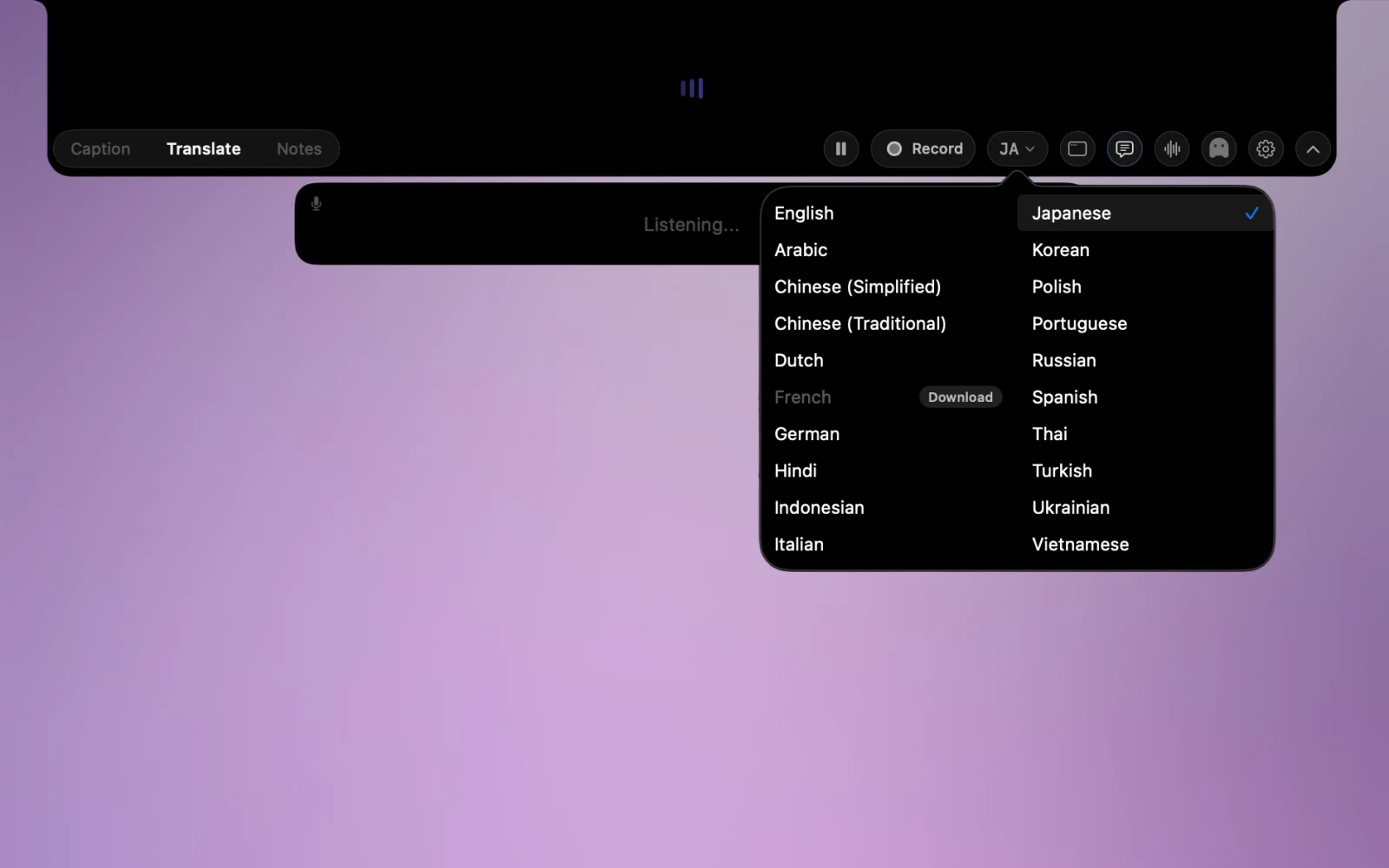
실시간 자막의 번역 언어 선택 메뉴에는 20개 옵션이 있습니다. 메뉴에 표시되더라도 모든 언어 조합을 Mac에서 번역할 수 있는 것은 아닙니다.
| 원본 언어 | 실제로 사용되는 언어를 선택합니다. |
|---|---|
| 번역 언어 | 자막을 읽을 언어를 선택합니다. 지원되는 언어 조합이라면 영어를 거칠 필요가 없습니다. |
| 기기 내 번역 | NotchLive Pro, macOS 15 이상, Apple이 지원하는 언어 조합이 필요합니다. 언어 팩을 다운로드해야 할 수 있습니다. |
일본어 회의를 한국어 자막으로 읽거나 스페인어 웨비나를 영어 자막으로 보세요. 예시이며, 해당 언어 조합은 앱에서 확인하세요.
NotchLive Pro는 선택형 읽기 전용 로컬 MCP 연결을 지원합니다. AI 클라이언트가 새로 확정된 자막과 화자 표시를 읽어 사용자가 요청한 언어로 번역할 수 있습니다.
이 연결에는 원본 오디오나 미완성 자막이 전달되지 않습니다. 클라이언트는 요청한 텍스트를 자체 제공업체에 보낼 수 있습니다. 기기 내 번역과는 별개의 기능입니다.
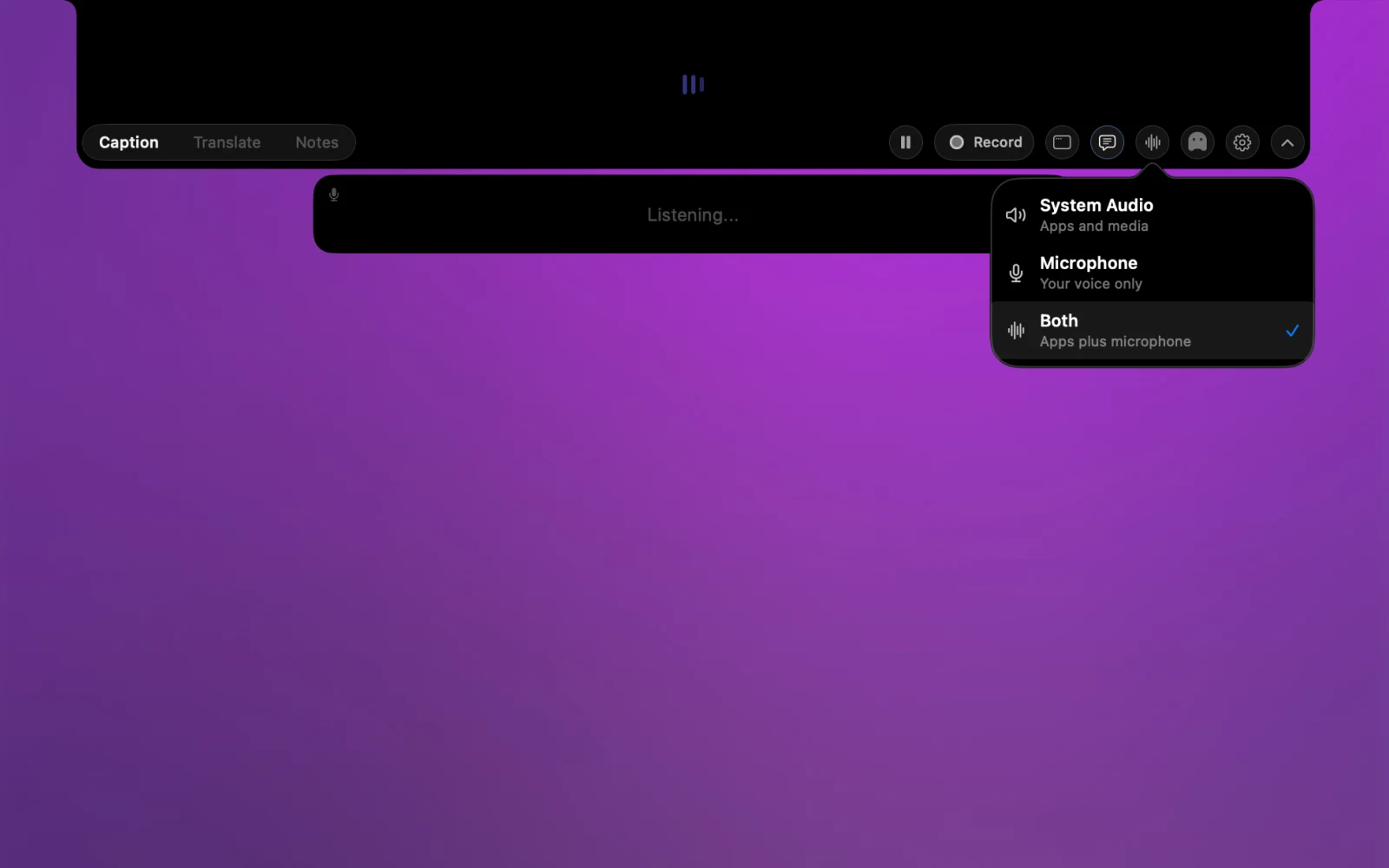
앱 오디오, 마이크 또는 둘 다 선택하세요.
통화 전에 오디오 권한을 확인하세요. 내 말에도 자막을 표시하려면 올바른 마이크를 선택하세요.
Mac이 음성을 인식하고 듣는 동안 텍스트를 표시합니다.
오프라인으로 사용하기 전에 원하는 언어 조합을 확인하고 필요한 언어 팩을 다운로드하세요.
번역 모드와 읽을 언어를 고르세요. 원문 자막도 계속 표시할 수 있습니다.
민감한 내용이라면 지원되는 경우 기기 내 번역을 사용하고, 다른 서비스에 자막 텍스트를 보내기 전에 공유 설정을 확인하세요.
NotchLive Pro에서는 세션 기록과 음성 메모를 저장하고 텍스트를 내보낼 수 있습니다.
팀 회의와 고객 통화, 인터뷰의 내용을 참가 봇 없이 읽을 수 있습니다.
평소 사용하는 앱에서 영상, 강의, 웨비나, 팟캐스트의 내용을 자막으로 읽으세요.
대화나 언어 연습에는 마이크를 사용하세요. 녹음이 적절한 경우에만 저장하거나 공유하세요.
다른 참가자에게 플랫폼 변경을 요청할 필요가 없습니다. NotchLive는 Mac에서 캡처 가능한 오디오를 별도 자막으로 표시하며 참가자로 회의에 들어가지 않습니다.
Apple의 실시간 번역은 메시지, FaceTime, 전화 같은 지원 기능에 통합되어 있습니다. NotchLive는 Mac 앱, 브라우저, 마이크에서 캡처할 수 있는 음성에 별도의 자막을 제공합니다.
두 도구 모두 대화를 이해하는 데 도움이 되지만 번역이 표시되는 위치와 사용할 수 있는 오디오가 다릅니다.
중요한 통화에 사용하기 전에 익숙한 짧은 영상으로 확인해 보세요.
고객 통화에서 이름이나 기술 용어를 확인해야 할 때 원문과 번역 자막을 함께 표시하세요.
자막은 빠른 말이나 낯선 억양을 따라가는 데 도움이 됩니다. 말이 확실하지 않으면 녹음이 있는 경우 다시 듣거나 상대방에게 물어보세요.
강의와 인터뷰를 자막으로 따라가세요. 참여자의 동의와 연구 또는 기관의 정책에 맞는 경우에만 기록을 저장하거나 내보내세요.
네. NotchLive Pro는 macOS 15 이상에서 Apple이 지원하는 언어 조합을 기기에서 번역합니다. 언어 팩을 다운로드해야 할 수 있습니다.
아니요. 통화, 영상, 강의 등의 음성을 위한 앱이며, 문서나 앱 인터페이스는 번역하지 않습니다.
네. 번역 모드에서는 원문과 번역을 함께 표시할 수 있습니다.
네. NotchLive Pro의 선택형 읽기 전용 로컬 MCP 연결을 사용하면 Codex 또는 Claude가 확정된 자막을 읽고 각 대화에서 지원되는 언어로 번역할 수 있습니다. 지원 범위는 클라이언트 모델에 따라 달라집니다.
네. Mac에서 해당 앱의 오디오를 캡처할 수 있으면 사용할 수 있습니다. 지원되는 브라우저, 미디어 플레이어, 마이크도 마찬가지입니다.
아니요. Mac에서 실행되며 통화에 별도 참가자로 들어가지 않습니다.
Mac에서 생성되는 실시간 자막은 무료입니다. NotchLive Pro는 한 번 구매하며, 지원 언어 조합의 기기 내 번역, 세션 저장, 내보내기, 음성 메모가 추가됩니다.
익숙한 통화나 영상으로 먼저 시험해 보고, 필요할 때 번역을 켜세요.