Traduzione in diretta per riunioni, video e chiamate su Mac.
Leggi sul Mac quello che viene detto. Sottotitola l’audio delle app, del browser, del microfono o di entrambi. Con NotchLive Pro e macOS 15 o successivo, leggi la traduzione nelle combinazioni linguistiche supportate mentre l’audio originale continua.
I sottotitoli in diretta sono gratis. Pro a vita aggiunge traduzione locale, cronologia delle sessioni, note vocali ed esportazione. Altre opzioni di download.
Traduci i sottotitoli in diretta sul Mac.Per chiamate, video e conversazioni, senza un bot per riunioni.
Sottotitoli90+lingue parlate
Sottotitoli in diretta in oltre 90 lingue.
Dopo il download iniziale, il riconoscimento vocale avviene sul Mac. Seleziona la lingua parlata o lascia che NotchLive la rilevi. La qualità varia in base all’audio, all’accento e all’ambiente.
inglese
spagnolo
francese
tedesco
cinese
giapponese
coreano
arabo
hindi
portoghese
russo
turco
polacco
olandese
italiano
indonesiano
thailandese
vietnamita
Rileva la lingua automaticamente
Se non conosci la lingua parlata, lascia che NotchLive la rilevi.
Frasi brevi o cambi di lingua frequenti possono ridurre l’affidabilità del rilevamento. Controlla i primi sottotitoli prima di fare affidamento sulla traduzione.
Seleziona la lingua a mano
Se conosci la lingua parlata, selezionala prima di avviare i sottotitoli.
È utile per un corso, un podcast o una chiamata in una lingua nota.
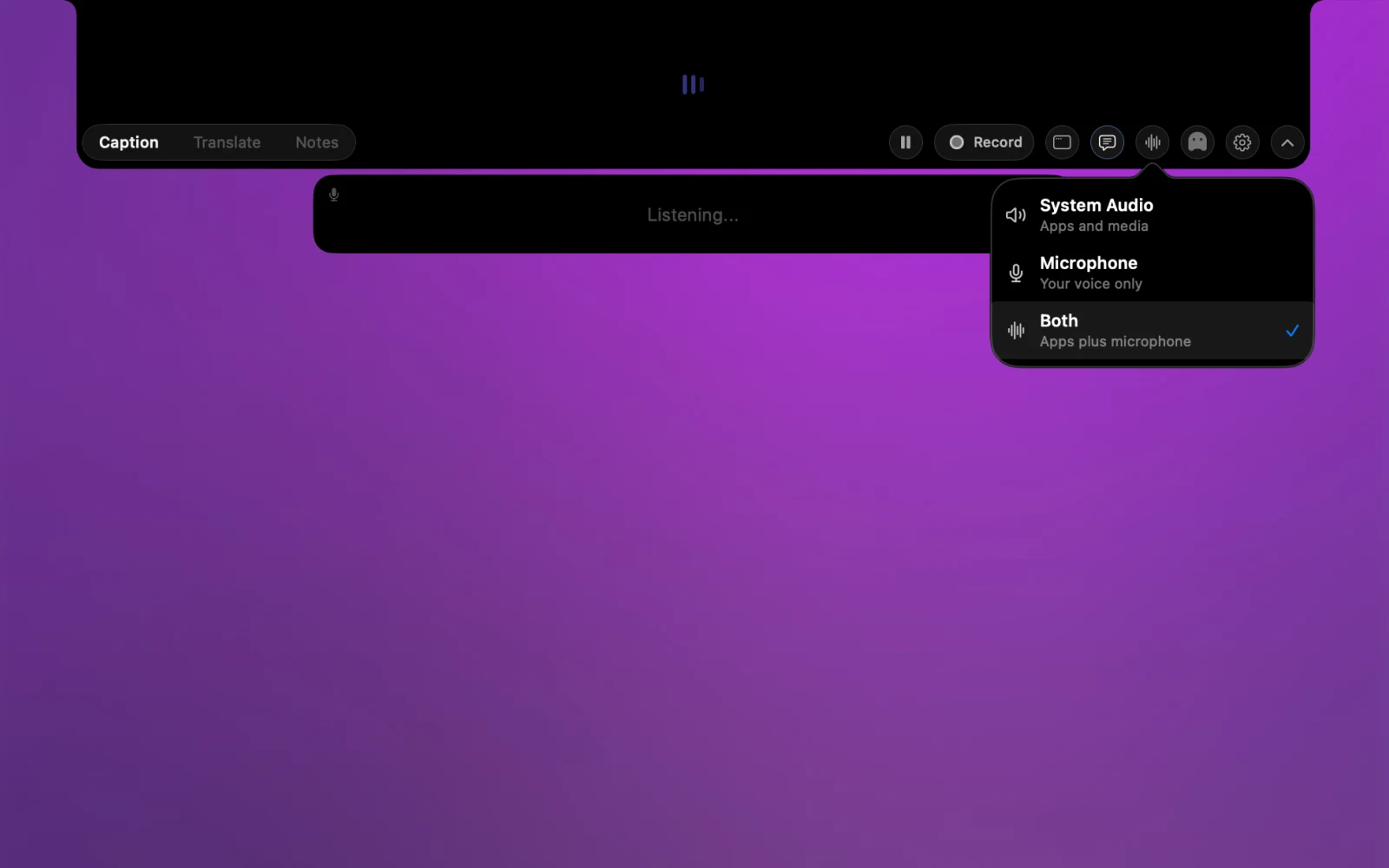
Scegli la sorgente audio adatta
Usa l’audio delle app per seguire il suono del Mac o il microfono per le conversazioni di persona.
Se le persone parlano sia accanto al Mac sia in chiamata, puoi usare entrambe le sorgenti.
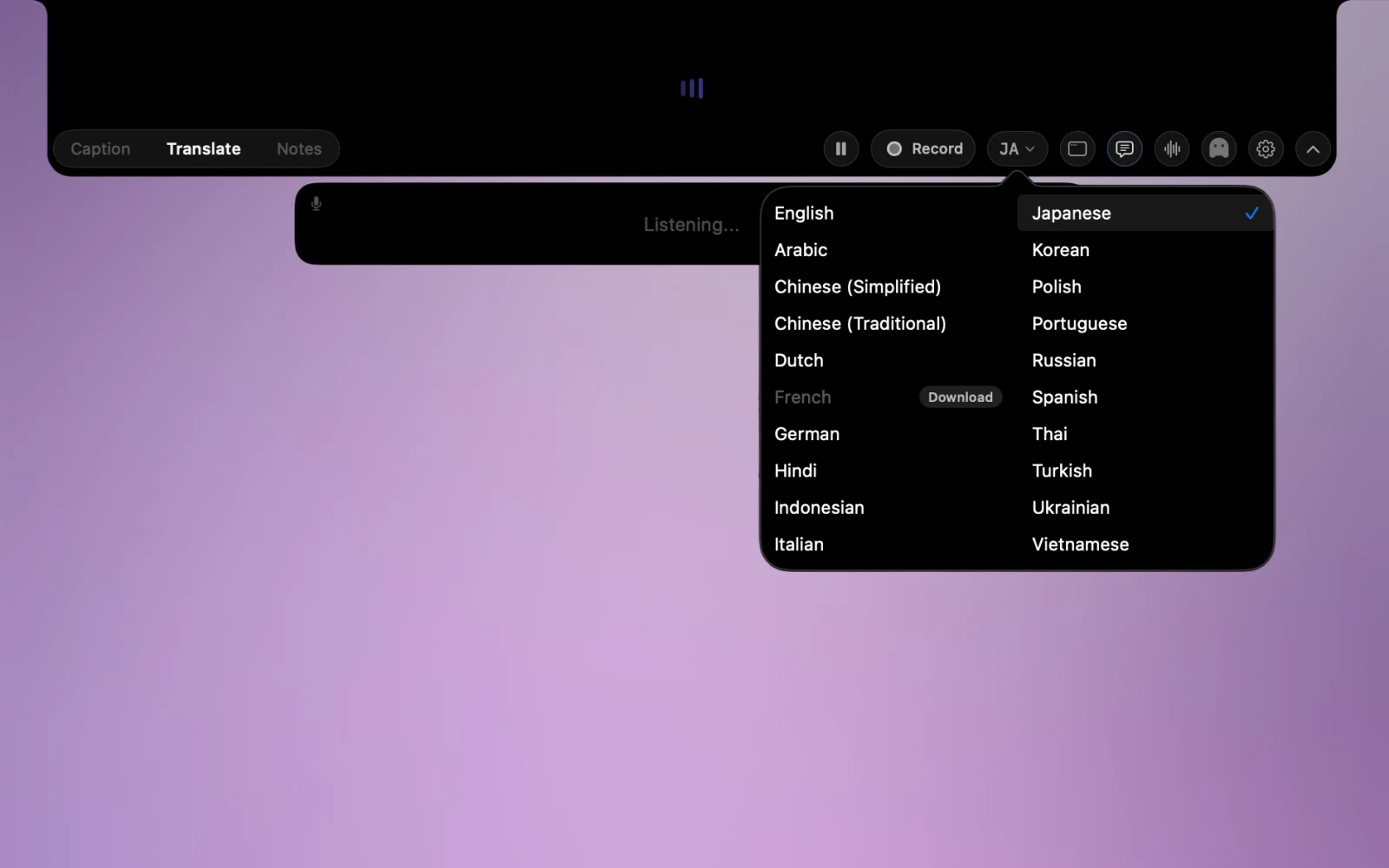
Traduzione locale20lingue disponibili
Traduci i sottotitoli in diretta sul Mac.
Pro usa i pacchetti linguistici scaricati di Apple Translation. Il Mac verifica che la coppia di lingue sia supportata. L’inglese non è obbligatorio.
Traduci l’audio che stai già ascoltando sul Mac.
Lingua di partenza
Seleziona la lingua parlata.
Lingua di destinazione
Scegli una lingua supportata da Apple Translation per l’origine selezionata.
Requisiti
NotchLive Pro, macOS 15 o successivo e i pacchetti linguistici necessari.
Lingue disponibili
inglese
arabo
cinese semplificato
cinese tradizionale
olandese
francese
tedesco
hindi
indonesiano
italiano
giapponese
coreano
polacco
portoghese
russo
spagnolo
thailandese
turco
ucraino
vietnamita
Esempi di sottotitoli tradotti
Spagnolo → giapponese
Tedesco → coreano
Arabo → francese
Gli esempi non sono un elenco completo di compatibilità. Verifica la combinazione sul tuo Mac.
Traduci lo stesso flusso di sottotitoli con Codex o Claude.
NotchLive Pro può condividere i nuovi sottotitoli definitivi e le etichette dei parlanti tramite una connessione MCP locale, facoltativa e in sola lettura. Il client segue la timeline attiva e traduce i sottotitoli nelle lingue che scegli.
La traduzione in diretta tramite MCP
Cosa attivare
Attiva le connessioni IA in NotchLive e collega Codex o Claude Desktop. Poi abilita separatamente l’accesso ai sottotitoli della riunione in corso.
Cosa viene condiviso
I sottotitoli definitivi e le informazioni sui parlanti che hai verificato. L’audio originale e i sottotitoli provvisori non vengono passati a MCP.
Dove appaiono le traduzioni
Nella conversazione di Codex o Claude, non nella barra dei sottotitoli di NotchLive.
Quali lingue sono disponibili
MCP non ha un elenco fisso di lingue. La disponibilità e la qualità dipendono dal modello collegato.
Dai sottotitoli alla traduzione multilingue
01Avvia i sottotitoli e consenti l’accesso alla timeline attiva solo quando ti serve.
02Indica le lingue, il formato e se vuoi mantenere le etichette dei parlanti.
03Il client traduce i nuovi sottotitoli definitivi finché non gli chiedi di fermarsi.
La connessione MCP con NotchLive è locale, ma il client collegato può inviare il testo richiesto al fornitore del proprio modello. È un’opzione distinta da Apple Translation sul Mac.
Segui Zoom, Google Meet, Microsoft Teams, chiamate con clienti e corsi se macOS può acquisirne l’audio.
Video e webinar
Segui i contenuti parlati di browser, corsi, podcast e registrazioni.
Voce dal microfono
Usa i sottotitoli per conversazioni di persona o per imparare una lingua.
Come funziona la traduzione in diretta
Scegli la fonte audioSeleziona l’audio delle app, il microfono o entrambi.Traduci i sottotitoliScegli la modalità di traduzione e mantieni visibile l’originale, se vuoi.
Seleziona l’audio delle app, il microfono o entrambi.
02
Sottotitola sul Mac
Il riconoscimento vocale avviene sul Mac. Nessun bot entra nella riunione.
03
Traduci i sottotitoli
Scegli la modalità di traduzione e mantieni visibile l’originale, se vuoi.
04
Salva o esporta
Pro permette di salvare sessioni, esportare trascrizioni e prendere note vocali.
Traduzione in diretta senza bot per riunioni
L’audio delle tue app per Mac
Sottotitola l’audio compatibile di app, browser o microfono senza cambiare piattaforma di riunione.
Apple Live Translation e NotchLive
Apple integra Live Translation in alcune sue funzioni. NotchLive mostra sottotitoli separati per diverse fonti di audio parlato sul Mac.
La riunione non cambia
NotchLive elabora l’audio che macOS rende disponibile. Gli altri partecipanti non devono installare o configurare nulla.
Contenuti protetti, permessi mancanti o un instradamento audio particolare possono impedire l’acquisizione.
Leggi l’originale con la traduzione
Mantieni visibile il testo originale quando contano nomi propri e termini tecnici.
La vista bilingue aggiunge un riferimento sullo schermo, senza cambiare la lingua della conversazione.
Registrare è una scelta separata
Non serve registrare la riunione per usare i sottotitoli in diretta. Puoi rileggere le frasi recenti nella timeline mentre arrivano quelle nuove.
Salva la sessione o esporta il testo solo quando vuoi conservarlo per dopo.
Per conversazioni multilingue e audio difficile da seguire
Leggi i sottotitoli tradotti durante riunioni internazionali, lezioni in una seconda lingua o interviste. Decidi tu cosa salvare o esportare.
Riunioni di team multilingue
Segui chiamate con clienti, riunioni di progetto o conversazioni di assistenza leggendo in una lingua che conosci.
Se ti servono più traduzioni, il client collegato tramite MCP le mostra nella propria conversazione.
Ascolta in una seconda lingua
Tieni visibili i sottotitoli originali se la velocità del parlato o l’accento rendono difficile seguire.
La traduzione può aiutare a cogliere il senso. Controlla nomi e passaggi incerti nel testo originale.
Lezioni, interviste e ricerca
Segui corsi, webinar e interviste senza invitare un bot alla riunione.
Se devi conservare il contenuto, salva o esporta solo ciò che ti servirà.
Domande frequenti
NotchLive traduce sul dispositivo?
Sì. Pro usa Apple Translation per le coppie compatibili e i pacchetti scaricati.
NotchLive traduce documenti o interfacce?
No. NotchLive è pensato per l’audio parlato.
Posso vedere l’originale e la traduzione allo stesso tempo?
Sì. La modalità Traduci può mostrare assieme i sottotitoli originali e quelli tradotti.
Posso tradurre i sottotitoli in più lingue contemporaneamente?
Sì. Una connessione MCP locale, facoltativa e in sola lettura condivide i nuovi sottotitoli definitivi con Codex o Claude. Il client traduce nelle lingue richieste e può inviare il testo al proprio fornitore di modelli.
Funziona con Zoom, Google Meet e Microsoft Teams?
Sì, se macOS può accedere all’audio parlato. Non serve un bot per riunioni.
NotchLive entra nella riunione come bot?
No. NotchLive funziona sul Mac e non entra nella chiamata come partecipante.
Cosa è gratis e cosa richiede Pro?
I sottotitoli in diretta sono gratis. Pro a vita aggiunge traduzione locale, cronologia delle sessioni, esportazione e note vocali.
Inizia dai sottotitoli in diretta gratuiti.
Scarica NotchLive per Mac. Se ti serve la traduzione locale, acquista Pro una volta sola.
 NotchLive