Mac पर बिना बॉट के AI मीटिंग नोट्स: सेटअप और ज़रूरतें
अपडेट: 8 नवंबर 2026 · पढ़ने में 12 मिनट
क्या Zoom मीटिंग में बॉट जोड़े बिना AI नोट्स ले सकते हैं? हाँ। Mac पर Zoom खोलें, NotchLive में ऐप्स और मीडिया (Apps & Media) चुनें और कैप्शन शुरू करें। NotchLive आपके Mac पर उपलब्ध ऑडियो से कैप्शन बनाता है, लेकिन मीटिंग में प्रतिभागी के तौर पर नहीं जुड़ता। लाइव कैप्शन मुफ़्त हैं। डिवाइस पर Meeting Intelligence से सारांश बनाने के लिए एक बार खरीदा जाने वाला Pro, macOS 26 या नया और समर्थित Mac पर चालू Apple Intelligence चाहिए। ट्रांसक्रिप्ट सहेजना हो तो रिकॉर्ड करें (Record) चुनें और मीटिंग में लागू सहमति के नियमों का पालन करें।
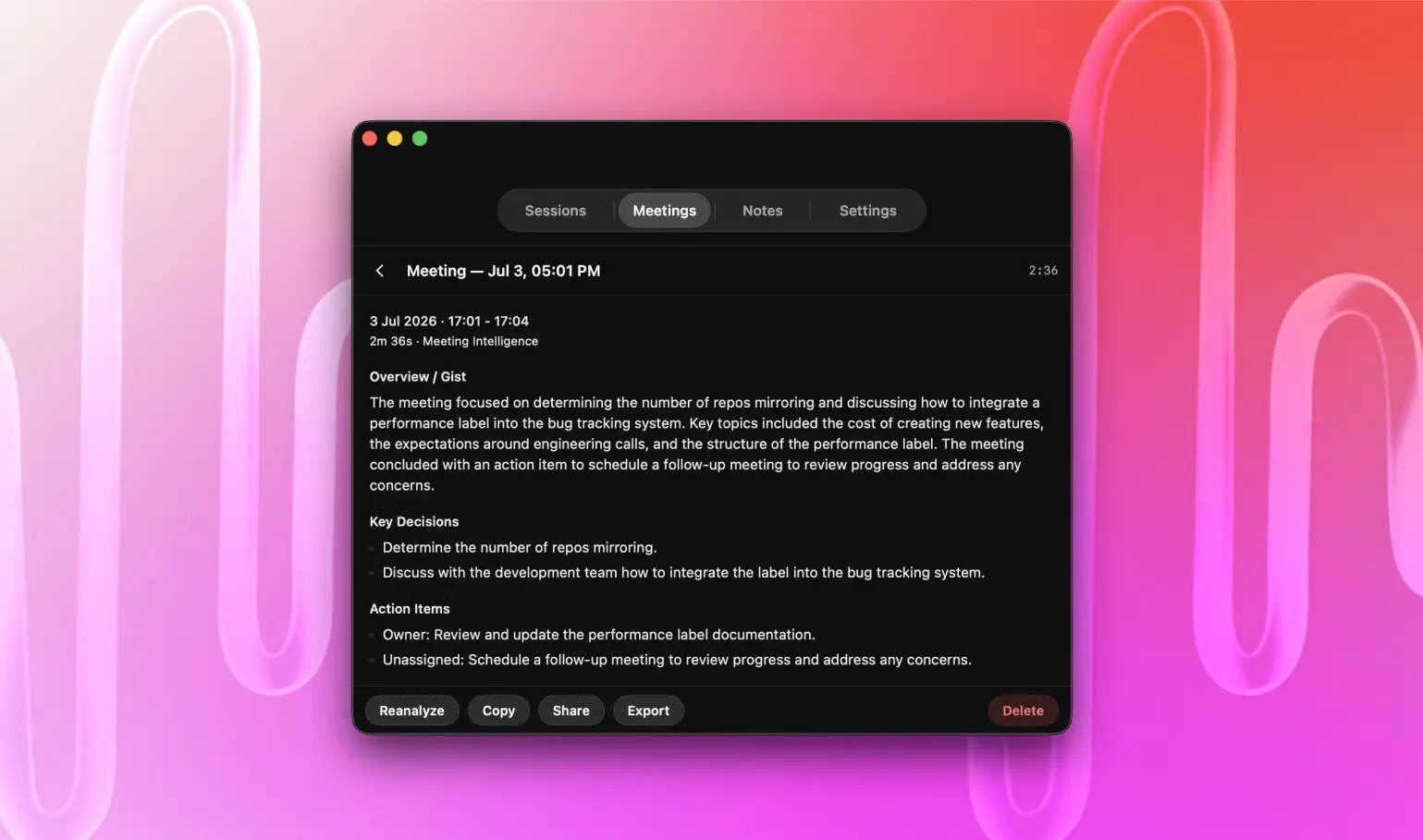
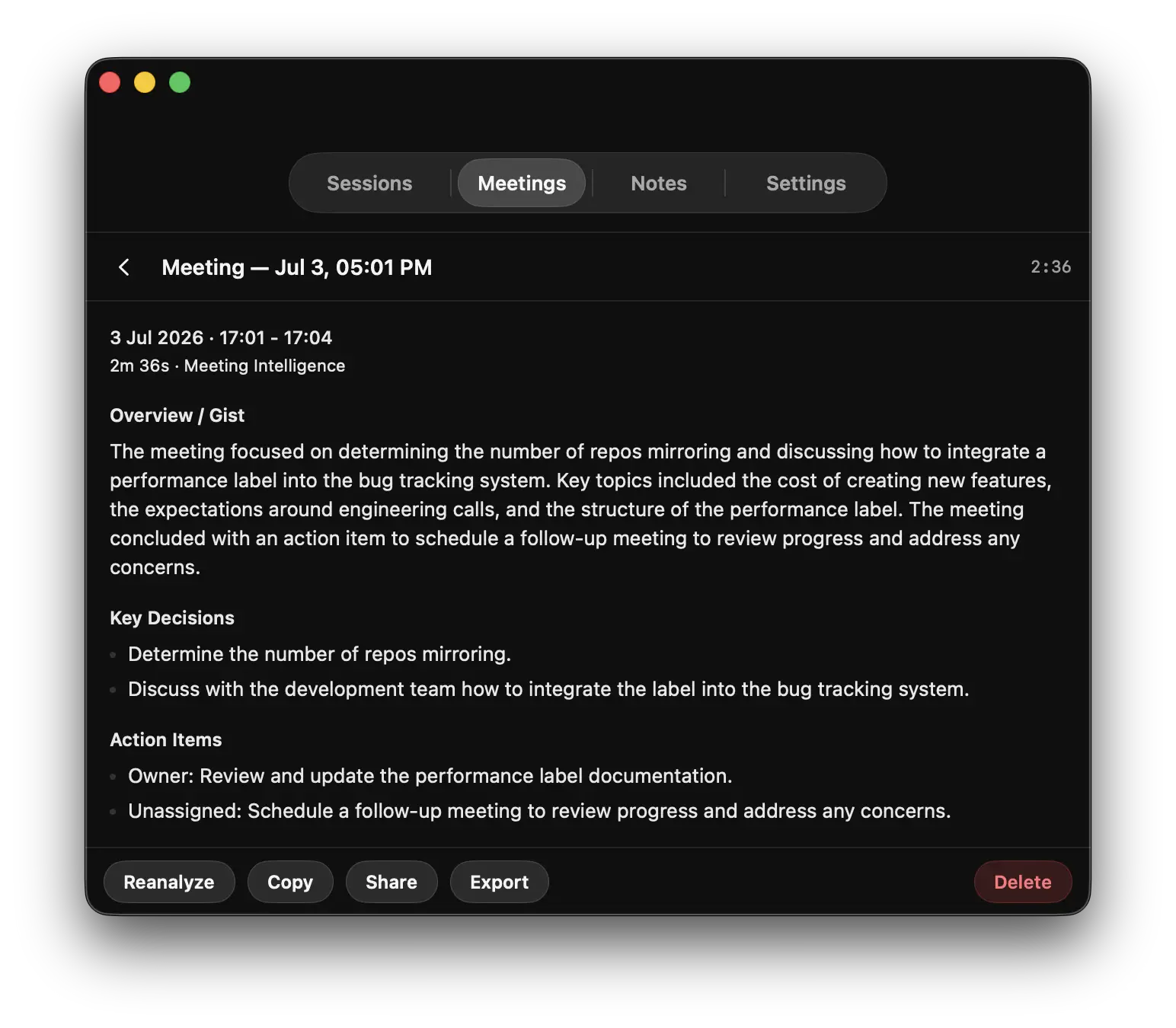
NotchLive की शुरुआत कैप्शन से होती है। यह आपके Mac पर चलता है और जिस ऑडियो को आप सुन रहे हैं, उसे कैप्शन में दिखाता है। हाल की बातचीत देखने, खोजने या कॉपी करने के लिए लाइव टाइमलाइन खोलें। समर्थित Mac पर Apple Intelligence की मदद से Meeting Intelligence लाइव कैप्शन से बातचीत का मौजूदा विषय, अहम बिंदु, अनसुलझे सवाल, अगले काम, फ़ैसले और खास पल निकालकर सारांश बना सकता है। ट्रांसक्रिप्ट रखना हो, तभी रिकॉर्ड करें। मीटिंग में कोई बॉट या अतिरिक्त प्रतिभागी नहीं जुड़ता और कैलेंडर का नियंत्रण देने की ज़रूरत नहीं होती।
आप ट्रांसक्रिप्ट की समीक्षा करके यह भी ठीक कर सकते हैं कि किसने क्या कहा। डिवाइस पर वक्ताओं की पहचान, प्रतिभागियों के नाम में सुधार और Meeting Analytics व Meeting Intelligence से बने सारांश का फ़र्क समझने के लिए Mac पर मीटिंग ट्रांसक्रिप्शन की गाइड देखें।
मीटिंग बॉट कब ज़रूरत से ज़्यादा लगते हैं?
कुछ AI मीटिंग असिस्टेंट कॉल में जुड़कर रिकॉर्डिंग, सारांश और टीम के नोट्स सँभालते हैं। कुछ बिना बॉट के डेस्कटॉप ऑडियो भी कैप्चर करते हैं। जब सभी इसकी उम्मीद करते हैं, तब ये सुविधाएँ उपयोगी हैं। लेकिन कई बार आपको सिर्फ़ अपने लिए मदद चाहिए: ग्राहक की तेज़ बातचीत समझने, लेक्चर दोबारा देखने, अपने अगले कदम लिखने या पढ़कर बातचीत समझने के लिए।
बिना बॉट वाली प्रक्रिया में टूल आपके डिवाइस पर रहता है। बाकी लोगों को कुछ इंस्टॉल नहीं करना, होस्ट की सेटिंग्स नहीं बदलनी और किसी अतिरिक्त प्रतिभागी को अनुमति नहीं देनी पड़ती।
पहले लाइव कैप्शन, फिर AI मीटिंग नोट्स
NotchLive पहले लाइव कैप्शन दिखाता है, नोट्स नहीं। यह फ़र्क मायने रखता है: कैप्शन उसी समय मदद करते हैं जब बातचीत हो रही होती है। नोट्स बाद में या ज़रूरत पड़ने पर बना सकते हैं।
इस तरह आप लाइव बातचीत पढ़ सकते हैं, टाइमलाइन में पिछली बात ढूँढ सकते हैं, उपयुक्त मोड उपलब्ध होने पर Meeting Intelligence से सारांश बना सकते हैं और ट्रांसक्रिप्ट तभी रख सकते हैं जब आप जानबूझकर सत्र रिकॉर्ड करें।
NotchLive 1.9.6 से सहेजे गए Meeting Intelligence सारांश की भाषा कैप्शन की भाषा, मूल बोली गई भाषा, NotchLive की इंटरफ़ेस भाषा या उपलब्ध अनूदित कैप्शन की भाषा हो सकती है। भाषा के हर संस्करण को अलग रखा जाता है, और देखना, कॉपी करना, शेयर करना व एक्सपोर्ट करना चुनी गई भाषा में होता है। अपडेट ने चीनी, जापानी और कोरियाई लिपियों, अक्षरों पर लगे चिह्नों और नामों को सँभालने में भी सुधार किया। अधूरा, पुराना या रद्द किया गया काम सही सहेजे गए सारांश की जगह नहीं लेता।
NotchLive और आम AI मीटिंग बॉट की तुलना
काम करने का तरीका
आम AI नोट लेने वाला टूल
NotchLive
मीटिंग में जुड़ता है
टूल और कैप्चर मोड पर निर्भर
नहीं
मुख्य काम
टीम के लिए साझा मीटिंग नोट्स
पहले निजी कैप्शन
मीटिंग के अलावा दूसरे ऑडियो
आमतौर पर सीमित
Mac का ऑडियो और माइक्रोफ़ोन
कॉल के दौरान सुलभता
अक्सर कम प्राथमिकता
मुख्य उपयोग
लाइव सारांश
आमतौर पर क्लाउड असिस्टेंट
समर्थित Mac पर Pro के साथ Meeting Intelligence
ट्रांसक्रिप्ट
आमतौर पर क्लाउड वर्कस्पेस
सत्रों को डिवाइस पर रखने की सुविधा
तैयार नोट्स
आमतौर पर मीटिंग वर्कस्पेस में रहते हैं
NotchPad में ले जा सकते हैं
Mac पर अपने लिए मीटिंग नोट्स कैसे लें
कॉल से पहले या उसके दौरान कैप्शन शुरू करें।
सिस्टम ऑडियो, माइक्रोफ़ोन या दोनों चुनें।
बातचीत जारी रहते हुए लाइव कैप्शन पढ़ें।
नए कैप्शन आते रहें, तब भी टाइमलाइन खोलकर अभी तक का टेक्स्ट देखें, खोजें, कॉपी या एक्सपोर्ट करें।
अहम बिंदुओं, सवालों, अगले कामों और खास पलों का लाइव सारांश चाहिए तो Meeting Intelligence खोलें।
बाद में ट्रांसक्रिप्ट चाहिए, तभी सत्र रिकॉर्ड करें।
सारांश कॉपी या शेयर करें, ट्रांसक्रिप्ट एक्सपोर्ट करें, या बोलकर छोटे नोट बनाने के लिए Voice Notes इस्तेमाल करें।
जिन नोट्स की आगे भी ज़रूरत होगी, उनके काम के हिस्से NotchPad में भेजें।
Meeting Intelligence में सारांश सहेजकर उसका दोबारा विश्लेषण कर सकते हैं, उसे कॉपी, शेयर या एक्सपोर्ट कर सकते हैं।
लाइव बातचीत से NotchPad तक
मीटिंग नोट्स का काम ट्रांसक्रिप्ट बनते ही पूरा नहीं होता। पूरा टेक्स्ट उपयोगी है, लेकिन बाद में पढ़ने के लिए अक्सर बहुत लंबा होता है। NotchLive बातचीत के दौरान कैप्शन, Meeting Intelligence सारांश, वैकल्पिक ट्रांसक्रिप्ट और वॉइस नोट्स सँभालता है। बाद में साफ़ किए गए नोट्स NotchPad में रख सकते हैं: फ़ैसले, फ़ॉलो-अप, ग्राहक से जुड़ी ज़रूरी बातें, लेक्चर की सीख या कोई विचार जिस पर फिर लौटना है।
आम मीटिंग बॉट से यह तरीका अलग है। मीटिंग में नया प्रतिभागी नहीं चाहिए और तैयार नोट रिकॉर्डिंग टूल में ही रखने की ज़रूरत नहीं है। अपनी ज़रूरत की चीज़ कैप्चर करें और वही सहेजें जो आगे काम आए। सिर्फ़ ट्रांसक्रिप्ट के लिए बिना बॉट निजी मीटिंग ट्रांसक्रिप्शन की गाइड देखें।
यह तरीका किन कामों के लिए अच्छा है?
ग्राहक की कॉल, जिसकी बातें बाद में याद करनी हों, बिना बॉट बुलाए।
तेज़ मीटिंग या शोर वाले ऑडियो को समझने में मदद।
लेक्चर, वेबिनार और कोर्स जिनमें अभी कैप्शन और बाद में नोट्स चाहिए।
रिसर्च या सेल्स कॉल, जहाँ सहमति और डेटा सँभालने में सावधानी चाहिए।
मीटिंग, डेमो या रिव्यू के बाद अपने लिए फ़ॉलो-अप नोट्स।
ऐसे विचार और फ़ैसले जिन्हें पूरे ट्रांसक्रिप्ट में छोड़ने के बजाय NotchPad में रखना बेहतर है।
NotchLive नियमों के तहत रखे जाने वाले अभिलेख, कानूनी रिकॉर्डिंग सिस्टम या सहमति लेने की आपकी प्रक्रिया की जगह नहीं लेता। इसे हर तरह के साझा AI मीटिंग वर्कस्पेस का विकल्प भी नहीं बनाया गया है। अगर टीम को कैलेंडर की हर मीटिंग का स्वचालित साझा सारांश, पूरी संस्था की मीटिंग का साझा रिकॉर्ड, CRM फ़ॉलो-अप या अलग-अलग मीटिंग पर टीम चैट चाहिए, तो साझा असिस्टेंट बेहतर हो सकता है। लेकिन अगर आपको Mac पर निजी कैप्शन, Meeting Intelligence, वैकल्पिक ट्रांसक्रिप्ट और ऐसे नोट्स चाहिए जिन्हें NotchPad में ले जा सकें, तो NotchLive यह सब बिना बॉट के करता है।
अक्सर पूछे जाने वाले सवाल
क्या NotchLive मेरी मीटिंग में जुड़ता है?
नहीं। NotchLive आपके Mac पर चलता है और उसी ऑडियो से कैप्शन बनाता है जिसे आपका कंप्यूटर कैप्चर कर सकता है। यह मीटिंग में प्रतिभागी के रूप में नहीं जुड़ता।
क्या मैं AI नोट्स लेने के लिए NotchLive इस्तेमाल कर सकता हूँ?
हाँ। यह लाइव कैप्शन और डिवाइस पर स्पीच-टू-टेक्स्ट से शुरू होता है। Meeting Intelligence समर्थित Mac पर Apple Intelligence से सारांश बनाता है। नोट या ट्रांसक्रिप्ट सहेजना वैकल्पिक है। आगे काम आने वाली बातें NotchPad में भेज सकते हैं।
क्या रिकॉर्डिंग या ट्रांसक्रिप्ट सहेजने के लिए सहमति चाहिए?
अपनी मीटिंग में लागू कानूनों, नीतियों और प्रतिभागियों की अपेक्षाओं का पालन करें। NotchLive Mac पर बातचीत के कैप्शन और ट्रांसक्रिप्ट बनाने में मदद करता है, लेकिन सहमति लेने की आपकी प्रक्रिया की जगह नहीं लेता।
बिना बॉट के निजी मीटिंग नोट्स आज़माएँ
कैप्शन, Meeting Intelligence सारांश, ट्रांसक्रिप्ट और नोट्स के लिए NotchLive इस्तेमाल करें। काम की बातें NotchPad में सहेजें।
 NotchLive