KI-Meetingnotizen auf dem Mac ohne Bot: Einrichtung und Voraussetzungen
Aktualisiert am 8. November 2026 · 12 Min. Lesezeit
Kann ich in Zoom KI-Meetingnotizen erstellen, ohne einen Bot einzuladen? Ja. Öffne Zoom auf deinem Mac, wähle in NotchLive Apps & Medien und starte die Untertitel. NotchLive verarbeitet den Ton, den dein Mac erfassen kann, ohne als Teilnehmer beizutreten. Live-Untertitel sind kostenlos. Für Meeting Intelligence auf dem Gerät brauchst du Pro, macOS 26 oder neuer und einen kompatiblen Mac mit Apple-Chip, auf dem Apple Intelligence aktiviert ist. Verwende Aufnehmen, wenn du ein Transkript behalten möchtest, und beachte die Einwilligungsregeln für dein Meeting.
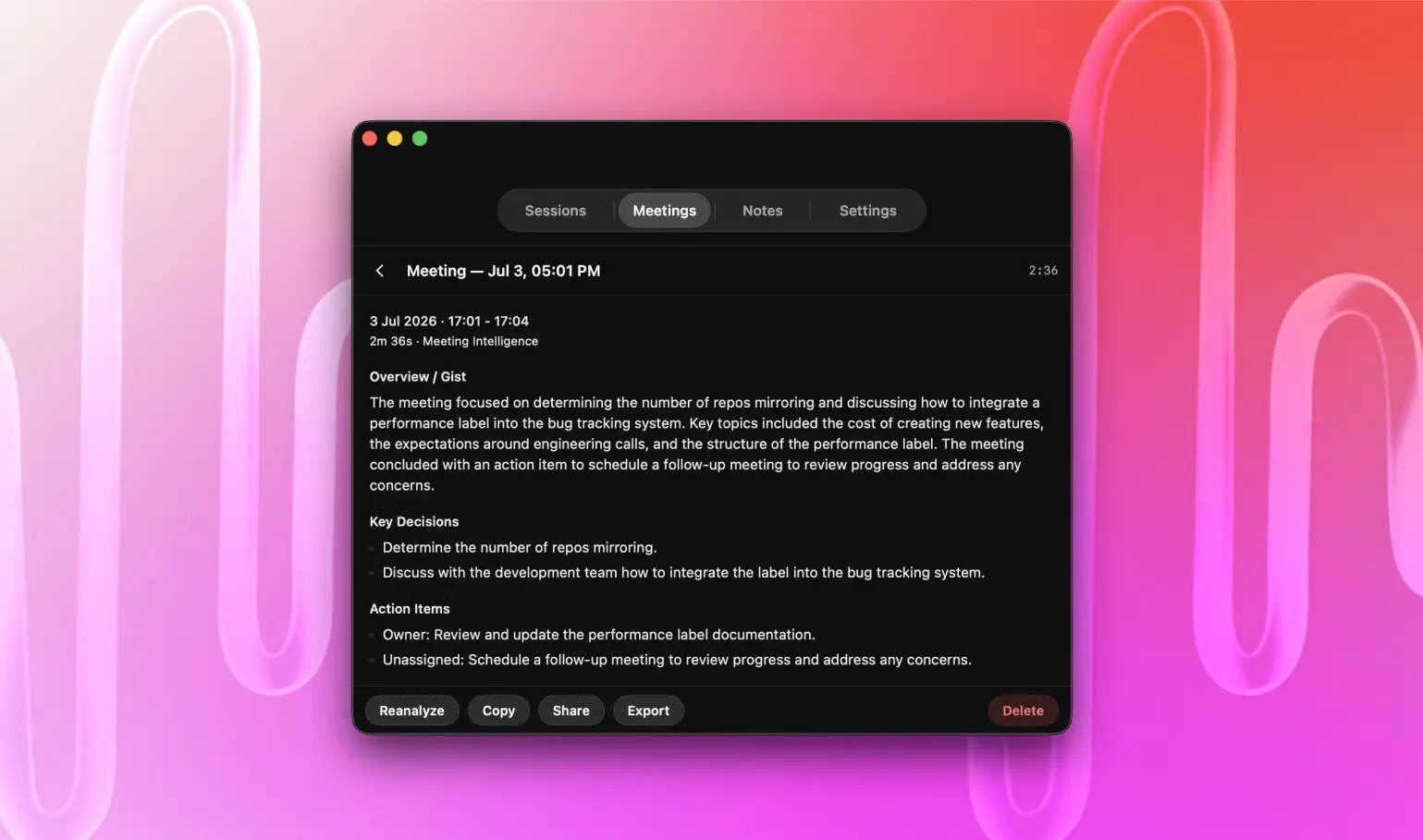
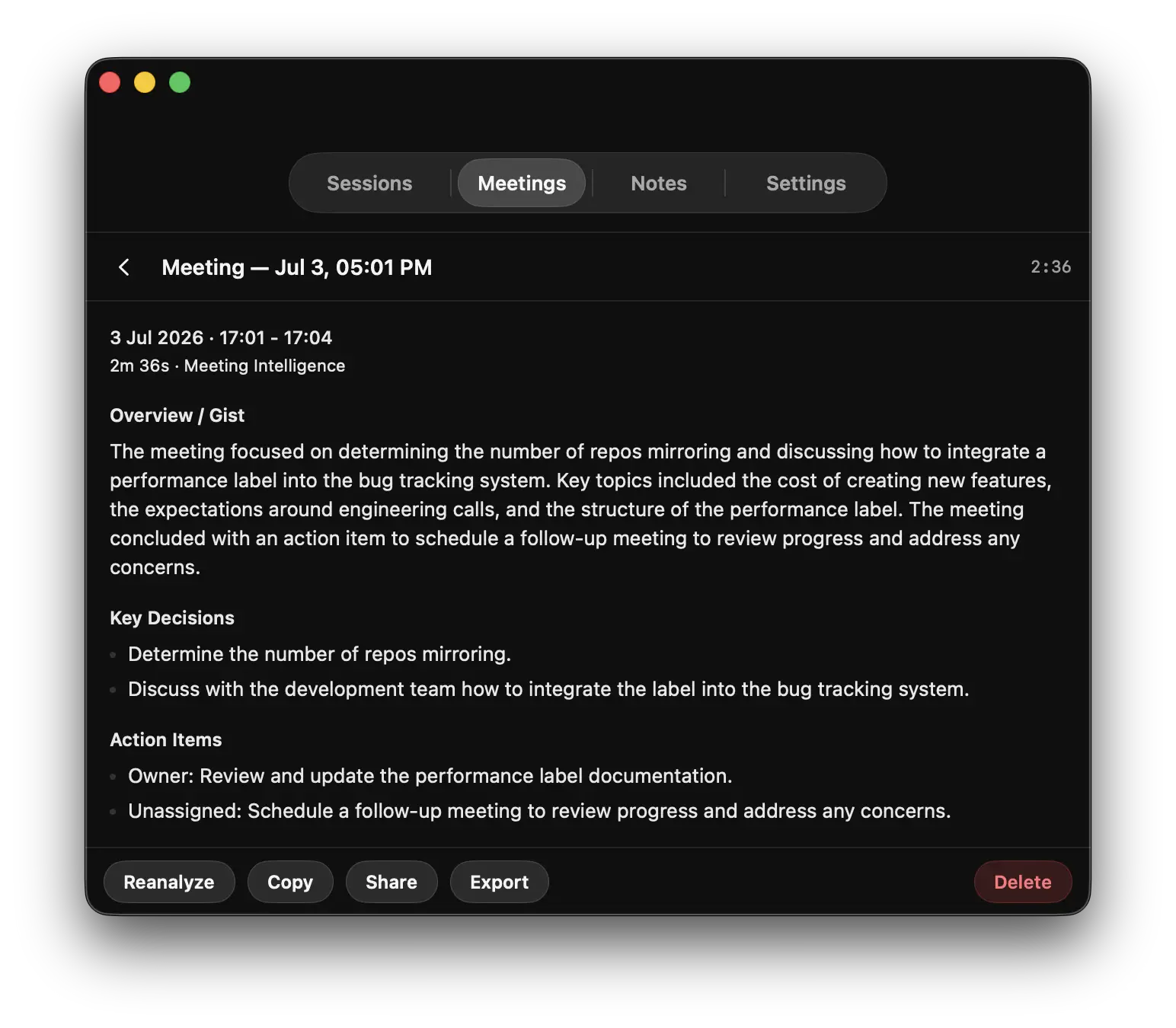
Bei NotchLive stehen Untertitel an erster Stelle. Die App untertitelt auf deinem Mac den Ton, den du ohnehin hörst. In der Live-Timeline kannst du im bisherigen Gesprächsverlauf scrollen, suchen oder Text kopieren. Meeting Intelligence kann aus diesen Untertiteln eine Übersicht in der passenden Sprache erstellen: mit aktuellem Thema, Kernaussagen, offenen Fragen, Aufgaben, Entscheidungen und wichtigen Momenten. Auf kompatiblen Macs geht das mit Apple Intelligence lokal. Der Ton bleibt auf dem Mac. Nimm nur auf, wenn du das Transkript behalten willst. Kein Bot, keine Übernahme deiner Kalendertermine, kein zusätzlicher Teilnehmer.
Das Transkript kann auch als überprüfte Dokumentation des Gesprächs dienen. Unser Leitfaden zur Meeting-Transkription auf dem Mac erklärt lokale Sprecherkennzeichnungen, Korrekturen der Zuordnung und den Unterschied zwischen Meeting-Analysen und generierten Zusammenfassungen.
Warum Meeting-Bots manchmal zu viel sind
Manche KI-Assistenten treten Anrufen bei, um sie aufzunehmen, zusammenzufassen und Notizen für das Team zu organisieren. Andere bieten auch einen Modus ohne Bot mit Erfassung am Computer an. Das ist nützlich, wenn alle damit rechnen. Oft brauchst du aber nur Unterstützung für dich selbst: um einem schnellen Kundengespräch zu folgen, eine Vorlesung nachzubereiten, deine nächsten Schritte festzuhalten oder barrierefrei mitzulesen.
Ohne Bot bleibt das Werkzeug auf deiner Seite des Gesprächs. Niemand sonst muss etwas installieren, Einstellungen des Hosts ändern oder einen zusätzlichen Teilnehmer akzeptieren.
Erst Live-Untertitel, dann KI-Meetingnotizen
NotchLive beginnt mit Live-Untertiteln, nicht mit Notizen. So helfen dir die Untertitel schon während des Gesprächs. Die Notizen entstehen anschließend oder auf Abruf.
Du liest live mit, findest den Zusammenhang in der Timeline wieder und erstellst bei Bedarf eine Zusammenfassung mit Meeting Intelligence. Ein Transkript bleibt nur erhalten, wenn du die Sitzung bewusst aufnimmst.
Seit NotchLive 1.9.6 kannst du für gespeicherte Meetingberichte die Sprache der erfassten Untertitel, die ursprüngliche Gesprächssprache, die App-Sprache oder eine verfügbare Sprache der übersetzten Untertitel wählen. Die Fassungen werden getrennt zwischengespeichert. Anzeige, Kopieren, Teilen und Export richten sich nach der gewählten Sprache. Das Update verbessert außerdem chinesische Schriftvarianten, CJK-Text, diakritische Zeichen und Namen. Ein gültiges gespeichertes Ergebnis wird durch unvollständige, veraltete oder abgebrochene Verarbeitung nicht überschrieben.
NotchLive im Vergleich zu einem herkömmlichen KI-Meeting-Bot
Funktion
Typischer KI-Notizassistent
NotchLive
Tritt dem Meeting bei
Je nach Werkzeug und Aufnahmemodus
Nein
Hauptzweck
Geteilte Meetingnotizen
Private Live-Untertitel
Ton außerhalb von Meetings
Meist eingeschränkt
Mac-Audio und Mikrofon
Barrierefreiheit im Gespräch
Oft zweitrangig
Zentrale Funktion
Live-Zusammenfassung
Meist über einen Cloud-Assistenten
Meeting Intelligence lokal mit Pro auf kompatiblen Macs
Transkripte
Meist im Cloud-Arbeitsbereich
Sitzungen werden standardmäßig lokal verarbeitet
Fertige Notizen
Bleiben meist im Meeting-Arbeitsbereich
In NotchPad übertragbar
So erstellst du Meetingnotizen auf dem Mac
Starte die Untertitel vor oder während des Anrufs.
Wähle Systemaudio, Mikrofon oder beides.
Lies die Live-Untertitel während des Gesprächs mit.
Öffne die Timeline, um im aktuellen Verlauf zu scrollen, zu suchen, Text zu kopieren oder ihn zu exportieren, während neue Untertitel eintreffen.
Öffne Meeting Intelligence für eine Live-Übersicht mit Kernaussagen, Fragen, Aufgaben und wichtigen Momenten.
Nimm die Sitzung nur auf, wenn du danach ein Transkript behalten willst.
Kopiere oder teile die Zusammenfassung, exportiere das Transkript oder verwende Sprachnotizen, um gesprochene Gedanken als Text festzuhalten.
Übertrage die wichtigen Teile in NotchPad, wenn du sie dauerhaft aufbewahren möchtest.
Gespeicherte Meeting-Zusammenfassungen lassen sich erneut analysieren, kopieren, teilen und exportieren.
Vom Gespräch zu NotchPad
Mit der Transkription ist die Arbeit selten getan. Rohtext ist nützlich, aber oft zu lang, um ihn noch einmal zu lesen. NotchLive kümmert sich um die gesprochene Sprache: Untertitel, Meeting-Zusammenfassungen, optionale Transkripte und Sprachnotizen. In NotchPad kannst du danach die aufbereiteten Notizen sammeln: Entscheidungen, nächste Schritte, Kundenkontext, Erkenntnisse aus Vorlesungen oder Ideen für später.
Anders als bei einem typischen Meeting-Bot braucht das Gespräch keinen zusätzlichen Teilnehmer. Und die fertige Notiz bleibt nicht in einem Aufnahmeprogramm hängen. Erfasse das Gespräch ohne Bot und behalte nur, was wichtig ist. Eine Anleitung findest du unter private Meeting-Transkription ohne Bot.
Wann sich dieser Ablauf besonders lohnt
Kundengespräche, bei denen du dich später erinnern willst, ohne einen Bot einzuladen.
Barrierefreies Mitlesen bei schnellen Gesprächen oder schlechter Tonqualität.
Vorlesungen, Webinare und Kurse: jetzt Untertitel lesen, später Notizen nachschlagen.
Forschungsinterviews oder Vertriebsgespräche, bei denen Einwilligung und Datenverarbeitung besondere Sorgfalt erfordern.
Persönliche Nachbereitung von Meetings, Demos und Besprechungen.
Ideen und Entscheidungen, die in NotchPad statt im Rohtranskript landen sollen.
NotchLive ist weder ein reguliertes Compliance-Archiv noch ein rechtsverbindliches Aufnahmeinstrument oder ein Ersatz für ein Einwilligungsverfahren. Es ersetzt auch nicht jede gemeinsame KI-Arbeitsumgebung für Meetings. Wenn dein Team automatische Zusammenfassungen für sämtliche Kalendereinträge, ein unternehmensweites Meeting-Archiv, CRM-Nachbereitung oder einen Chat über mehrere Meetings braucht, kann ein Meeting-Assistent besser passen. NotchLive ist für Untertitel auf dem Mac, Meeting-Zusammenfassungen, optionale Transkripte und Notizen für NotchPad gedacht, ohne einen Bot hinzuzufügen.
Häufig gestellte Fragen
Tritt NotchLive meinem Meeting bei?
Nein. NotchLive läuft auf deinem Mac und untertitelt den Ton, den dein Computer erfassen kann. Es tritt dem Meeting nicht als Teilnehmer bei.
Kann ich mit NotchLive KI-Meetingnotizen erstellen?
Ja. Im Unterschied zu einem klassischen KI-Notizassistenten beginnt NotchLive mit Live-Untertiteln und lokaler Spracherkennung. Meeting Intelligence fasst Untertitel auf kompatiblen Macs mit Apple Intelligence lokal zusammen. Notizen und Transkripte sind optional. Wichtige Ausschnitte kannst du für später in NotchPad ablegen.
Brauche ich eine Einwilligung, um aufzunehmen oder Transkripte zu speichern?
Beachte die geltenden Gesetze, Richtlinien und Erwartungen für dein Meeting. NotchLive hilft dir, Sprache auf deinem Mac zu untertiteln und zu speichern, ersetzt aber dein Einwilligungsverfahren nicht.
Probiere Meetingnotizen ohne Bot
Nutze NotchLive für Untertitel, Meeting-Zusammenfassungen, Transkripte und Notizen. Bewahre wichtige Inhalte in NotchPad auf.
 NotchLive